Så skapar och delar du artefakter i Composer
Du kommer att lära dig
Lär dig hur du använder Composer för att skapa interaktiva rapporter, instrumentpaneler, planer, sammanfattningar och bildspel som du kan öppna igen och dela med andra i ditt Klaviyo-konto.
En artefakt ger ditt arbete en egen sida i Klaviyo. Du kan till exempel be Composer att göra om kampanjprestanda till en instrumentpanel, förfina layouten i en konversation och dela resultatet med ditt team inför ett möte.
Innan du börjar
Öppna Composer i ditt Klaviyo-konto. De här instruktionerna gäller när Artifacts är tillgängligt i Composer.
Nya artefakter är privata. Bara du kan öppna en artefakt tills du ändrar dess åtkomstinställning. Om du delar den får personer i ditt konto behörighet att visa den. Bara ägaren kan redigera den, ändra dess åtkomst eller ta bort den.
Skapa en artefakt
- Öppna en konversation i Composer.
- Beskriv vad du vill skapa och be Composer att göra det till en artefakt. Ta med syfte, datumintervall, mättal och layout som är viktiga för dig.
- När Composer tillhandahåller artefakten klickar du på dess länk eller förhandsvisning för att öppna den.
- Granska resultatet. Kontrollera rapporteringsperioden, mättalsetiketterna och siffrorna innan du använder det för att fatta beslut eller dela det.
För en kampanjrapport, prova:
Skapa en artefakt som visar resultaten för min e-postkampanj de senaste 30 dagarna. Inkludera en sammanfattning, en tabell med kampanjer med intäkter och klickfrekvens (CR), samt ett diagram som jämför kampanjintäkter. Visa rapporteringsdatumen och när data hämtades.
För en plan eller brief kan du prova:
Skapa ett underlag med en kampanjbrief för Black Friday. Ta med målgrupp, erbjudande, nyckelbudskap, idéer för e-post och sms samt en checklista över de beslut jag fortfarande behöver fatta. Lämna okända uppgifter så fyller jag i dem.
Du kan också klicka på Artefakter i sidhuvudet i Composer. Om du inte har skapat några artefakter klickar du på Skapa en artefakt för att starta en konversation om din första.
Förfina en artefakt med Composer
Använd uppföljande instruktioner för att ändra innehållet eller presentationen. Förklara vad du vill ändra och vad du vill behålla.
Till exempel, efter att du har skapat kampanjrapporten, fråga:
Uppdatera den här artefakten så att kampanjtabellen ligger först. Lägg till ett diagram som jämför klickfrekvens (CR) per kampanj och behåll samma rapporteringsperiod.
Så här återgår du till en artefakt senare:
- Klicka på Artefakter i Composer-rubriken.
- Öppna en artefakt som du äger.
- Klicka på Redigera med Composer för att öppna en konversation om det. Om Composer redan är öppet bredvid artefakten använder du den konversationen.
- Beskriv dina ändringar och skicka meddelandet.
- Granska den uppdaterade artefakten.
Composer sparar ändringar i artefakten, så att du kan öppna den igen när du har lämnat konversationen. Personer med visningsåtkomst ser den uppdaterade artefakten när de öppnar den.
Hitta sparade artefakter
Klicka på Artifacts i Composer-rubriken. Använd flikarna för att välja vad som ska visas:
- Alla visar artefakter som du äger och artefakter som delas med ditt konto.
- Dina visar artefakter som du har skapat.
- Delat med dig visar artefakter som andra har gjort tillgängliga för ditt konto.
Ange en del av en artefakts titel i Sök artefakter för att hitta den. Du kan växla mellan kort och en tabell och sedan klicka på en artefakt för att öppna den.
För rapporter: kontrollera rapporteringsperioden och filtren innan du behandlar siffrorna som aktuella. Live-data kan uppdateras när du öppnar en artefakt, samtidigt som det fasta datumintervallet du begärde fortfarande visas. Be Composer att ändra perioden när du behöver en annan jämförelse.
Använd live-data från anslutna appar
En artefakt kan hämta livedata från dina anslutna appar, tillsammans med Klaviyo-data. Varje gång någon öppnar artefakten hämtar den de senaste uppgifterna från appen. Du kan använda detta för att hålla en instrumentpanel uppdaterad utan att be Composer att bygga om den.
Till exempel kan du ansluta Shopify i Composer och sedan fråga: ”Skapa ett instrumentpanel åt mig med mina Shopify-produkter och hur det går för dem i mina kampanjer.” Ta med datumintervallet och de mått du vill jämföra.
Anslutningsdata använder anslutningen för personen som visar artefakten. Att dela en artefakt delar inte din appanslutning. Om en teammedlem inte har anslutit appen ser hen ett meddelande som ber dem att ansluta den innan de kan visa de data.
Skapa och presentera en bildpresentation
Bilder är en inbyggd artefakttyp i Composer. Be om en kortlek för att skapa en presentation som du kan presentera i Composer, dela med ditt konto eller ladda ner som en PDF-, PowerPoint- eller HTML-fil.
- Öppna en konversation i Composer och beskriv den presentation du behöver. Ta med målgrupp, syfte, rapporteringsperiod och den information du vill täcka.
Ta fram en presentation som sammanfattar förra månadens kampanjresultat.
- Öppna presentationen från konversationen. Granska bilderna och kontrollera datum, mättal och slutsatser innan du presenterar eller delar dem.
- Använd bildminiatyrerna för att välja en bild, eller klicka på uppspelningsknappen i verktygsfältet ovanför presentationen för att visa den.
Ladda ner en presentationsfil
Klicka på nedladdningsikonen i verktygsfältet ovanför kortleken och välj ett format:
- PDF laddar ned presentationen som en PDF -fil.
- Webbsida laddar ned presentationen som en HTML-fil.
- Aktuell bild som en bild laddar bara ned den markerade bilden som en PNG-fil.
- PowerPoint, aktuella teckensnitt laddar ner en PPTX-fil med bildspelets aktuella teckensnitt. PowerPoint, grundläggande teckensnitt laddar ner en PPTX-fil med grundläggande teckensnitt. Välj det här alternativet när du behöver teckensnitt som fungerar på vilken dator som helst.
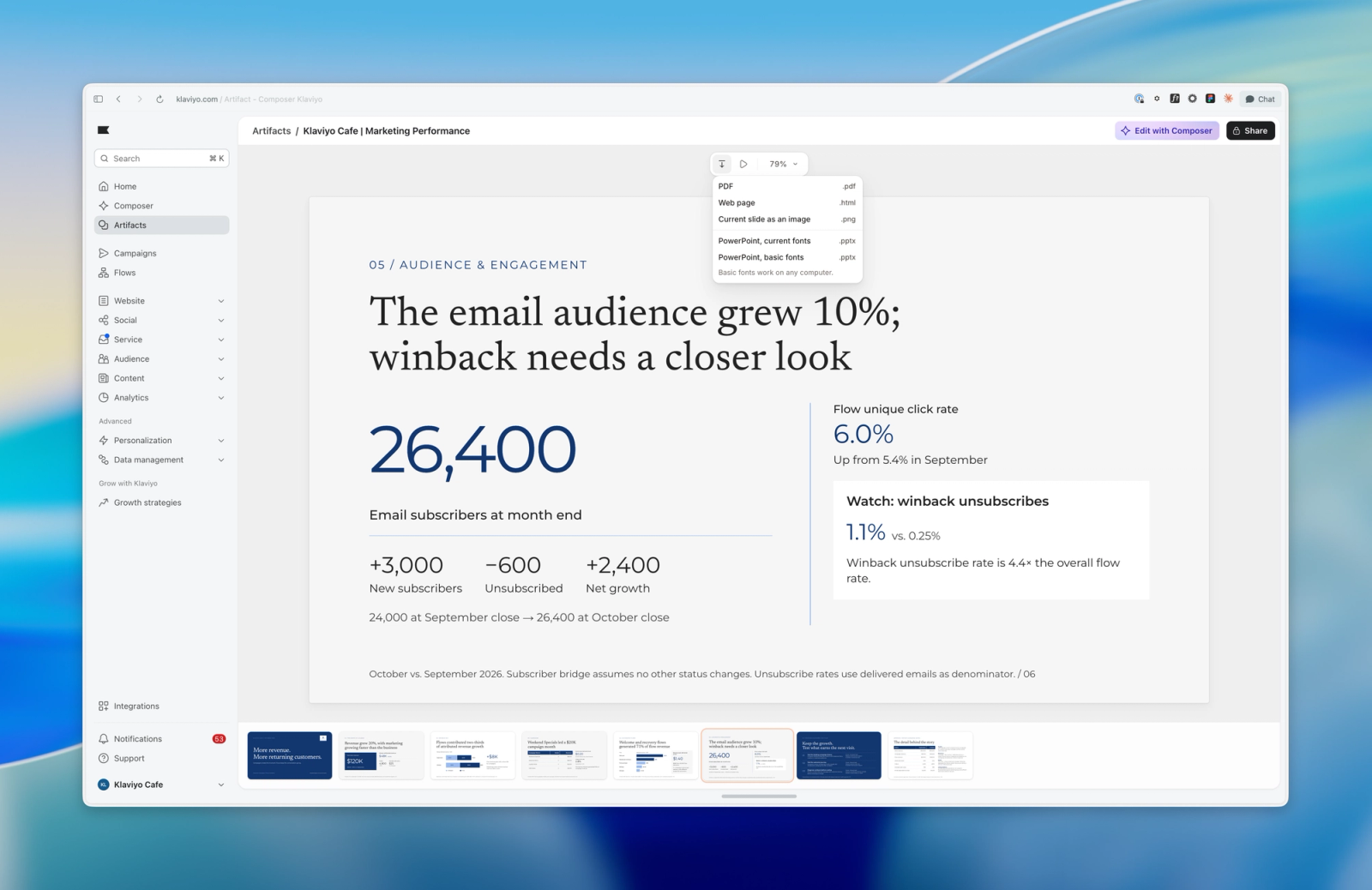
Öppna den nedladdade filen och kontrollera layouten innan du använder den i ett möte eller skickar den till någon. Du kan redigera PPTX-filen i PowerPoint. Om du vill dela presentationen i ditt Klaviyo-konto använder du stegen nedan för att dela artefakten.
Ladda ned en fil från en artefakt
För andra artefakter kan du be Composer att skapa det filformat du behöver. Du kan till exempel be om en instrumentpanel som du kan ladda ner som en PDF. För inbyggda bildspel använder du nedladdningsmenyn som beskrivs ovan.
Skapa ett instrumentpanel med förra månadens kampanjresultat som jag kan ladda ner som en PDF.
Öppna artefakten och använd nedladdningsknappen som den har. Bekräfta begäran om att spara filen när Composer frågar. Om en befintlig artefakt inte erbjuder en nedladdning ber du Composer att lägga till en för det format du behöver. Granska den sparade filen innan du delar den eller presenterar den.
En nedladdad fil är en separat kopia av artefaktens utdata. Om du vill hämta uppdaterade data senare öppnar du artefakten igen och laddar ner en ny fil.
Dela en artefakt med ditt Konto
Granska artefaktens innehåll innan du delar den. Om du väljer Arbetsyta kan visa blir artefakten tillgänglig för alla i ditt Klaviyo-konto som har åtkomst till funktionen, i stället för en utvald grupp teammedlemmar.
- Öppna en artefakt som du äger.
- Klicka på Dela.
- Välj Arbetsyta kan visa.
- Klicka på Kopiera länk och skicka länken till personer i ditt konto.
Mottagarna kan också hitta artefakten under Artefakter > Delade med dig. Delning ger visningsåtkomst, inte redigeringsåtkomst. Länken ger inte åtkomst till personer utanför ditt Klaviyo-konto.
Om du vill sluta dela öppnar du Dela och väljer Privat. Att kopiera en länk medan en artefakt är privat gör den inte tillgänglig för någon annan.
Ta bort en artefakt
Om du tar bort en artefakt tas den bort för alla den delas med. Om du bara vill hindra andra från att se den kan du i stället ändra åtkomsten till Privat.
- Öppna Artifacts.
- Öppna menyn Artefaktåtgärder på en artefakt som du äger.
- Klicka på Ta bort.
- I bekräftelsedialogrutan klickar du på Ta bort igen.
Felsök en artefakt
Du ser ”Artefakt hittades inte”
Artefakten kan ha raderats eller kanske inte delas med dig. Bekräfta att du är i samma Klaviyo-konto som ägaren och be sedan ägaren att kontrollera Dela > Arbetsytan kan visa.
Du kan inte redigera en artefakt
Det är bara ägaren som kan redigera den. Om någon har delat artefakten med dig, be dem göra ändringarna.
En artefakt kan inte visas
Om du äger artefakten och ser Åtgärda med Composer, klicka på den för att öppna en konversation där feldetaljerna ingår. Skicka begäran och granska sedan den reparerade artefakten. Om du tittar på någon annans artefakt ber du ägaren att åtgärda den.
Om sidan inte kunde läsa in artefakten och erbjuder Försök igen, klicka på Försök igen för att försöka läsa in den igen.