Como criar e compartilhar artefatos no Composer
O que você vai aprender
Saiba como usar o Composer para criar relatórios, painéis, planos, briefings e apresentações de slides interativos que você pode reabrir e compartilhar com outras pessoas na sua conta Klaviyo.
Um artefato dá ao seu trabalho uma página própria na Klaviyo. Por exemplo, você pode pedir ao Composer para transformar o desempenho da campanha em um painel, refinar o layout em uma conversa e compartilhar o resultado com a sua equipe para uma reunião.
Antes de começar
Abra o Composer na sua conta Klaviyo. Essas instruções se aplicam quando Artifacts está disponível no Composer.
Novos artefatos são privados. Só você pode abrir um artefato até alterar a configuração de acesso dele. Compartilhar dá às pessoas na sua conta permissão para visualizar; só o proprietário pode editar, alterar o acesso ou excluir.
Criar um artefato
- Abra uma conversa no Composer.
- Descreva o que você quer criar e peça ao Composer para transformá-lo em um artefato. Inclua a finalidade, o intervalo de datas, as métricas e o layout que são importantes para você.
- Quando o Composer fornecer o artefato, clique no link ou na prévia para abri-lo.
- Analise o resultado. Confira o período de relatórios, os rótulos de métricas e os números antes de usar isso para tomar decisões ou compartilhar.
Para um relatório de campanha, tente:
Crie um artefato mostrando o desempenho da minha campanha de e-mail nos últimos 30 dias. Inclua um resumo, uma tabela de campanhas com receita e taxa de cliques (CR) e um gráfico comparando a receita das campanhas. Mostre as datas dos relatórios e quando os dados foram recuperados.
Para um plano ou briefing, experimente:
Crie um material com um briefing de campanha de Black friday. Inclua o público, a oferta, as principais mensagens, ideias de e-mail e SMS e um checklist das decisões que ainda preciso tomar. Deixe os detalhes desconhecidos para eu preencher.
Você também pode clicar em Artefatos no cabeçalho do Composer. Se você ainda não criou nenhum artefato, clique em Criar um artefato para iniciar uma conversa sobre o seu primeiro.
Refine um artefato com o Composer
Use as instruções de acompanhamento para mudar o conteúdo ou a apresentação. Explique o que você quer mudar e o que você quer manter.
Por exemplo, depois de criar o relatório da campanha, pergunte:
Atualize este artefato para colocar a tabela de campanhas primeiro. Adicione um gráfico comparando a taxa de cliques (CR) por campanha e mantenha o mesmo período de relatórios.
Para voltar a um artefato mais tarde:
- Clique em Artefatos no cabeçalho do Composer.
- Abra um artefato que você possui.
- Clique em Editar com o Composer para abrir uma conversa sobre isso. Se o Composer já estiver aberto ao lado do artefato, use essa conversa.
- Descreva suas alterações e envie a mensagem.
- Revise o artefato atualizado.
O Composer salva as alterações no artefato, então você pode reabri-lo depois de sair da conversa. As pessoas com acesso de visualização veem o artefato atualizado quando o abrem.
Encontrar artefatos salvos
Clique em Artefatos no cabeçalho do Composer. Use as abas para escolher o que exibir:
- Tudo mostra os artefatos que você possui e os artefatos compartilhados com sua conta.
- Seus mostra artefatos que você criou.
- Compartilhado com você mostra artefatos que outras pessoas disponibilizaram para sua conta.
Digite parte do título de um artefato em Pesquisar artefatos para encontrá-lo. Você pode alternar entre cartões e uma tabela e, em seguida, clicar em um artefato para abri-lo.
Para relatórios, verifique o período e os filtros do relatório antes de considerar os números como atuais. Os dados em tempo real podem ser atualizados quando você abre um artefato, mesmo continuando a mostrar o intervalo de datas fixo que você solicitou. Peça ao Composer para mudar o período quando você precisar de uma comparação diferente.
Use dados em tempo real de apps conectados
Um artefato pode recuperar dados em tempo real dos seus apps conectados, junto com dados da Klaviyo. Cada vez que alguém abre o artefato, ele busca os dados mais recentes do app. Você pode usar isso para manter um painel atualizado sem pedir ao Composer para recriá-lo.
Por exemplo, conecte a Shopify no Composer e pergunte: “Crie um painel dos meus produtos da Shopify e como eles estão se saindo nas minhas campanhas.” Inclua o intervalo de datas e as métricas que você quer comparar.
Os dados do conector usam a conexão da pessoa que está visualizando o artefato. Compartilhar um artefato não compartilha a conexão do seu app. Se um colega de equipe não conectou o app, ele verá uma mensagem pedindo que conecte antes de poder visualizar esses dados.
Crie e apresente uma apresentação de slides
Os slides são um tipo de artefato nativo no Composer. Solicite um deck para criar uma apresentação que você pode apresentar no Composer, compartilhar com sua conta ou baixar como um arquivo PDF, PowerPoint ou HTML.
- Abra uma conversa no Composer e descreva o deck de que você precisa. Inclua o público-alvo, o objetivo, o período de relatórios e as informações que você quer abordar.
Faça uma apresentação de slides com um resumo do desempenho da campanha do mês passado.
- Abra o deck a partir da conversa. Revise os slides e confira todas as datas, métricas e conclusões antes de apresentar ou compartilhar.
- Use as miniaturas dos slides para selecionar um slide ou clique no botão Reproduzir na barra de ferramentas acima da apresentação para apresentá-lo.
Baixe uma apresentação de slides
Clique no ícone de download na barra de ferramentas acima da apresentação e escolha um formato:
- PDF baixa a apresentação como um arquivo PDF.
- Página da web baixa o deck como um arquivo HTML.
- Slide atual como imagem baixa apenas o slide selecionado como um arquivo PNG.
- PowerPoint, fontes atuais baixa um arquivo PPTX com as fontes atuais da apresentação. PowerPoint, fontes básicas baixa um arquivo PPTX com fontes básicas; escolha esta opção quando você precisar de fontes que funcionem em qualquer computador.
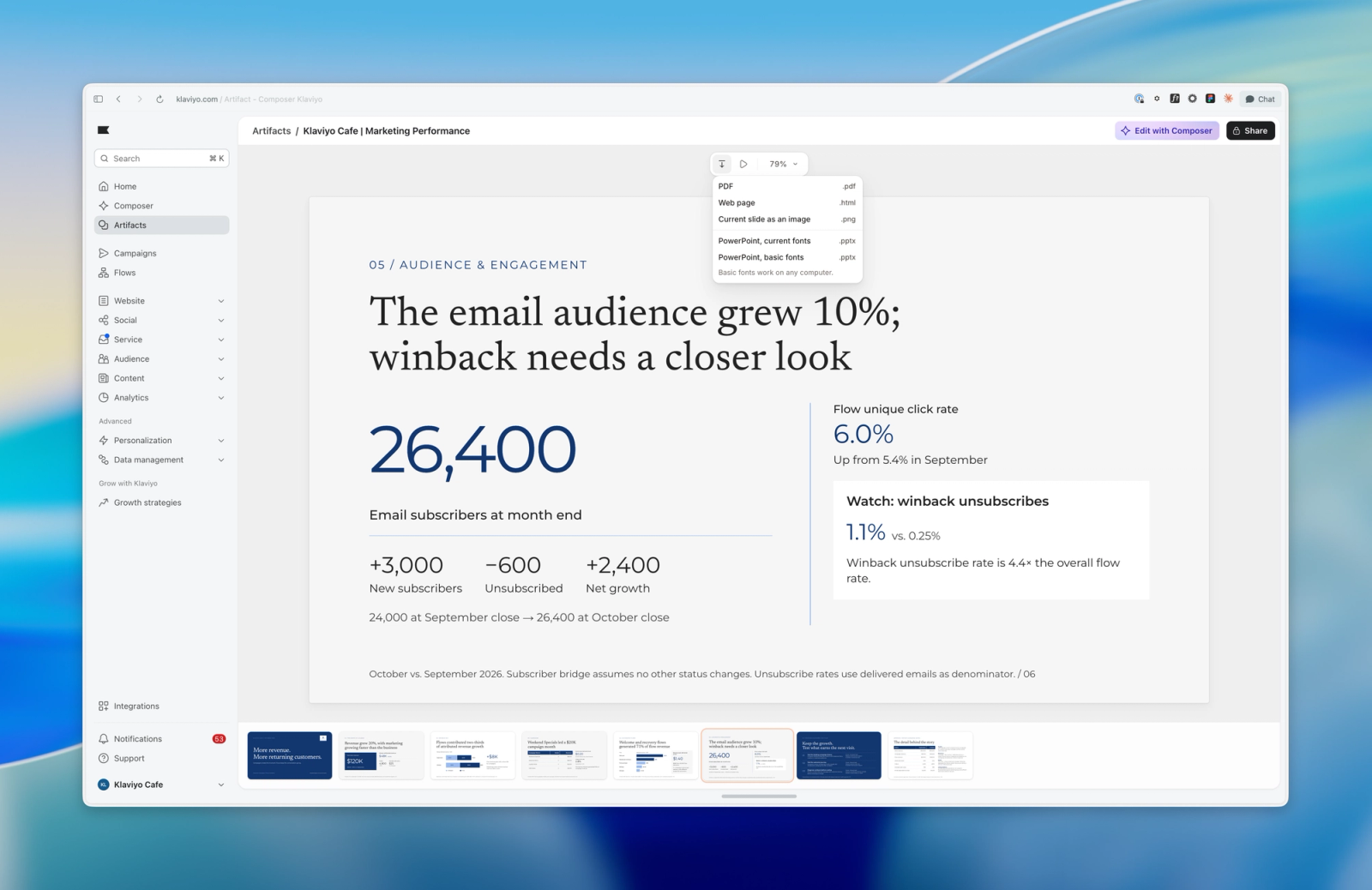
Abra o arquivo baixado para verificar o layout antes de usá-lo em uma reunião ou enviá-lo para alguém. Você pode editar o arquivo PPTX no PowerPoint. Para compartilhar o deck na sua conta Klaviyo, siga as etapas de compartilhamento do artefato abaixo.
Baixe um arquivo de um artefato
Para outros artefatos, peça ao Composer para criar o formato de arquivo de que você precisa. Por exemplo, você pode pedir um painel que possa baixar como PDF. Para apresentações de slides nativas, use o menu de download descrito acima.
Crie para mim um painel com o desempenho das campanhas do mês passado, que eu possa baixar como PDF.
Abra o artefato e use o botão de download que ele oferece. Confirme a solicitação para salvar o arquivo quando o Composer pedir. Se um artefato existente não oferecer download, peça para o Composer adicionar um para o formato de que você precisa. Revise o arquivo salvo antes de compartilhar ou apresentar.
Um arquivo baixado é uma cópia separada da saída do artefato. Para obter dados atualizados mais tarde, reabra o artefato e baixe um novo arquivo.
Compartilhe um artefato com sua conta
Revise o conteúdo do artefato antes de compartilhar. Escolher A área de trabalho pode visualizar deixa o artefato disponível para qualquer pessoa na sua conta da Klaviyo que possa acessar os recursos, em vez de um grupo selecionado de colegas de equipe.
- Abra um artefato que você possui.
- Clique em Compartilhar.
- Escolha Visível no espaço de trabalho.
- Clique em Copiar link e envie o link para pessoas na sua conta.
Os destinatários também podem encontrar o artefato em Artefatos > Compartilhado com você. O compartilhamento fornece acesso de visualização, não de edição. O link não concede acesso a pessoas fora da sua conta da Klaviyo.
Para parar de compartilhar, abra Compartilhar e escolha Privado. Copiar um link enquanto um artefato está privado não o disponibiliza para mais ninguém.
Excluir um artefato
Excluir um artefato remove ele para todas as pessoas com quem ele foi compartilhado. Se você só quer impedir que outras pessoas visualizem, altere o acesso para Privado.
- Abra Artefatos.
- Abra o menu Ações do artefato em um artefato que você possui.
- Clique em Excluir.
- Na caixa de diálogo de confirmação, clique em Excluir novamente.
Solucionar problemas com um artefato
Você vê “Artefato não encontrado”
O artefato pode ter sido excluído ou pode não ter sido compartilhado com você. Confirme que você está na mesma conta Klaviyo que o proprietário e, em seguida, peça ao proprietário para verificar Compartilhar > O espaço de trabalho pode visualizar.
Você não pode editar um artefato
Somente o proprietário pode editar isso. Se alguém compartilhou o artefato com você, peça para essa pessoa fazer as alterações.
Não foi possível exibir um artefato
Se você for o proprietário do artefato e vir Corrigir com o Composer, clique nele para abrir uma conversa com os detalhes do erro incluídos. Envie a solicitação e, em seguida, revise o artefato reparado. Se você estiver visualizando o artefato de outra pessoa, peça ao proprietário para corrigi-lo.
Se a página não conseguiu carregar o artefato e oferece Tentar novamente, clique em Tentar novamente para tentar carregá-lo novamente.