Jak tworzyć i udostępniać artefakty w kompozytorze
Czego się dowiesz?
Dowiedz się, jak korzystać z Composer, aby tworzyć interaktywne raporty, pulpity, plany, briefy i prezentacje, które możesz ponownie otwierać i udostępniać innym osobom na swoim koncie Klaviyo.
Artefakt nadaje twojej pracy osobną stronę w Klaviyo. Na przykład możesz poprosić Composer, aby przekształcił wyniki kampanii w pulpit, dopracował układ w rozmowie i udostępnił rezultat twojemu zespołowi na spotkanie.
Kilka słów na początek
Otwórz Composer na swoim koncie Klaviyo. Te instrukcje mają zastosowanie, gdy w Composer jest dostępna funkcja Artifacts.
Nowe artefakty są prywatne. Tylko ty możesz otworzyć artefakt, dopóki nie zmienisz jego ustawienia dostępu. Udostępnianie daje osobom na twoim koncie uprawnienia do wyświetlania go; tylko właściciel może go edytować, zmienić jego dostęp lub usunąć.
Utwórz artefakt
- Otwórz konwersację w Composer.
- Opisz, co chcesz stworzyć, i poproś Composer, aby zrobił z tego artefakt. Uwzględnij cel, zakres dat, metryki oraz układ, które są dla Ciebie ważne.
- Gdy Composer udostępni artefakt, kliknij jego link lub podgląd, aby go otworzyć.
- Sprawdź wynik. Sprawdź okres raportowania, etykiety metryk i wartości liczbowe, zanim użyjesz tego do podejmowania decyzji lub udostępnisz to innym.
W raporcie kampanii wypróbuj:
Utwórz artefakt pokazujący skuteczność moich kampanii e-mail z ostatnich 30 dni. Uwzględnij podsumowanie, tabelę kampanii z przychodem i wskaźnikiem kliknięć oraz wykres porównujący przychody z kampanii. Pokaż daty raportowania oraz informację o tym, kiedy pobrano dane.
W przypadku planu lub briefu spróbuj:
Utwórz dokument z briefem kampanii na Czarny Piątek. Uwzględnij grupę odbiorców, ofertę, kluczowe komunikaty, pomysły na e-mail i SMS oraz listę kontrolną decyzji, które nadal muszę podjąć. Zostaw mi puste miejsca, żebym mógł/mogła uzupełnić brakujące informacje.
Możesz też kliknąć Artefakty w nagłówku Composer. Jeśli nie utworzono żadnych artefaktów, kliknij Utwórz artefakt, aby rozpocząć rozmowę o swoim pierwszym.
Dopracuj artefakt za pomocą Composer
Skorzystaj z kolejnych instrukcji, aby zmienić treść lub sposób jej prezentacji. Wyjaśnij, co chcesz zmienić, a co chcesz zachować.
Na przykład po utworzeniu raportu kampanii zapytaj:
Zaktualizuj ten artefakt tak, aby tabela kampanii była na początku. Dodaj wykres porównujący wskaźnik kliknięć według kampanii i zachowaj ten sam okres raportowania.
Aby wrócić do artefaktu później:
- Kliknij Artifacts w nagłówku Composer.
- Otwórz artefakt, który należy do Ciebie.
- Kliknij Edytuj w Composer, aby otworzyć rozmowę na jego temat. Jeśli Composer jest już otwarty obok artefaktu, użyj tej rozmowy.
- Opisz swoje zmiany i wyślij wiadomość.
- Przejrzyj zaktualizowany artefakt.
Composer zapisuje zmiany w artefakcie, więc możesz go ponownie otworzyć po zakończeniu rozmowy. Osoby z dostępem do wyświetlania widzą zaktualizowany artefakt, gdy go otworzą.
Znajdź zapisane artefakty
Kliknij Artefakty w nagłówku Composer. Użyj kart, aby wybrać, co wyświetlić:
- Wszystkie pokazuje artefakty, które posiadasz, oraz artefakty udostępnione Twojemu kontu.
- Twoje pokazuje artefakty utworzone przez Ciebie.
- Udostępnione Tobie pokazuje artefakty, które inni udostępnili na Twoim koncie.
Wpisz część tytułu artefaktu w polu Wyszukaj artefakty, aby go znaleźć. Możesz przełączać się między kartami a tabelą, a następnie kliknąć artefakt, aby go otworzyć.
W przypadku raportów sprawdź okres raportowania i filtry, zanim uznasz dane za aktualne. Dane na żywo mogą się odświeżyć, gdy otworzysz element, nadal pokazując ustalony zakres dat, o który poprosiłeś(-aś). Poproś Composer o zmianę okresu, gdy potrzebujesz innego porównania.
Korzystaj z danych na żywo z połączonych aplikacji
Artefakt może pobierać dane na żywo z Twoich połączonych aplikacji, wraz z danymi z Klaviyo. Za każdym razem, gdy ktoś otwiera artefakt, pobiera on najnowsze dane z aplikacji. Możesz użyć tego, aby utrzymać pulpit na bieżąco, bez proszenia Composer o jego ponowne zbudowanie.
Na przykład połącz Shopify w Composer, a potem zapytaj: „Zrób mi pulpit z moimi produktami Shopify i pokaż, jak radzą sobie w moich kampaniach”. Uwzględnij zakres dat i miary, które chcesz porównać.
Dane konektora korzystają z połączenia osoby, która wyświetla artefakt. Udostępnienie artefaktu nie udostępnia połączenia Twojej aplikacji. Jeśli członek zespołu nie połączył aplikacji, zobaczy komunikat z prośbą o połączenie jej, zanim będzie mógł wyświetlić te dane.
Utwórz i zaprezentuj prezentację
Slajdy to natywny typ artefaktu w Composer. Poproś o talię slajdów, aby utworzyć prezentację, którą możesz zaprezentować w Composer, udostępnić na swoim koncie lub pobrać jako plik PDF, PowerPoint albo HTML.
- Otwórz rozmowę w Composer i opisz prezentację, której potrzebujesz. Uwzględnij jej odbiorców, cel, okres raportowania oraz informacje, które chcesz omówić.
Przygotuj prezentację podsumowującą wyniki kampanii z zeszłego miesiąca.
- Otwórz prezentację z konwersacji. Przejrzyj slajdy i sprawdź wszystkie daty, metryki i wnioski przed prezentacją lub udostępnieniem.
- Użyj miniatur slajdów, aby wybrać slajd, lub kliknij przycisk odtwarzania na pasku narzędzi nad prezentacją, aby ją zaprezentować.
Pobierz prezentację slajdów
Kliknij ikonę pobierania na pasku narzędzi nad prezentacją i wybierz format:
- PDF pobiera prezentację jako plik PDF.
- Strona internetowa pobiera pakiet jako plik HTML.
- Bieżący slajd jako obraz pobiera tylko wybrany slajd jako plik PNG.
- PowerPoint, bieżące czcionki pobiera plik PPTX z bieżącymi czcionkami prezentacji. PowerPoint, podstawowe czcionki pobiera plik PPTX z podstawowymi czcionkami; wybierz tę opcję, gdy potrzebujesz czcionek, które działają na każdym komputerze.
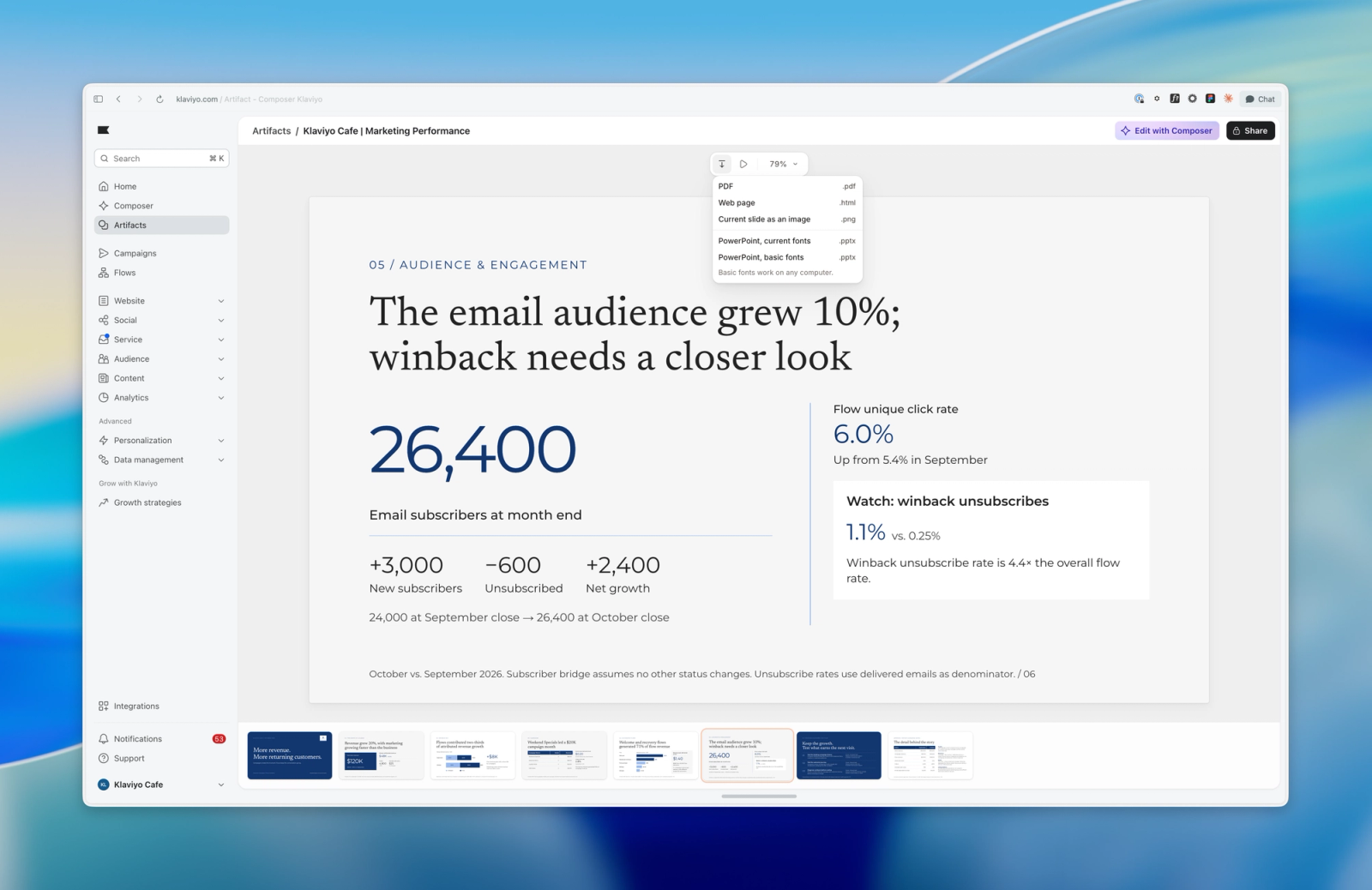
Otwórz pobrany plik, aby sprawdzić jego układ przed użyciem go na spotkaniu lub wysłaniem go komuś. Możesz edytować plik PPTX w PowerPoint. Aby udostępnić prezentację w swoim koncie Klaviyo, wykonaj poniższe kroki udostępniania zasobu.
Pobieranie pliku z artefaktu
W przypadku innych artefaktów poproś Composer o utworzenie potrzebnego formatu pliku. Na przykład możesz poprosić o pulpit, który pobierzesz jako plik PDF. W przypadku natywnych zestawów slajdów skorzystaj z menu pobierania opisanego powyżej.
Zbuduj mi pulpit z wynikami kampanii z zeszłego miesiąca, który mogę pobrać jako PDF.
Otwórz artefakt i użyj dostępnego tam przycisku pobierania. Potwierdź prośbę o zapisanie pliku, gdy poprosi o to Composer. Jeśli istniejący element nie oferuje pobierania, poproś Composer o dodanie opcji pobierania w potrzebnym formacie. Przed udostępnieniem lub prezentacją przejrzyj zapisany plik.
Pobrany plik to oddzielna kopia danych wyjściowych artefaktu. Aby później uzyskać zaktualizowane dane, ponownie otwórz artefakt i pobierz nowy plik.
Udostępnij artefakt na swoim koncie
Przejrzyj zawartość artefaktu przed udostępnieniem. Wybranie opcji Obszar roboczy może wyświetlać sprawia, że artefakt jest dostępny dla każdej osoby na Twoim koncie Klaviyo, która ma dostęp do funkcji, a nie tylko dla wybranej grupy współpracowników.
- Otwórz artefakt, który należy do Ciebie.
- Kliknij Udostępnij.
- Wybierz Można wyświetlać w obszarze roboczym.
- Kliknij Kopiuj link i wyślij link osobom na Twoim koncie.
Odbiorcy mogą też znaleźć artefakt w sekcji Artefakty > Udostępnione Tobie. Udostępnianie zapewnia dostęp do wyświetlania, a nie do edycji. Link nie przyznaje dostępu osobom spoza Twojego konta Klaviyo.
Aby przestać udostępniać, otwórz Udostępnij i wybierz Prywatne. Skopiowanie linku, gdy artefakt jest prywatny, nie sprawi, że stanie się on dostępny dla innych.
Usuń artefakt
Usunięcie artefaktu spowoduje usunięcie go u wszystkich osób, którym został udostępniony. Jeśli chcesz tylko uniemożliwić innym jego wyświetlanie, zamiast tego zmień jego dostęp na Prywatny.
- Otwórz Artefakty.
- Otwórz menu Działania artefaktu w artefakcie, którego jesteś właścicielem.
- Kliknij Usuń.
- W oknie dialogowym potwierdzenia kliknij ponownie Usuń.
Rozwiąż problemy z artefaktem
Widzisz komunikat „Nie znaleziono artefaktu”
Artefakt mógł zostać usunięty lub nie został Ci udostępniony. Potwierdź, że jesteś na tym samym koncie Klaviyo co właściciel, a następnie poproś właściciela, aby sprawdził Udostępnij > Obszar roboczy może wyświetlać.
Nie możesz edytować artefaktu
Tylko właściciel może go edytować. Jeśli ktoś udostępnił ci artefakt, poproś go o wprowadzenie zmian.
Nie udało się wyświetlić tego artefaktu
Jeśli jesteś właścicielem artefaktu i widzisz Napraw za pomocą Composer, kliknij to, aby otworzyć rozmowę z dołączonymi szczegółami błędu. Wyślij prośbę, a następnie przejrzyj naprawiony artefakt. Jeśli przeglądasz artefakt należący do kogoś innego, poproś właściciela, żeby go naprawił.
Jeśli na stronie nie udało się wczytać artefaktu i dostępna jest opcja Spróbuj ponownie, kliknij Spróbuj ponownie, aby spróbować wczytać go ponownie.