動的ブランド送信ドメインのDNSレコードを管理する方法
このページで学べること
動的ルーティングを使用するブランド送信ドメインのDNSレコードを、Klaviyoで直接表示、追加、削除する方法をご覧ください。
動的ルーティングでブランド送信ドメインを設定する際に、DNSプロバイダでNSレコードを追加して、送信サブドメイン(例:send.helloworld.com)を委任します。Klaviyoに。以降、KlaviyoがそのサブドメインのDNSゾーンをホストします。つまり、サブドメインのDNSレコード一式と、その下にあるすべての名前のDNSレコードが対象になります。その委任に使用するNSレコードを除き、DNSプロバイダでそのサブドメイン向けに追加したレコードは反映されません。これは、そのサブドメインのDNSルックアップがKlaviyoによって応答されるためです。
DNSゾーンを管理を使用すると、そのゾーン内のすべてのレコードを確認し、送信サブドメインの検証のためにサードパーティサービスから要求されるTXTレコードなど、独自のレコードを追加できます。Klaviyo は、メール送信に必要なレコードをロックしているため、変更や削除はできません。
始める前に
- DNSゾーンを管理は、動的ルーティングを使用するブランド送信ドメインでのみ利用できます。ドメインのルーティングタイプは、設定 > 一般 > ドメインのルーティングタイプ列で確認できます。ドメインで静的ルーティングを使用している場合、DNSレコードはDNSプロバイダーで管理します。2つのルーティングタイプについては、ブランド送信ドメインを設定する方法をご覧ください。
- ドメイン設定を編集できるユーザーの場合、ドメインのステータスがIncompleteの間、このオプションは利用できません。最初にドメインの設定を完了してください。
- ドメイン設定を閲覧できるユーザーは誰でも、ゾーン内のレコードを参照できます。レコードを追加または削除するには、ドメイン設定を編集する権限が必要です。オーナー、管理者、マネージャー、キャンペーンコーディネーターのロールには、この権限があります。レコードを追加ボタンと削除オプションは、この権限を持つユーザーにのみ表示されます。
[DNSゾーンを管理]パネルを開きます。
- アカウントの左下にある会社名をクリックしてください。
- [設定] を選択します。
- 一般を選択し、次にサイドバーからドメインを選択します。
- 動的ルーティングを使用しているブランド送信ドメインを見つけ、該当行の3点メニューをクリックします。
- [DNSゾーンを管理]を選択します。
全画面パネルが開き、ドメインのゾーン内のレコードが読み込まれます。数秒かかる場合があります。
レコードテーブルについて
テーブル内の各行は、単一のレコード値です。TXTレコードに3つの値がある場合など、レコードに1つを超える値がある場合は、同じ名前、タイプ、TTLを持つ3行として表示されます。
列 | 表示内容 |
|---|---|
名前 | レコードのホスト(レコードが存在する場所)です。 |
データ型 | TXT、MX、A、AAAA、CNAME、CAA、NS、SOAなどのレコードタイプです。 |
TTL | TTL:他のサーバーが再確認する前に、レコードをキャッシュできる秒数。 |
値 | レコードのデータです。 |
各行の末尾:
- ロックアイコン([Klaviyoが管理])は、そのレコードがKlaviyoによって管理されていることを意味します。変更または削除できません。
- ゴミ箱アイコンは、その値がKlaviyoによって管理されていないことを示しており、削除できます。これには、このオプションが利用可能になる前に、リクエストに基づいてKlaviyoサポートが追加したレコードも含まれます。レコードの用途が不明な場合は、削除する前にチームに確認してください。
Klaviyoが管理するレコード
Klaviyo は、メールを送信し認証状態を維持するために必要なレコードをロックしています。以下のようなブロックが用意されています。
- DKIMレコード。受信ボックスプロバイダが、メールが送信元本人から送られ、転送中に変更されていないことを確認できます。
- Klaviyoが送信元として使用するホスト(
k1、k2、k3)。 - 専用送信IPのレコード(アカウントにある場合)。
- ゾーン自体を定義するNSおよびSOAレコードです。
- 送信サブドメインのCAAレコード。どの認証局がそのドメインのSSL/TLS証明書を発行できるかを制御します。
- Klaviyoを指すMXレコード。サービス送信ドメインでは、Klaviyoヘルプデスクメッセージに対する顧客からの返信を受信するために使用します。
- このドメインで専用クリックトラッキングを設定している場合の、クリックトラッキングCNAME。
- ドメインを検証するためにKlaviyoが使用するTXTレコード。
k1など、送信用にKlaviyoが予約しているホストにレコードを追加しようとすると、このサブドメインはKlaviyoによって管理されているため、編集できません。と表示されます。レコードをリクエストしたサービスに確認し、他の場所にレコードを追加する前に、そのサービスがサポートしている代替のホストがあるか確認してください。
レコードを追加
ここには、送信サブドメインに属するレコードのみを追加してください。サービスがルートドメイン(例:helloworld.com)上のレコードを要求する場合は、ホストが@のものも含め、代わりにDNSプロバイダーで追加してください。ルートドメイン上のメールボックスに対するMXレコードも同様です。
TXT、MX、A、AAAAレコードでは、同じホストとタイプのレコードがすでに存在する場合、新しい値がそのレコードに追加され、既存の値はそのまま保持されます。入力したTTLは、そのホストとタイプを持つすべての値に適用されます。SPFレコードなどの値を置き換えるには、まず古いものを削除してください。1つのホストに設定できるSPFレコードは1つだけです。
- [DNSゾーンを管理]パネルで、[レコードを追加]をクリックします。
- レコードの詳細を入力します:
- ホスト:初期値は
@で、レコードが送信サブドメイン自体に追加されます。送信サブドメイン配下の名前に追加するには、その前の部分のみを入力してください。たとえば、www.send.helloworld.comのレコードを作成するにはwwwを入力します。 - [タイプ]:TXT、MX、A、AAAA、またはCNAMEを選択してください。CNAMEレコードではホストに
@を使用できず、別タイプのレコードとホストを共有することもできません。 - TTL:デフォルトは
3600秒(1時間)です。0より大きい秒単位の整数を入力してください。 - [値]:レコードを必要とするサービスから提供された値を、そのまま正確に入力してください。TXTレコードの場合、引用符が含まれていなければ、Klaviyoが値の前後に引用符を追加します。MXレコードの場合、優先度に続けてメールサーバーを入力します(例:
10 mail.example.com)。
- ホスト:初期値は
- [レコードを保存]をクリックします。
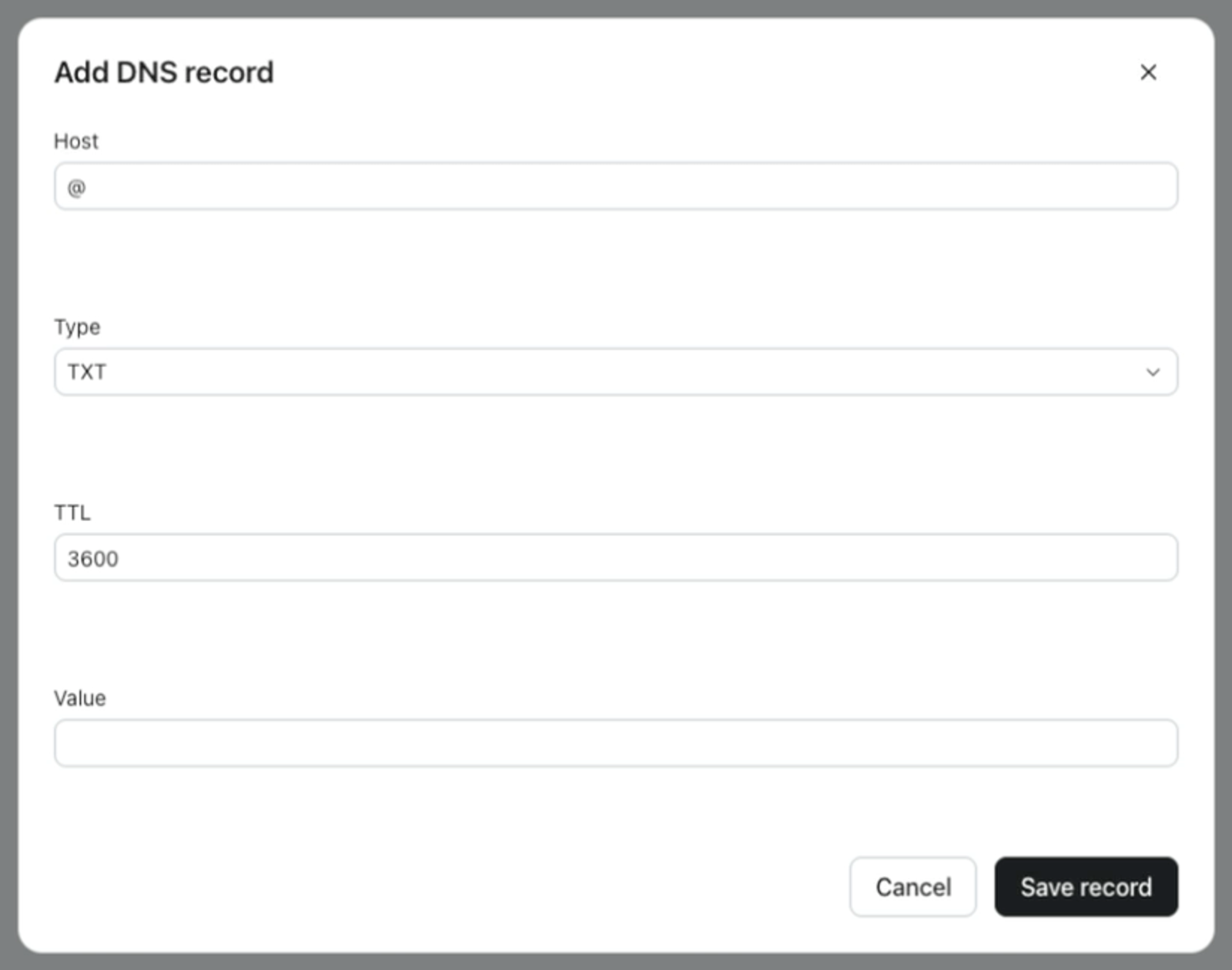
Klaviyoが変更を確認すると、DNSレコードを保存しました。と表示されます。保存には数秒かかることがあり、場合によってはさらに時間がかかることもあります。DNSキャッシュの状況によっては、他のサービスが新しいレコードを確認できるようになるまで、さらに時間がかかる場合があります。
レコードを削除
レコードを削除する前に、まだそれに依存しているものがないことを確認してください。たとえば、検証用TXTレコードを削除すると、それを要求したサービスが検証を失う可能性があります。
- [DNSゾーンを管理]パネルで、削除したい値を見つけて、そのゴミ箱アイコンをクリックします。
- 削除しようとしているタイプ、ホスト、値が表示される確認内容を確認してください。
- [レコードを削除]をクリックします。
変更を保存すると、DNSレコードが削除されました。と表示されます。レコードに2つ以上の値がある場合、削除されるのは選択した値のみです。他の値はそのまま残ります。
追加したレコードを変更するには、それを削除し、新しい詳細で再度追加してください。
追加したレコードはこのサブドメインに保持されます。
ここで追加したレコードは、この送信サブドメインにのみ適用され、Klaviyoに委任されている間にのみ有効です。新しい送信サブドメインに移行する前、またはこのドメインを静的ルーティングに切り替える前に、追加したレコードをメモしておいてください。次に、新しいドメインにまだ必要なものを追加します:動的ルーティングを使用している場合はそのManage DNS zoneパネルで、静的ルーティングを使用している場合はDNSプロバイダーで追加してください。静的ルーティングに切り替える前に、カスタムレコードがKlaviyoで必要なレコードと競合していないか確認してください。送信サブドメインのCNAMEは、TXTやMXなどの他のレコードタイプと同じホストを共有できません。
トラブルシューティング
[DNSゾーンを管理]が表示されません
次の内容を確認してください:
- このドメインは動的ルーティングを使用しています。静的ルーティングを使用するドメインにはこのオプションはありません。
- ドメイン設定を編集できる場合、ドメインのステータスは未完了ではありません。該当する場合は、ドメインの設定を完了してください。
エラーメッセージ
メッセージ | 行うべきこと |
|---|---|
このドメインのDNSレコードを読み込めません。 | ページを再読み込みして、パネルをもう一度開いてください。メッセージが表示され続ける場合は、Klaviyo サポートにお問い合わせください。 |
有効なホスト、TTL、およびレコード値を入力してください。 | レコードの詳細を入力し、TTLが0より大きい秒単位の整数であることを確認してください。 |
このサブドメインはKlaviyoによって管理されているため、編集できません。 | Klaviyoはこのホストを使用してメールを送信します。レコードを要求したサービスに、対応している代替ホストがあるか確認してください。 |
このDNSレコードはKlaviyoによって管理されているため、変更できません。 | Klaviyoがこのレコードを管理しているため、変更は保存されませんでした。このレコードをそのままにします。レコードを追加する必要がある場合は、代替ホストのうち対応しているものについて、リクエスト元のサービスに確認してください。 |
DNSレコードの変更の保存に予想以上に時間がかかっています。最新のレコードを確認するには、ページを再読み込みしてください。 | ページを再読み込みしてパネルを開き直し、もう一度試す前に変更が保存されたかどうかを確認してください。 |
このDNSレコードの変更は無効です。レコードの詳細を確認して、もう一度お試しください。 | 必要とするサービスが提供した内容と照合して、レコードを確認してください。よくある原因として、ホストに |
DNSレコードの変更を保存できません。しばらくしてからもう一度お試しください。 | しばらく待ってから、もう一度お試しください。メッセージが引き続き表示される場合は、Klaviyo サポートまでお問い合わせください。 |