Jak zarządzać rekordami DNS dla markowej domeny wysyłającej z routingiem dynamicznym
Czego się dowiesz?
Dowiedz się, jak wyświetlać, dodawać i usuwać rekordy DNS dla markowej domeny wysyłającej, która korzysta z routingu dynamicznego, bezpośrednio w Klaviyo.
Gdy skonfigurujesz markową domenę wysyłającą z routingiem dynamicznym, dodajesz rekordy NS u swojego dostawcy DNS, które delegują Twoją subdomenę wysyłającą (na przykład send.helloworld.com) do Klaviyo. Od tego momentu Klaviyo hostuje strefę DNS dla tej subdomeny, co oznacza pełny zestaw rekordów DNS dla subdomeny i wszelkich nazw pod nią. Poza rekordami NS, które ją delegują, rekordy dodane u dostawcy DNS dla tej subdomeny nie zaczną obowiązywać, ponieważ zapytania DNS dla niej są obsługiwane przez Klaviyo.
Dzięki Zarządzaj strefą DNS możesz zobaczyć każdy rekord w tej strefie i dodać własny, np. rekord TXT, o który prosi usługa innej firmy, aby zweryfikować subdomenę wysyłkową. Klaviyo blokuje rekordy, których potrzebuje do wysyłania Twoich e-maili, więc nie można ich zmienić ani usunąć.
Kilka słów na początek
- Zarządzaj strefą DNS jest dostępne tylko dla markowych domen wysyłających, które używają routingu dynamicznego. Możesz sprawdzić typ routingu domeny w kolumnie Typ routingu w sekcji Ustawienia > Ogólne > Domeny. Jeśli Twoja domena używa routingu statycznego, zarządzasz jej rekordami DNS u swojego dostawcy DNS. Aby dowiedzieć się więcej o dwóch typach routingu, zobacz Jak skonfigurować markową domenę wysyłającą.
- Dla użytkowników, którzy mogą edytować ustawienia domeny, ta opcja nie jest dostępna, gdy status domeny to Nieukończony. Najpierw dokończ konfigurację domeny.
- Każda osoba, która ma dostęp do ustawień Twojej domeny, może przeglądać rekordy w tej strefie. Aby dodawać lub usuwać rekordy, potrzebujesz uprawnień do edytowania ustawień domeny. To uprawnienie mają role właściciela, administratora, zarządcy i koordynatora kampanii. Przycisk Dodaj rekord i opcja usuwania pojawiają się tylko u użytkowników z tym uprawnieniem.
Otwórz panel Zarządzaj strefą DNS
- W lewym dolnym rogu konta kliknij nazwę swojej firmy.
- Wybierz Ustawienia.
- Wybierz Ogólne, a następnie wybierz Domeny z paska bocznego.
- Znajdź markową domenę wysyłającą, która korzysta z routingu dynamicznego, a następnie kliknij menu z trzema kropkami w jej wierszu.
- Wybierz Zarządzaj strefą DNS.
Otwiera się panel na całą stronę i wczytuje rekordy w strefie Twojej domeny. To może potrwać kilka sekund.
Poznaj tabelę rekordów
Każdy wiersz w tabeli to pojedyncza wartość rekordu. Jeśli rekord ma więcej niż 1 wartość, np. rekord TXT z 3 wartościami, wyświetla się jako 3 wiersze o tej samej nazwie, typie i TTL.
Kolumna | Co pokazuje |
|---|---|
Nazwa | Host rekordu, czyli miejsce, w którym znajduje się rekord. |
Typ | Typ rekordu, np. TXT, MX, A, AAAA, CNAME, CAA, NS lub SOA. |
TTL | Czas życia: ile sekund inne serwery mogą przechowywać rekord w pamięci podręcznej, zanim sprawdzą go ponownie. |
Wartość | Dane rekordu. |
Na końcu każdego wiersza:
- Ikona kłódki (Zarządzane przez Klaviyo) oznacza, że rekord jest zarządzany przez Klaviyo. Nie możesz go zmienić ani usunąć.
- Ikona kosza oznacza, że ta wartość nie jest zarządzana przez Klaviyo i możesz ją usunąć. Dotyczy to również rekordów dodanych przez pomoc techniczną Klaviyo na Twoją prośbę, zanim ta opcja była dostępna. Jeśli nie masz pewności, do czego służy dany rekord, skonsultuj się z zespołem, zanim go usuniesz.
Rekordy zarządzane przez Klaviyo
Klaviyo blokuje rekordy potrzebne do wysyłania e-maili i utrzymania ich uwierzytelnienia. Należą do nich:
- Rekordy DKIM, które pozwalają dostawcom skrzynek odbiorczych potwierdzić, że Twoje e-maile pochodzą od Ciebie i nie zostały zmienione w trakcie przesyłania.
- Hosty, z których Klaviyo wysyła (
k1,k2ik3). - Rekordy dla dedykowanych adresów IP do wysyłania, jeśli Twoje konto je ma.
- Rekordy NS i SOA, które definiują samą strefę.
- Rekord CAA dla Twojej subdomeny wysyłającej, który określa, które urzędy certyfikacji mogą wystawiać dla niej certyfikaty SSL/TLS.
- Rekord MX wskazujący na Klaviyo. Domena wysyłająca usługi używa go do odbierania odpowiedzi klientów na wiadomości Helpdesk Klaviyo.
- Twój CNAME do śledzenia kliknięć, jeśli skonfigurujesz dedykowane śledzenie kliknięć w tej domenie.
- Rekord TXT, którego Klaviyo używa do weryfikacji Twojej domeny.
Jeśli spróbujesz dodać rekord do hosta, który Klaviyo rezerwuje na potrzeby wysyłki, na przykład k1, zobaczysz Ta subdomena jest zarządzana przez Klaviyo i nie można jej edytować. Zanim dodasz rekord w innym miejscu, sprawdź w usłudze, która poprosiła o ten rekord, czy obsługuje ona alternatywnego hosta.
Dodaj rekord
Dodawaj tu tylko rekordy, które należą do twojej subdomeny wysyłkowej. Jeśli usługa prosi o rekord w twojej domenie głównej (na przykład helloworld.com), nawet taki, którego hostem jest @, dodaj go zamiast tego u swojego dostawcy DNS. To samo dotyczy rekordów MX dla skrzynek pocztowych w twojej domenie głównej.
W przypadku rekordów TXT, MX, A i AAAA, jeśli rekord z takim samym hostem i typem już istnieje, Twoja nowa wartość zostanie do niego dodana, a istniejące wartości pozostaną bez zmian. Wartość TTL, którą wpiszesz, ma zastosowanie do wszystkich wartości z tym hostem i typem. Aby zastąpić wartość, na przykład rekord SPF, najpierw usuń starą. Host powinien mieć tylko 1 rekord SPF.
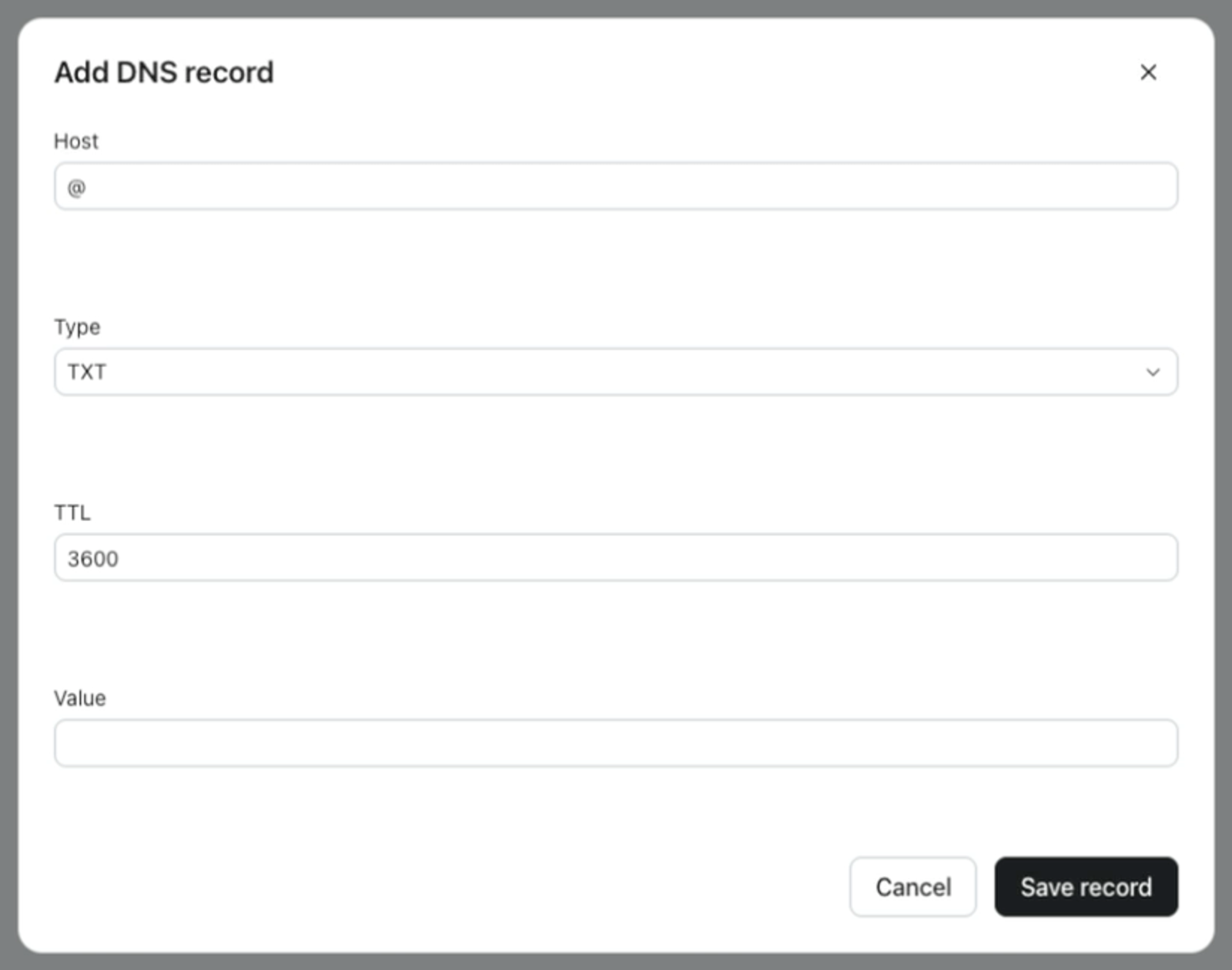
- W panelu Zarządzaj strefą DNS kliknij Dodaj rekord.
- Wypełnij szczegóły rekordu:
- Host: na początku ma wartość
@, co dodaje rekord do samej Twojej subdomeny wysyłającej. Aby dodać go do nazwy w ramach Twojej subdomeny wysyłającej, wpisz tylko część przed nią. Na przykład wpiszwww, aby utworzyć rekord dla www.send.helloworld.com. - Typ: wybierz TXT, MX, A, AAAA lub CNAME. Rekord CNAME nie może używać
@jako hosta i nie może współdzielić hosta z rekordami innego typu. - TTL: domyślnie jest to
3600sekund (1 godzina). Wprowadź całkowitą liczbę sekund większą niż 0. - Wartość: wpisz wartość dokładnie tak, jak przekazała Ci ją usługa, która potrzebuje tego rekordu. W przypadku rekordu TXT Klaviyo dodaje cudzysłowy wokół wartości, jeśli ich nie uwzględnisz. W przypadku rekordu MX wpisz priorytet, a następnie serwer poczty (na przykład
10 mail.example.com).
- Host: na początku ma wartość
- Kliknij Zapisz rekord.
Gdy Klaviyo potwierdzi zmianę, zobaczysz komunikat Rekord DNS zapisano. Zapisywanie może potrwać kilka sekund, a czasem dłużej. W innych usługach wyświetlenie nowego rekordu może potrwać dłużej — zależy to od buforowania DNS.
Usuń rekord
Zanim usuniesz rekord, upewnij się, że nic nadal od niego nie zależy. Na przykład usunięcie rekordu TXT do weryfikacji może spowodować, że usługa, która o niego poprosiła, straci weryfikację.
- W panelu Zarządzaj strefą DNS znajdź wartość, którą chcesz usunąć, i kliknij ikonę kosza.
- Sprawdź potwierdzenie, na którym widać typ, host i wartość, które zamierzasz usunąć.
- Kliknij Usuń rekord.
Gdy zapiszesz zmianę, zobaczysz Rekord DNS usunięty. Jeśli rekord ma więcej niż jedną wartość, usuwana jest tylko wybrana przez Ciebie wartość. Pozostałe wartości pozostają na miejscu.
Aby zmienić dodany rekord, usuń go i dodaj ponownie z nowymi szczegółami.
Dodane rekordy pozostają w tej subdomenie.
Rekordy, które dodasz tutaj, dotyczą tylko tej poddomeny wysyłkowej i obowiązują tylko wtedy, gdy jest ona delegowana do Klaviyo. Zanim przejdziesz na nową subdomenę wysyłkową lub przełączysz tę domenę na routing statyczny, zapisz rekordy, które dodałeś(-aś). Następnie dodaj te, których nadal potrzebujesz dla nowej domeny: w panelu Zarządzaj strefą DNS, jeśli używa routingu dynamicznego, lub u swojego dostawcy DNS, jeśli używa routingu statycznego. Zanim przełączysz się na routing statyczny, sprawdź, czy Twoje niestandardowe rekordy nie są w konflikcie z wymaganymi rekordami Klaviyo. Rekord CNAME w Twojej subdomenie wysyłkowej nie może współdzielić tego hosta z innymi typami rekordów, takimi jak TXT lub MX.
Rozwiązywanie problemów
Nie widzę opcji Zarządzaj strefą DNS
Sprawdź następujące:
- Domena używa routingu dynamicznego. Domeny korzystające z routingu statycznego nie mają tej opcji.
- Jeśli możesz edytować ustawienia domeny, jej status nie jest Niekompletny. Zakończ konfigurację domeny, jeśli tak jest.
Komunikaty o błędach
Wiadomość | Co zrobić |
|---|---|
Nie można załadować rekordów DNS dla tej domeny. | Odśwież stronę i otwórz panel ponownie. Jeśli komunikat nadal się pojawia, skontaktuj się ze wsparciem Klaviyo. |
Wpisz prawidłowy host, TTL i wartość rekordu. | Uzupełnij szczegóły rekordu i upewnij się, że TTL to całkowita liczba sekund większa niż 0. |
Ta subdomena jest zarządzana przez Klaviyo i nie można jej edytować. | Klaviyo używa tego hosta do wysyłania Twoich wiadomości e-mail. Sprawdź w usłudze, która zażądała rekordu, czy obsługuje alternatywnego hosta. |
Ten rekord DNS jest zarządzany przez Klaviyo i nie można go zmienić. | Klaviyo zarządza tym rekordem, więc Twoja zmiana nie została zapisana. Pozostaw ten rekord bez zmian. Jeśli musisz dodać rekord, skontaktuj się z usługą, która o to poprosiła, aby uzyskać alternatywnego hosta, którego obsługuje. |
Zapisywanie zmian rekordu DNS trwa dłużej niż oczekiwano. Odśwież stronę, aby sprawdzić najnowsze rekordy. | Odśwież stronę i ponownie otwórz panel, aby sprawdzić, czy Twoja zmiana została zapisana, zanim spróbujesz ponownie. |
Ta zmiana rekordu DNS jest nieprawidłowa. Sprawdź szczegóły rekordu i spróbuj ponownie. | Sprawdź rekord i porównaj go z tym, co dostarczyła usługa, która go potrzebuje. Najczęstsze przyczyny to rekord CNAME z |
Nie można zapisać zmian rekordu DNS. Spróbuj ponownie za chwilę. | Zaczekaj chwilę i spróbuj ponownie. Jeśli komunikat nadal się pojawia, skontaktuj się ze wsparciem Klaviyo. |