Så hanterar du DNS-poster för en dynamisk varumärkt sändningsdomän
Du kommer att lära dig
Läs mer om hur du visar, lägger till och tar bort DNS-poster för en varumärkt sändningsdomän som använder dynamisk routning, direkt i Klaviyo.
När du konfigurerar en varumärkt sändningsdomän med dynamisk routning lägger du till NS-poster hos din DNS-leverantör som delegerar din sändningsunderdomän (till exempel send.helloworld.com) till Klaviyo. Från och med då är det Klaviyo som är värd för DNS-zonen för den underdomänen, vilket innebär hela uppsättningen DNS-poster för underdomänen och alla namn under den. Förutom NS-posterna som delegerar den kommer poster som du lägger till hos din DNS-leverantör för den underdomänen inte att börja gälla, eftersom DNS-sökningar för den besvaras av Klaviyo.
Med Hantera DNS-zon kan du se alla poster i den zonen och lägga till egna, till exempel en TXT-post som en tredjepartstjänst ber om för att verifiera din sändningsunderdomän. Klaviyo låser de poster som behövs för att skicka dina e-postmeddelanden, så att de inte kan ändras eller tas bort.
Innan du börjar
- Hantera DNS-zon är bara tillgängligt för varumärkta sändningsdomäner som använder dynamisk routning. Du kan kontrollera en domäns routningstyp i kolumnen Routningstyp i Inställningar > Allmänt > Domäner. Om din domän använder statisk routning hanterar du dess DNS-poster hos din DNS-leverantör. Om du vill läsa mer om de två routningstyperna kan du läsa Så konfigurerar du en varumärkt sändningsdomän.
- För användare som kan redigera domäninställningar är alternativet inte tillgängligt medan en domäns status är Ofullständig. Slutför domänkonfigurationen först.
- Alla som kan se dina domäninställningar kan bläddra bland posterna i zonen. För att lägga till eller ta bort poster behöver du behörighet att redigera domäninställningar. Rollerna Ägare, Administratör, Chef och Kampanjsamordnare har den här behörigheten. Knappen Lägg till post och alternativet för att ta bort visas bara för användare med den här behörigheten.
Öppna panelen Hantera DNS-zon
- Klicka på ditt företagsnamn nere till vänster i ditt konto.
- Välj Inställningar.
- Välj Allmänt och välj sedan Domäner i sidofältet.
- Hitta den varumärkta sändningsdomänen som använder dynamisk routning och klicka sedan på menyn med tre punkter på dess rad.
- Välj Hantera DNS-zon.
En helsidspanel öppnas och läser in posterna i din domäns zon. Detta kan ta några sekunder.
Förstå posttabellen
Varje rad i tabellen är ett enskilt postvärde. Om en post har fler än 1 värde, till exempel en TXT-post med 3 värden, visas den som 3 rader med samma namn, typ och TTL.
Kolumn | Det här visar den |
|---|---|
Namn | Postens värd, det vill säga var posten finns. |
Typ | Posttypen, till exempel TXT, MX, A, AAAA, CNAME, CAA, NS eller SOA. |
TTL | TTL: hur många sekunder andra servrar kan cachelagra posten innan de kontrollerar den igen. |
Värde | Postens data. |
I slutet av varje rad:
- En låsikon (Hanteras av Klaviyo) betyder att posten hanteras av Klaviyo. Du kan inte ändra eller ta bort den.
- En papperskorgsikon betyder att värdet inte hanteras av Klaviyo och att du kan ta bort det. Detta inkluderar poster som Klaviyos support lade till på din begäran innan det här alternativet fanns. Om du inte är säker på vad en post används till, kolla med ditt team innan du tar bort den.
Poster som Klaviyo hanterar
Klaviyo låser de poster som behövs för att skicka dina e-postmeddelanden och hålla dem autentiserade. Dessa inkluderar:
- DKIM-poster, som gör att inkorgsleverantörer kan bekräfta att dina e-postmeddelanden kom från dig och inte ändrades under överföringen.
- Värdarna som Klaviyo skickar från (
k1,k2ochk3). - Poster för dedikerade sändnings-IP-adresser, om ditt Konto har dem.
- NS- och SOA-posterna som definierar själva zonen.
- CAA-posten för din sändningsunderdomän, som styr vilka certifikatutfärdare som kan utfärda SSL/TLS-certifikat för den.
- En MX-post som pekar på Klaviyo. En sändningsdomän för en tjänst använder den för att ta emot kundsvar på meddelanden i Klaviyo Helpdesk.
- Din CNAME för klickspårning, om du har konfigurerat dedikerad klickspårning under den här domänen.
- TXT-posten som Klaviyo använder för att verifiera din domän.
Om du försöker lägga till en post på en värd som Klaviyo reserverar för att skicka, till exempel k1, visas Den här underdomänen hanteras av Klaviyo och kan inte redigeras. Kontrollera med tjänsten som begärde posten om en alternativ värd som den stöder innan du lägger till posten någon annanstans.
Lägg till en post
Lägg bara till poster här som hör till din sändningsunderdomän. Om en tjänst ber om en post på din rotdomän (till exempel helloworld.com), även en med @ som värd, ska du lägga till den hos din DNS-leverantör i stället. Detsamma gäller MX-poster för postlådor på din rotdomän.
För TXT-, MX-, A- och AAAA-poster gäller att om det redan finns en post med samma värd och typ läggs ditt nya värde till, och de befintliga värdena ligger kvar. TTL-värdet du anger gäller för alla värden med den värden och typen. Om du vill ersätta ett värde, till exempel en SPF-post, tar du bort den gamla först. En värd ska bara ha 1 SPF-post.
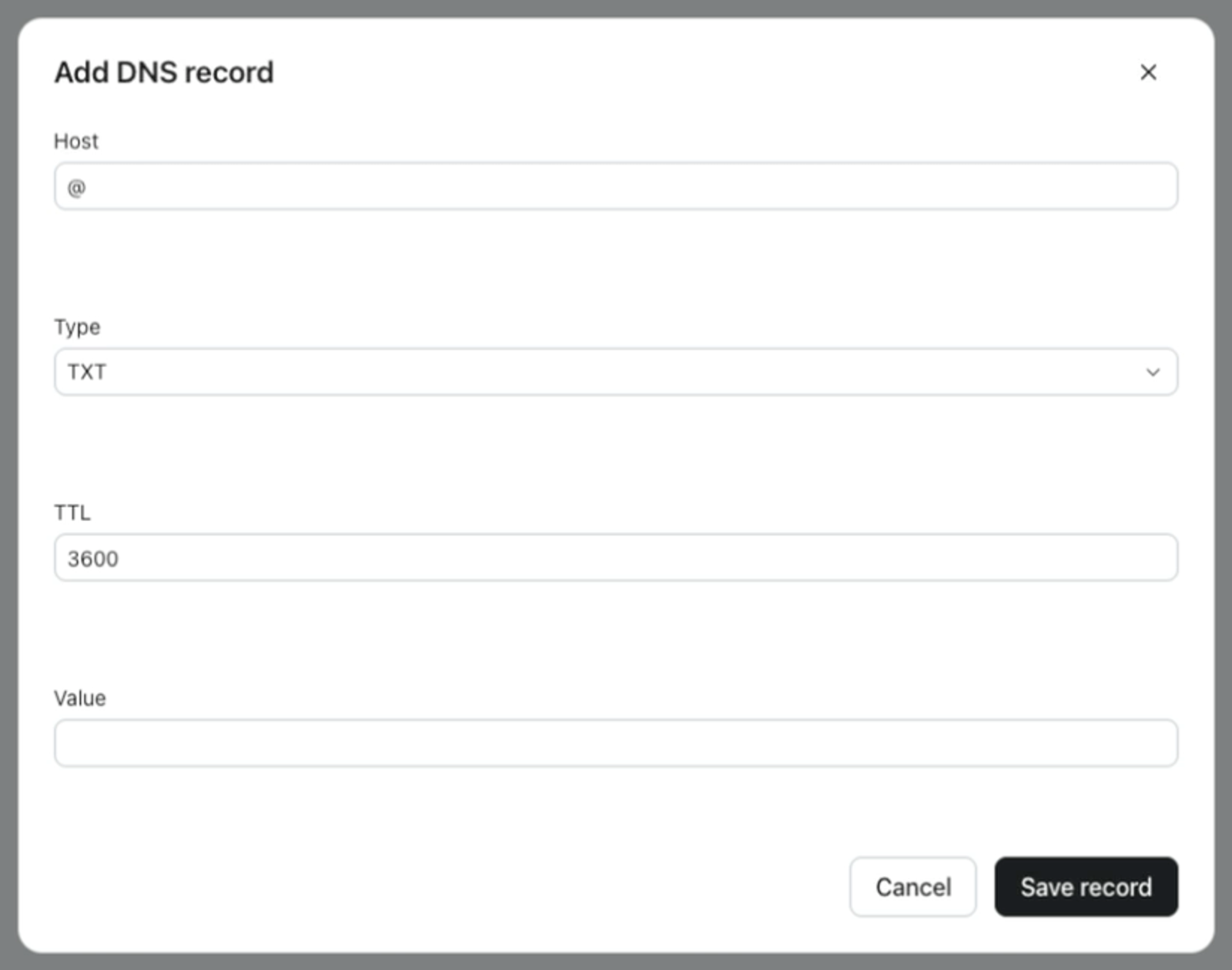
- I panelen Hantera DNS-zon klickar du på Lägg till post.
- Fyll i postuppgifterna:
- Värd: detta börjar som
@, vilket lägger till posten på själva din sändningsunderdomän. För att lägga till den till ett namn under din sändningsunderdomän anger du bara delen före den. Till exempel anger duwwwför att skapa en post för www.send.helloworld.com. - Typ: välj TXT, MX, A, AAAA eller CNAME. En CNAME-post kan inte använda
@som värd, och den kan inte dela en värd med poster av en annan typ. - TTL: standardvärdet är
3600sekunder (1 timme). Ange ett helt antal sekunder som är större än 0. - Värde: ange värdet exakt så som tjänsten som behöver posten gav det till dig. För en TXT-post lägger Klaviyo till citationstecken runt värdet om du inte inkluderar dem. För en MX-post anger du prioriteten följt av e-postservern (till exempel
10 mail.example.com).
- Värd: detta börjar som
- Klicka på Spara post.
När Klaviyo bekräftar ändringen ser du DNS-post sparad. Det kan ta några sekunder att spara, och ibland längre. Det kan ta längre tid för andra tjänster att se den nya posten, beroende på DNS-cachelagring.
Ta bort en post
Innan du tar bort en post ska du se till att inget fortfarande är beroende av den. Om du till exempel tar bort en TXT-post för verifiering kan tjänsten som begärde den förlora verifieringen.
- I panelen Hantera DNS-zon letar du upp värdet du vill ta bort och klickar på dess papperskorgsikon.
- Granska bekräftelsen som visar vilken typ, värd och vilket värde du håller på att ta bort.
- Klicka på Ta bort post.
När ändringen har sparats ser du DNS-post borttagen. Om en post har fler än 1 värde tas bara värdet som du valde bort. De andra värdena ligger kvar.
För att ändra en post som du har lagt till tar du bort den och lägger till den igen med de nya uppgifterna.
Poster som du lägger till stannar kvar med den här underdomänen
Poster som du lägger till här gäller bara för den här sändningsunderdomänen, och bara så länge den är delegerad till Klaviyo. Innan du flyttar till en ny sändningsunderdomän eller byter den här domänen till statisk routing, anteckna de poster du lade till. Lägg sedan till de som du fortfarande behöver för den nya domänen: i panelen Hantera DNS-zon om den använder dynamisk routning, eller hos din DNS-leverantör om den använder statisk routning. Innan du byter till statisk routning ska du kontrollera om dina anpassade poster står i konflikt med Klaviyos obligatoriska poster. En CNAME på din sändningsunderdomän kan inte dela den värden med andra posttyper, till exempel TXT eller MX.
Felsökning
Jag ser inte Hantera DNS-zon
Kontrollera följande:
- Domänen använder dynamisk routning. Domäner som använder statisk routning har inte det här alternativet.
- Om du kan redigera domäninställningarna är domänens status inte Ofullständig. Slutför konfigurationen av domänen om den är det.
Felmeddelanden
Meddelande | Vad du ska göra |
|---|---|
Det går inte att läsa in DNS-poster för den här domänen. | Aktualisera sidan och öppna panelen igen. Om meddelandet fortsätter att visas kontaktar du Klaviyo-supporten. |
Ange en giltig värd, TTL och postvärde. | Fyll i postinformationen och se till att TTL är ett helt antal sekunder som är större än 0. |
Den här underdomänen hanteras av Klaviyo och kan inte redigeras. | Klaviyo använder den här värden för att skicka din e-post. Kontrollera med tjänsten som begärde posten om en alternativ värd som den har stöd för. |
Den här DNS-posten hanteras av Klaviyo och kan inte ändras. | Klaviyo hanterar den här posten, så din ändring sparades inte. Lämna den här posten som den är. Om du behöver lägga till en post kan du kolla med tjänsten som begärde den om en alternativ värd som den stöder. |
Det tar längre tid än väntat att spara ändringar i DNS-poster. Uppdatera sidan för att kontrollera de senaste posterna. | Uppdatera sidan och öppna panelen igen för att kontrollera om din ändring sparades innan du försöker igen. |
Den här ändringen av DNS-posten är inte giltig. Kontrollera postens uppgifter och försök igen. | Kontrollera posten mot det som tjänsten som behöver den angav. Vanliga orsaker är en CNAME-post med |
Det går inte att spara ändringar i DNS-poster. Försök igen om en stund. | Vänta en stund och försök igen. Om meddelandet fortsätter att visas kontaktar du Klaviyo-supporten. |