So verwaltest du DNS-Datensätze für eine dynamische gebrandete Absender-Domain
Übersicht
Erfahre, wie du die DNS-Einträge für eine gebrandete Absender-Domain, die dynamisches Routing verwendet, direkt in Klaviyo anzeigen, hinzufügen und löschen kannst.
Wenn du eine gebrandete Absender-Domain mit dynamischem Routing einrichtest, fügst du bei deinem DNS-Anbieter NS-Einträge hinzu, die deine Absender-Subdomain (z. B. send.helloworld.com) delegieren an Klaviyo. Ab diesem Zeitpunkt hostet Klaviyo die DNS-Zone für diese Subdomain, d. h. den vollständigen Satz an DNS-Einträgen für die Subdomain und alle darunterliegenden Namen. Abgesehen von den NS-Einträgen, die sie delegieren, werden Einträge, die du bei deinem DNS-Anbieter für diese Subdomain hinzufügst, nicht wirksam, da DNS-Lookups dafür von Klaviyo beantwortet werden.
Mit DNS-Zone verwalten kannst du jeden Record in dieser Zone sehen und eigene hinzufügen, z. B. einen TXT-Record, den ein Drittanbieter-Service zur Verifizierung deiner Absender-Subdomain anfordert. Klaviyo sperrt die Records, die zum Senden deiner E-Mails benötigt werden, sodass sie nicht geändert oder entfernt werden können.
Bevor du anfängst
- DNS-Zone verwalten ist nur für gebrandete Absender-Domains verfügbar, die dynamisches Routing verwenden. Du kannst den Routing-Typ einer Domain in der Spalte Routing-Typ unter Einstellungen > Allgemein > Domains überprüfen. Wenn deine Domain statisches Routing verwendet, verwaltest du ihre DNS-Einträge bei deinem DNS-Anbieter. Weitere Informationen zu den beiden Routing-Typen findest du unter So richtest du eine gebrandete Absender-Domain ein.
- Für Nutzer*innen, die Domaineinstellungen bearbeiten können, ist die Option nicht verfügbar, solange der Status einer Domain UNVOLLSTÄNDIG ist. Schließe zuerst die Einrichtung der Domain ab.
- Alle, die deine Domain-Einstellungen einsehen können, können die Records in der Zone durchsuchen. Um Records hinzuzufügen oder zu löschen, brauchst du die Berechtigung, Domain-Einstellungen zu bearbeiten. Die Rollen Kontoinhaber, Administrator, Manager und Kampagnenkoordinator haben diese Berechtigung. Die Schaltfläche Record hinzufügen und die Löschoption werden nur für Nutzer*innen mit dieser Berechtigung angezeigt.
Öffne das Panel „DNS-Zone verwalten“.
- Klicke unten links in deinem Konto auf den Namen deines Unternehmens.
- Wähle Einstellungen.
- Wähle Allgemein aus und wähle dann in der Seitenleiste Domains aus.
- Suche die gebrandete Absender-Domain, die dynamisches Routing verwendet, und klicke dann auf das Drei-Punkte-Menü in ihrer Zeile.
- Wähle DNS-Zone verwalten aus.
Ein Panel in voller Seitenlänge wird geöffnet und lädt die Einträge in der DNS-Zone deiner Domain. Das kann ein paar Sekunden dauern.
Die Tabelle der Einträge verstehen
Jede Zeile in der Tabelle ist ein einzelner Datensatzwert. Wenn ein Datensatz mehr als 1 Wert hat, z. B. ein TXT-Record mit 3 Werten, wird er als 3 Zeilen mit demselben Namen, Typ und TTL angezeigt.
Spalte | Was sie zeigt |
|---|---|
Name | Der Host des Datensatzes, also wo der Datensatz liegt. |
Typ | Der Record-Typ, z. B. TXT, MX, A, AAAA, CNAME, CAA, NS oder SOA. |
TTL | Time to live: wie viele Sekunden andere Server den Eintrag cachen können, bevor sie ihn erneut prüfen. |
Eintrag | Die Daten des Eintrags. |
Am Ende jeder Zeile:
- Ein Schloss-Symbol (Von Klaviyo verwaltet) bedeutet, dass der Datensatz von Klaviyo verwaltet wird. Du kannst ihn nicht ändern oder löschen.
- Ein Papierkorb-Symbol bedeutet, dass der Wert nicht von Klaviyo verwaltet wird und du ihn löschen kannst. Dazu gehören auch Einträge, die der Klaviyo-Support vor der Verfügbarkeit dieser Option auf deine Anfrage hin hinzugefügt hat. Wenn du dir nicht sicher bist, wofür ein Eintrag gedacht ist, kläre das mit deinem Team, bevor du ihn löschst.
Datensätze, die Klaviyo verwaltet
Klaviyo sperrt die Datensätze, die es benötigt, um deine E-Mail zu senden und sie authentifiziert zu halten. Dazu gehören:
- DKIM-Einträge, mit denen Posteingangsanbieter bestätigen können, dass deine E-Mails von dir stammen und während der Übertragung nicht verändert wurden.
- Die Hosts, von denen Klaviyo sendet (
k1,k2undk3). - Einträge für dedizierte Sende-IPs, falls dein Konto diese hat.
- Die NS- und SOA-Einträge, die die Zone selbst definieren.
- Der CAA-Eintrag für deine Sendingsubdomain, der steuert, welche Zertifizierungsstellen SSL/TLS-Zertifikate dafür ausstellen dürfen.
- Ein MX-Eintrag, der auf Klaviyo verweist. Eine Service-Absender-Domain verwendet ihn, um Kund*innenantworten auf Nachrichten von Klaviyo Helpdesk zu empfangen.
- Dein Click-Tracking-CNAME, wenn du unter dieser Domain dediziertes Click-Tracking eingerichtet hast.
- Der TXT-Datensatz, den Klaviyo verwendet, um deine Domain zu verifizieren.
Wenn du versuchst, einen Datensatz zu einem Host hinzuzufügen, den Klaviyo für den Versand reserviert, z. B. k1, wird Diese Subdomain wird von Klaviyo verwaltet und kann nicht bearbeitet werden. angezeigt. Prüfe beim Dienst, der den Eintrag angefordert hat, welche alternative Hostadresse er unterstützt, bevor du den Eintrag an anderer Stelle hinzufügst.
Datensatz hinzufügen
Füge hier nur Datensätze hinzu, die zu deiner Versand-Subdomain gehören. Wenn ein Dienst nach einem Datensatz auf deiner Root-Domain fragt (zum Beispiel helloworld.com), selbst nach einem mit @ als Host, füge ihn stattdessen bei deinem DNS-Anbieter hinzu. Dasselbe gilt für MX-Datensätze für Postfächer auf deiner Root-Domain.
Bei TXT-, MX-, A- und AAAA-Einträgen gilt: Wenn bereits ein Eintrag mit demselben Host und Typ existiert, wird dein neuer Wert hinzugefügt und die vorhandenen Werte bleiben bestehen. Der von dir eingegebene TTL-Wert gilt für alle Werte mit diesem Host und Typ. Um einen Wert zu ersetzen, z. B. einen SPF-Eintrag, lösche zuerst den alten. Ein Host sollte nur 1 SPF-Eintrag haben.
- Klicke im Bereich DNS-Zone verwalten auf Eintrag hinzufügen.
- Fülle die Datensatzdetails aus:
- Host: dieser beginnt als
@, wodurch der Datensatz zu deiner Sending-Subdomain selbst hinzugefügt wird. Um ihn zu einem Namen unter deiner Sending-Subdomain hinzuzufügen, gib nur den Teil davor ein. Gib zum Beispielwwwein, um einen Datensatz für www.send.helloworld.com zu erstellen. - Typ: wähle TXT, MX, A, AAAA oder CNAME. Ein CNAME-Datensatz kann
@nicht als Host verwenden, und er kann sich keinen Host mit Datensätzen eines anderen Typs teilen. - TTL: der Standardwert beträgt
3600Sekunden (1 Stunde). Gib eine ganze Zahl von Sekunden größer als 0 ein. - Wert: gib den Wert genau so ein, wie der Dienst, der den Datensatz benötigt, ihn dir gegeben hat. Für einen TXT-Datensatz fügt Klaviyo Anführungszeichen um den Wert hinzu, wenn du sie nicht einschließt. Für einen MX-Datensatz gib die Priorität gefolgt vom Mailserver ein (zum Beispiel
10 mail.example.com).
- Host: dieser beginnt als
- Klicke auf Eintrag speichern.
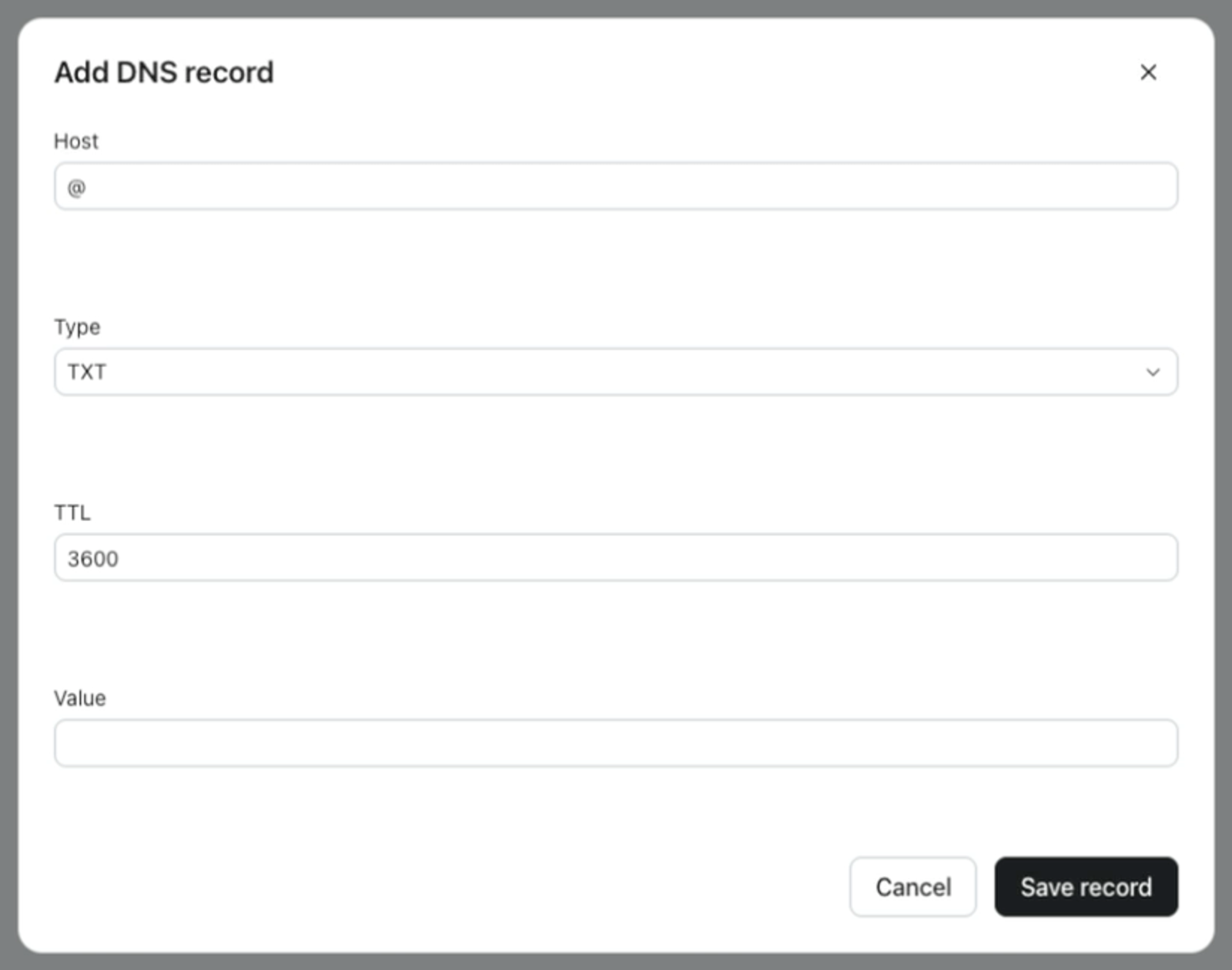
Wenn Klaviyo die Änderung bestätigt, siehst du DNS-Eintrag gespeichert. Das Speichern kann ein paar Sekunden dauern, manchmal auch länger. Andere Services brauchen je nach DNS-Caching möglicherweise länger, um den neuen Eintrag zu erkennen.
Einen Datensatz löschen
Bevor du einen Eintrag löschst, stelle sicher, dass nichts mehr davon abhängig ist. Wenn du z. B. einen Verifizierungs-TXT-Eintrag entfernst, kann der Dienst, der ihn angefordert hat, die Verifizierung verlieren.
- Suche im Panel DNS-Zone verwalten den Wert, den du entfernen möchtest, und klicke auf das Papierkorb-Symbol.
- Prüfe die Bestätigung, die den Typ, Host und Wert anzeigt, die du gleich löschst.
- Klicke auf Datensatz löschen.
Sobald die Änderung gespeichert ist, siehst du DNS-Eintrag gelöscht. Wenn ein Eintrag mehr als 1 Wert hat, wird nur der Wert entfernt, den du ausgewählt hast. Die anderen Werte bleiben erhalten.
Wenn du einen Datensatz ändern möchtest, den du hinzugefügt hast, lösche ihn und füge ihn erneut mit den neuen Details hinzu.
Datensätze, die du hinzufügst, bleiben bei dieser Subdomain
Datensätze, die du hier hinzufügst, gelten nur für diese Versand-Subdomain und nur, solange sie an Klaviyo delegiert ist. Bevor du zu einer neuen Versand-Subdomain wechselst oder diese Domain auf statisches Routing umstellst, notiere dir die Datensätze, die du hinzugefügt hast. Füge dann alle hinzu, die du für die neue Domain noch benötigst: im Bereich DNS-Zone verwalten, wenn sie dynamisches Routing verwendet, oder bei deinem DNS-Anbieter, wenn sie statisches Routing verwendet. Bevor du zu Statischem Routing wechselst, prüfe, ob deine benutzerdefinierten Records mit den von Klaviyo erforderlichen Records in Konflikt stehen. Ein CNAME in deiner Sendesubdomain kann diesen Host nicht mit anderen Record-Typen wie TXT oder MX teilen.
Fehlerbehebung
Ich sehe „DNS-Zone verwalten“ nicht.
Prüfe Folgendes:
- Die Domain verwendet dynamisches Routing. Domains, die statisches Routing verwenden, haben diese Option nicht.
- Wenn du Domain-Einstellungen bearbeiten kannst, ist der Status der Domain nicht Unvollständig. Schließe die Domain-Einrichtung ab, falls dies der Fall ist.
Fehlermeldungen
Nachricht | Vorgehensweise |
|---|---|
DNS-Datensätze für diese Domain können nicht geladen werden. | Aktualisiere die Seite und öffne das Panel erneut. Wenn die Meldung weiterhin angezeigt wird, wende dich an den Klaviyo Support. |
Gib einen gültigen Host, TTL und Datensatzwert ein. | Fülle die Datensatzdetails aus, und stelle sicher, dass die TTL eine ganze Anzahl von Sekunden ist, die größer als 0 ist. |
Diese Subdomain wird von Klaviyo verwaltet und kann nicht bearbeitet werden. | Klaviyo verwendet diesen Host, um deine E-Mail zu senden. Prüfe beim Dienst, der den Datensatz angefordert hat, welche alternative Hostadresse er unterstützt. |
Dieser DNS-Datensatz wird von Klaviyo verwaltet und kann nicht geändert werden. | Klaviyo verwaltet diesen Datensatz, daher wurde deine Änderung nicht gespeichert. Lass diesen Datensatz unverändert. Wenn du einen Datensatz hinzufügen musst, frage bei dem Dienst nach, der ihn angefordert hat, ob er einen alternativen Host unterstützt. |
Das Speichern der Änderungen an DNS-Datensätzen dauert länger als erwartet. Lade die Seite neu, um die neuesten Datensätze zu prüfen. | Aktualisiere die Seite und öffne das Panel erneut, um zu prüfen, ob deine Änderung gespeichert wurde, bevor du es erneut versuchst. |
Diese Änderung am DNS-Datensatz ist ungültig. Überprüfe die Datensatzdetails und versuche es erneut. | Prüfe den Datensatz anhand dessen, was der Dienst bereitgestellt hat, der ihn benötigt. Häufige Ursachen sind ein CNAME-Eintrag mit |
Änderungen an DNS-Datensätzen können nicht gespeichert werden. Bitte versuche es in einigen Augenblicken erneut. | Warte einen Moment und versuche es erneut. Wenn die Meldung weiterhin angezeigt wird, wende dich an den Klaviyo Support. |