ChatGPT 向けの Klaviyo アプリの使用方法
Klaviyo のアカウントを ChatGPT 用の Klaviyo アプリに接続するには、Klaviyo で [オーナー]、[管理者]、または [マネージャー] である必要があります。
ChatGPT 用 Klaviyo アプリを使うと、ChatGPT 内で直接 Klaviyo データを表示して分析できます。キャンペーンとフローのパフォーマンスを確認し、インサイトを把握し、自然言語で次のステップを実行できます。
このアプリは Klaviyo MCP Server 上で動作し、Klaviyo のデータを安全に ChatGPT に取り込みます。
始める前に
開始する前に:
- Apps をサポートする ChatGPT インターフェースが必要です。OpenAI が、Apps をサポートするデバイスと環境を判断します。ChatGPT に [アプリ] セクションが表示されない場合、インターフェースがまだ対応していない可能性があります。
- ChatGPT がデータにアクセスできるようにするには、OAuth を使用して Klaviyo アカウントを認証する必要があります。
- 必要な権限を付与すると、アプリはKlaviyo内のデータを読み取り、キャンペーンの送信を含む変更を行うことができます。接続する前に、要求されたアクセスを確認してください。
Klaviyo を ChatGPT に接続する
- Apps がサポートされている ChatGPT インターフェースを開きます。
- サイドバーで利用可能なアプリを参照し、Klaviyo を選択します。
- プロンプトが表示されたら、Klaviyoにサインインしてください。接続するアカウントを確認し、要求された権限を確認して、許可を選択してください。
- 認証後、ChatGPTに戻り、新しい会話を開始してください。
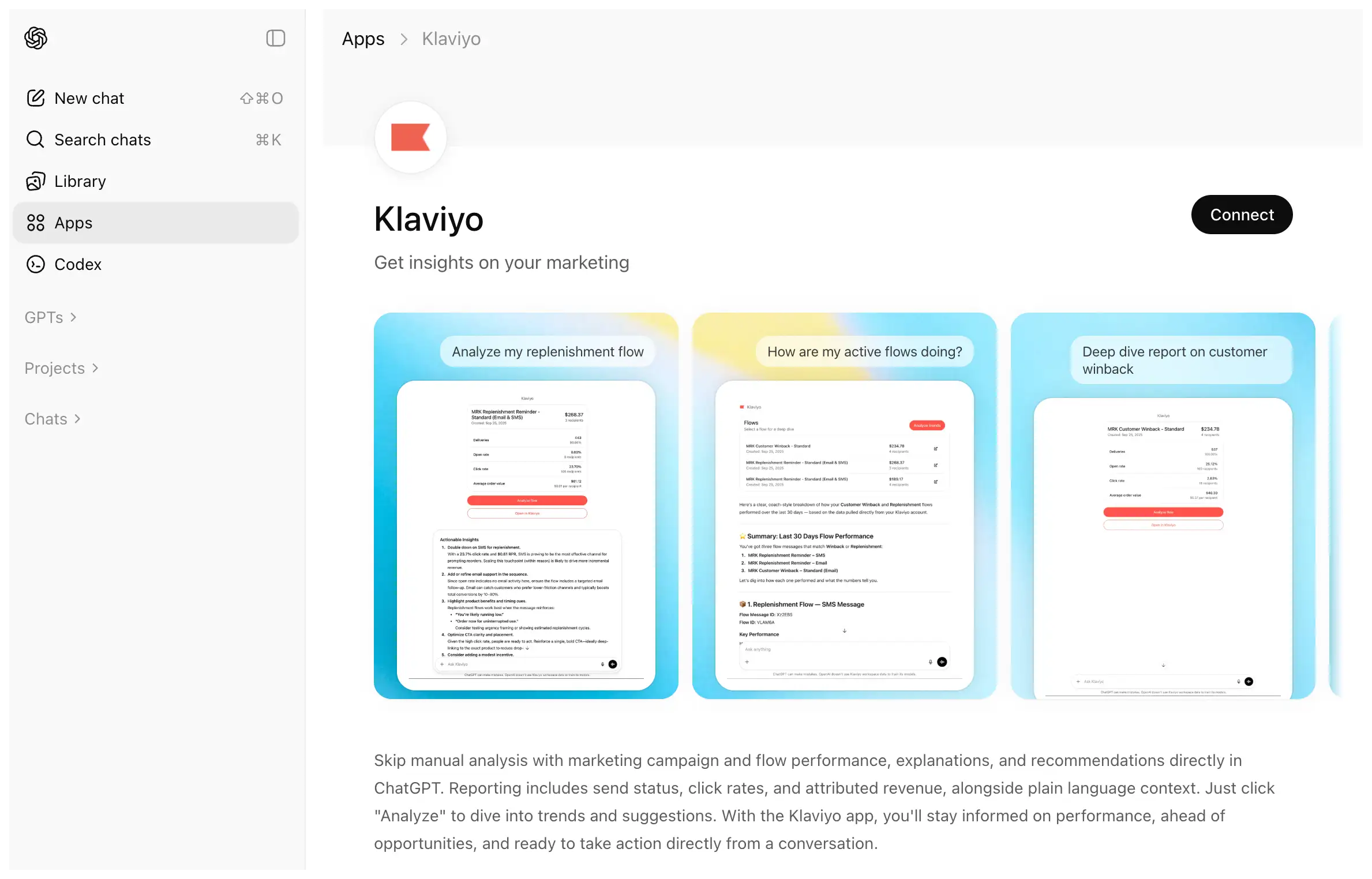
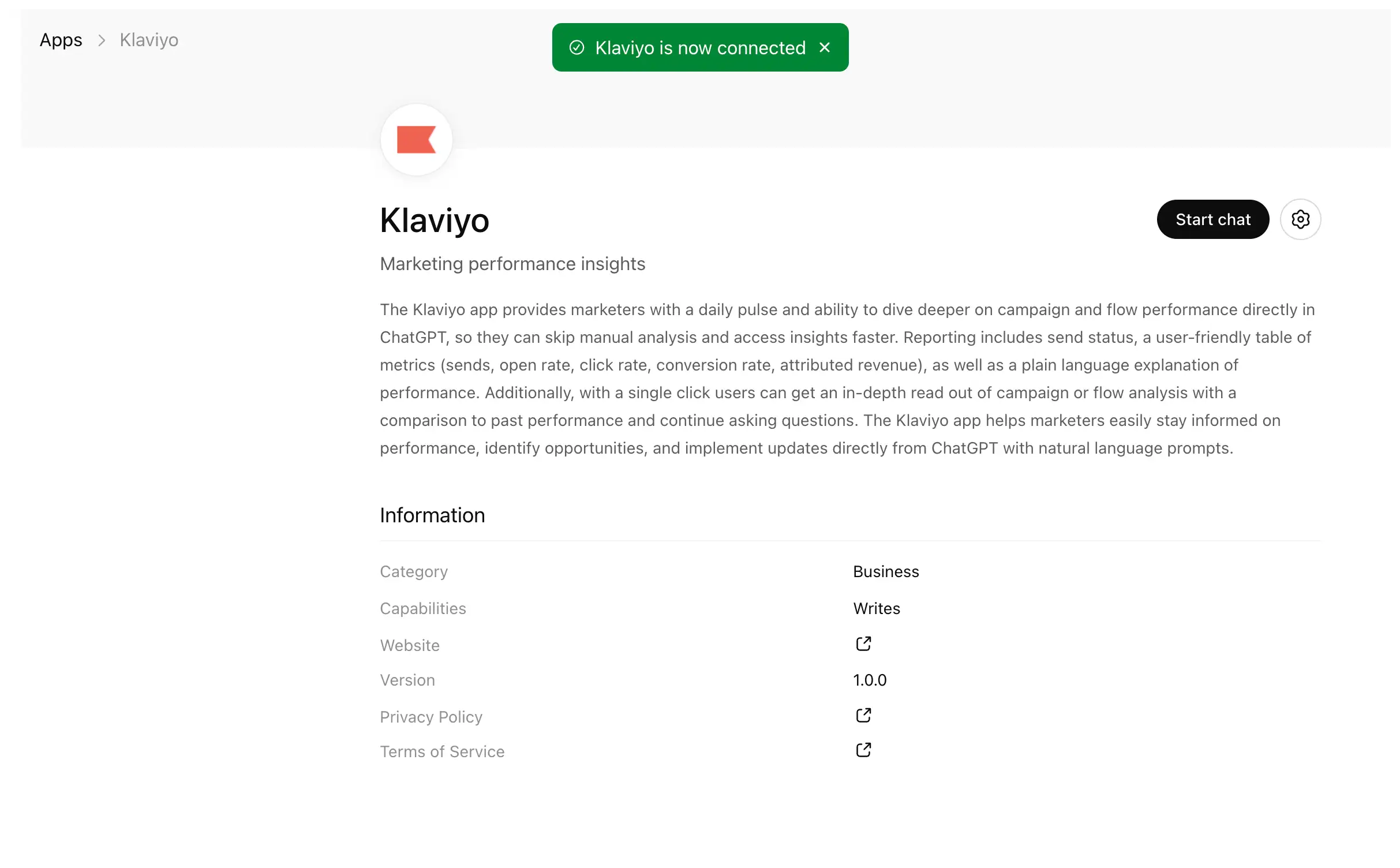
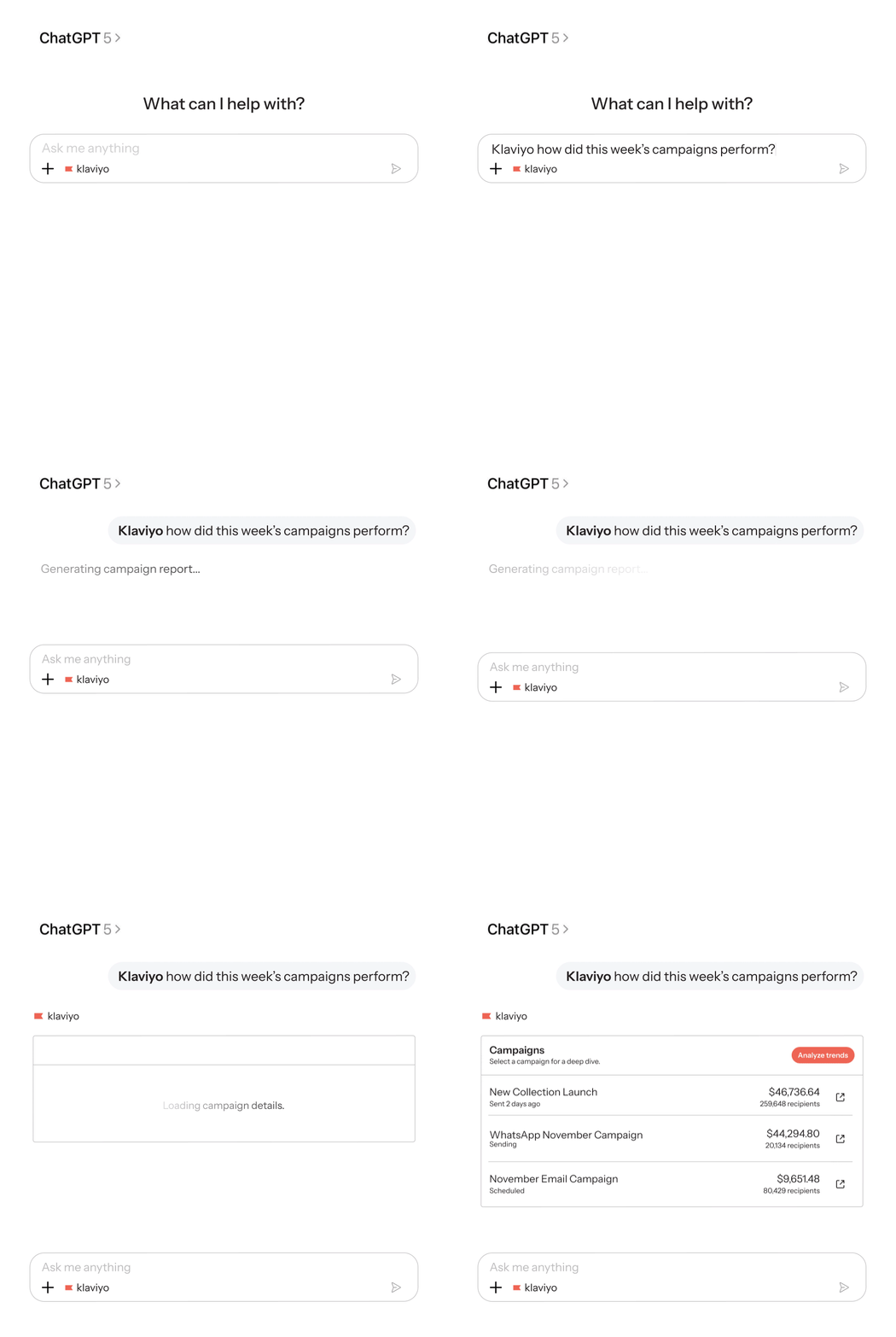
会話内でKlaviyoを使用するには、@と入力してKlaviyoを選択し、次のような質問をしてください:
- 「自分の Klaviyo アカウントで、今週のキャンペーンの成果はどうでしたか?」
- “過去 7 日間で最もパフォーマンスの高いフローを表示して。”
- 「自分のウェルカムフローのパフォーマンスを分析する。」
ChatGPT 向け Klaviyo アプリでできること
キャンペーンの成果を表示
最近のキャンペーンのパフォーマンスについて質問できます。日付範囲を指定して、以下を依頼してください:
- 送信数と配信数
- 開封率とクリック率
- 「注文の確定」などの売上ベースのコンバージョンメトリックのアトリビューション売上高
- 送信中、送信済み、スケジュール済みなどのステータス
キャンペーンの横にあるリンクを使用して、Klaviyoでそのキャンペーンの完全なレポートを開きます。
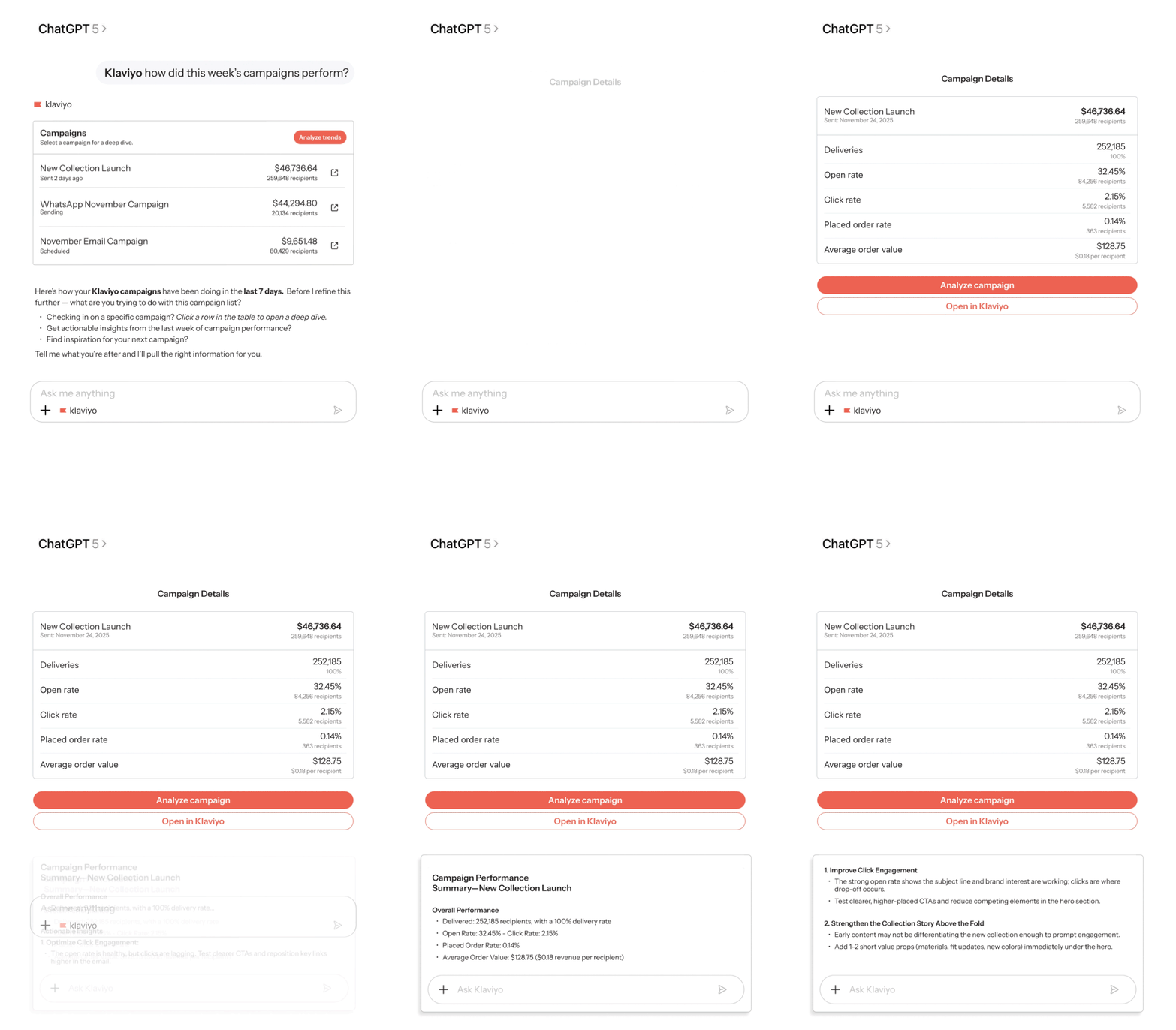
キャンペーンの行を選択して、詳細カードを開いてください。チャネルとコンバージョンメトリックに応じて、カードには次の内容が表示されます:
- 配信と配信率
- 開封率とクリック率
- コンバージョン値またはコンバージョン率
- 平均注文額と受信者あたりの売上
ChatGPTにパフォーマンスの要約と推奨される次のステップを依頼するには、キャンペーンを分析を選択します。表内のキャンペーンをまとめて分析するには、表の上にあるトレンドを分析を選択します。
フローのパフォーマンスを表示
フローのパフォーマンスデータをリクエストして、次を確認できます:
- 送信数と配信数
- 開封率とクリック率
- 収益の傾向
- 時系列で見るエンゲージメントとコンバージョンの変化
フローの行を選択すると、フローのメッセージ全体の合計を含む詳細カードが開きます。ChatGPTに説明と推奨される次のステップを依頼するにはフローを分析を選択するか、表示されているフローを分析するにはテーブルの上にあるトレンドを分析を選択してください。メッセージごとの結果については、レポートをフローメッセージ別に分類するようChatGPTに依頼してください。
前週比の比較やその他の経時的なトレンドについては、ChatGPTに両方の日付範囲を取得して比較するよう依頼します。
キャンペーンとフローのテーブルには、最大20行が表示されます。結果を絞り込むには、特定のキャンペーン、フロー、または日付範囲を指定してください。
ガイド付きの次のステップを受け取る
キャンペーンまたはフローを確認した後、次のような質問ができます:
- “次に何をすればよいですか?”
- 「今週、パフォーマンスが変化したのはなぜですか?」
- 「このフローをどうすれば改善できますか?」
ChatGPT は、タイミングの推奨、テストのアイデア、オーディエンスの検討事項、フローに関する構造的なインサイトなどのガイダンスを提供します。
より広範な MCP 機能で自然言語を使用する
KlaviyoアプリはKlaviyo MCP Serverによって支えられています。ChatGPTアプリにそのタスク専用のUIがない場合でも、自然言語を使用してMCP対応タスクを依頼できます。利用可能なアクションは、接続に付与されている権限に応じて異なります。
たとえば、次のように質問できます:
- 「先週のオファーを使用して新しいメールキャンペーンの下書きを作成する。」
- [VIP プロモーション用のテンプレートを作成する。]
これらのリクエストはKlaviyo MCP Serverを使用します。キャンペーンとフローのリストおよびレポートには組み込みの表があり、レポートには詳細カードもあります。その他のリクエストでは、会話内で結果が返される場合があります。
利用可能なアクションと制限
必要な権限があれば、アプリを使用して次の操作を行えます:
- メールとSMSのキャンペーンを下書きとして作成します。キャンペーンを作成しても送信されません。
- 送信を確認した後に、メールキャンペーンとSMSキャンペーンを送信します。承認する前にオーディエンス、コンテンツ、送信時間を確認してください。すでに送信済みのメッセージは取り消せません。
- フローを作成し、ステータスを変更してください。
- リストとセグメントを作成・更新します。
A/Bテストを含むキャンペーンはKlaviyoから送信する必要があります。アプリでは、それらのスケジュール設定はサポートされていません。
アプリに組み込まれたレポート作成ビューでは、テーブルと詳細カードが使用されます。
ChatGPTから必要な権限が不足していると報告された場合は、Klaviyoを再接続し、要求された権限を確認してください。サポートされていないアクションについては、Klaviyoでタスクを完了してください。
ベストプラクティス
信頼性の高いインサイトを入手
- 「過去3回のキャンペーンを分析してください」や「今週と先週を比較してください」などの明確なプロンプトを使用してください。
- 必要に応じて、トレンドの説明や要約を依頼します。
ハルシネーションを軽減
- 意思決定を行う前に、Klaviyo で主要メトリックを検証してください。
- ChatGPT に、分析で使用したキャンペーン ID、フロー名、または日付を引用するよう依頼します。
- 生成されたコンテンツまたは推奨事項は、適用する前に確認してください。
- 正確な結果を確保するために、Klaviyo のデータを最新の状態に保ってください。
アクションにディープリンクを使用する
すべてのキャンペーンまたはフロー カードには Klaviyo に戻るリンクが含まれているため、アプリで完全なレポート作成を表示したり、次のステップに進んだりできます。
達成できること
アカウントを接続すると、ChatGPT向けKlaviyoアプリを使用して、選択した日付範囲のキャンペーンとフローのパフォーマンスを確認し、何がどのような理由で変わったのかを把握し、次のステップの提案を受け取り、Klaviyoダッシュボードを開かずに、さらに詳細な分析を実行できます。
その他のリソース
- ChatGPT 用 Klaviyo アプリのよくあるご質問
OpenAI は、アカウントで設定したデータ トレーニング設定を尊重します。
- Klaviyo MCP Server: 6 quick wins for working more efficiently
- Introduction to Klaviyo’s MCP Server