So verwendest du die Klaviyo-App für ChatGPT
Du musst in Klaviyo Kontoinhaber*in, Administrator*in oder Manager*in sein, um dein Konto mit der Klaviyo-App für ChatGPT zu verbinden.
Mit der Klaviyo-App für ChatGPT kannst du deine Klaviyo-Daten direkt in ChatGPT ansehen und analysieren. Du kannst die Performance von Kampagnen und Flows prüfen, Erkenntnisse gewinnen und über natürliche Sprache nächste Schritte einleiten.
Die App läuft auf dem Klaviyo MCP Server, der deine Klaviyo-Daten sicher in ChatGPT bringt.
Bevor du anfängst
Bevor du beginnst:
- Du brauchst eine ChatGPT-Oberfläche, die Apps unterstützt. OpenAI bestimmt, welche Geräte und Umgebungen Apps unterstützen. Wenn der Bereich „Apps“ in ChatGPT nicht angezeigt wird, unterstützt deine Oberfläche ihn möglicherweise noch nicht.
- Du musst dein Klaviyo-Konto über OAuth authentifizieren, damit ChatGPT auf deine Daten zugreifen kann.
- ChatGPT kann Lese- und Schreibzugriff auf Endpunkte anfordern, die vom Klaviyo MCP Server unterstützt werden. Die meisten Endpunkte sind schreibgeschützt. Einige ermöglichen Vorgänge für Entwürfe und Vorlagen.
Verbinde Klaviyo mit ChatGPT
- Öffne eine ChatGPT-Oberfläche, in der Apps unterstützt werden.
- Durchsuche in der Seitenleiste die verfügbaren Apps und wähle Klaviyo aus.
- Wenn du dazu aufgefordert wirst, melde dich bei deinem Klaviyo-Konto an und genehmige die angeforderten Bereiche.
- Nach der Authentifizierung wird die Klaviyo-App in deiner ChatGPT-Seitenleiste angezeigt.
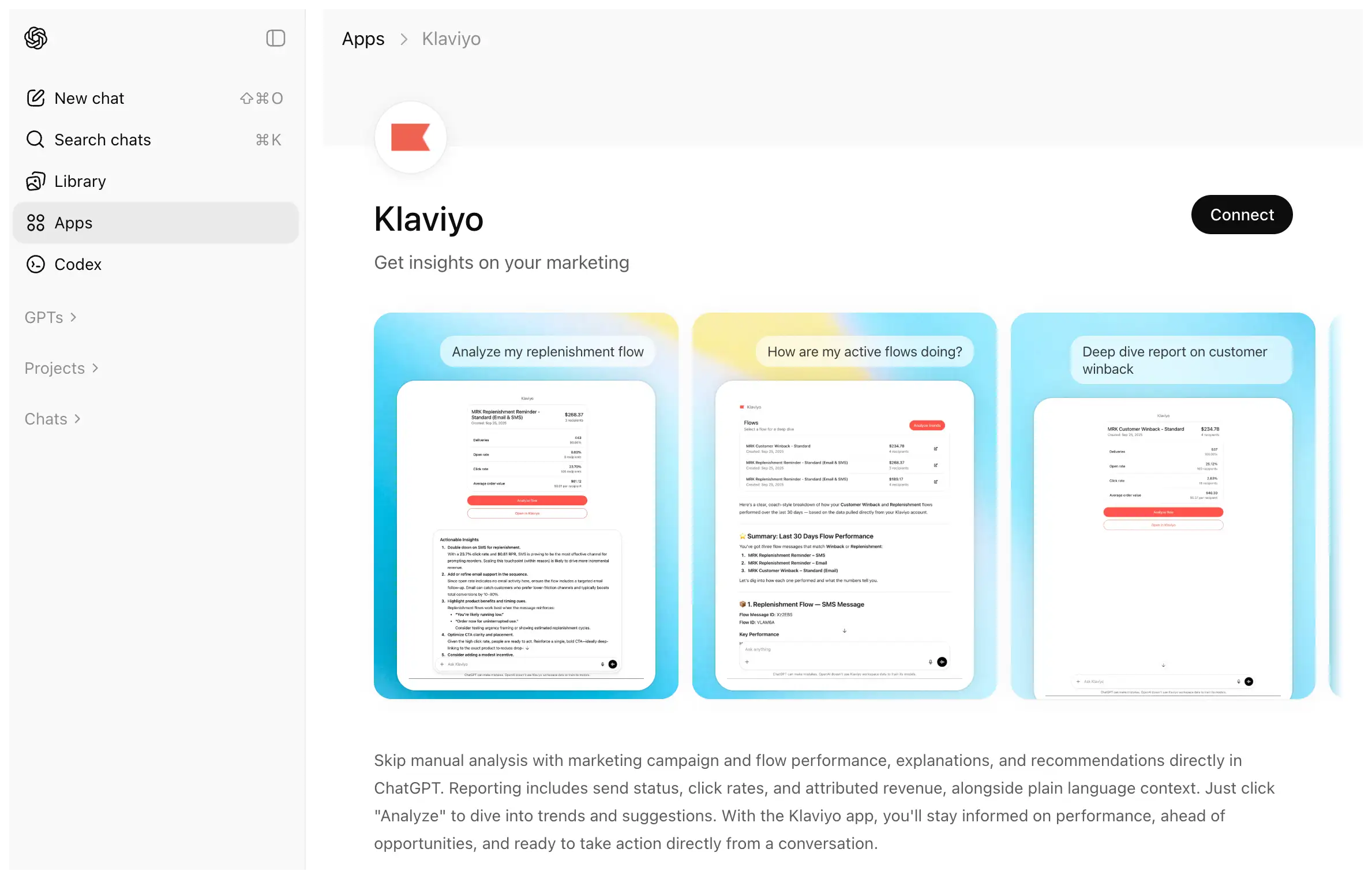
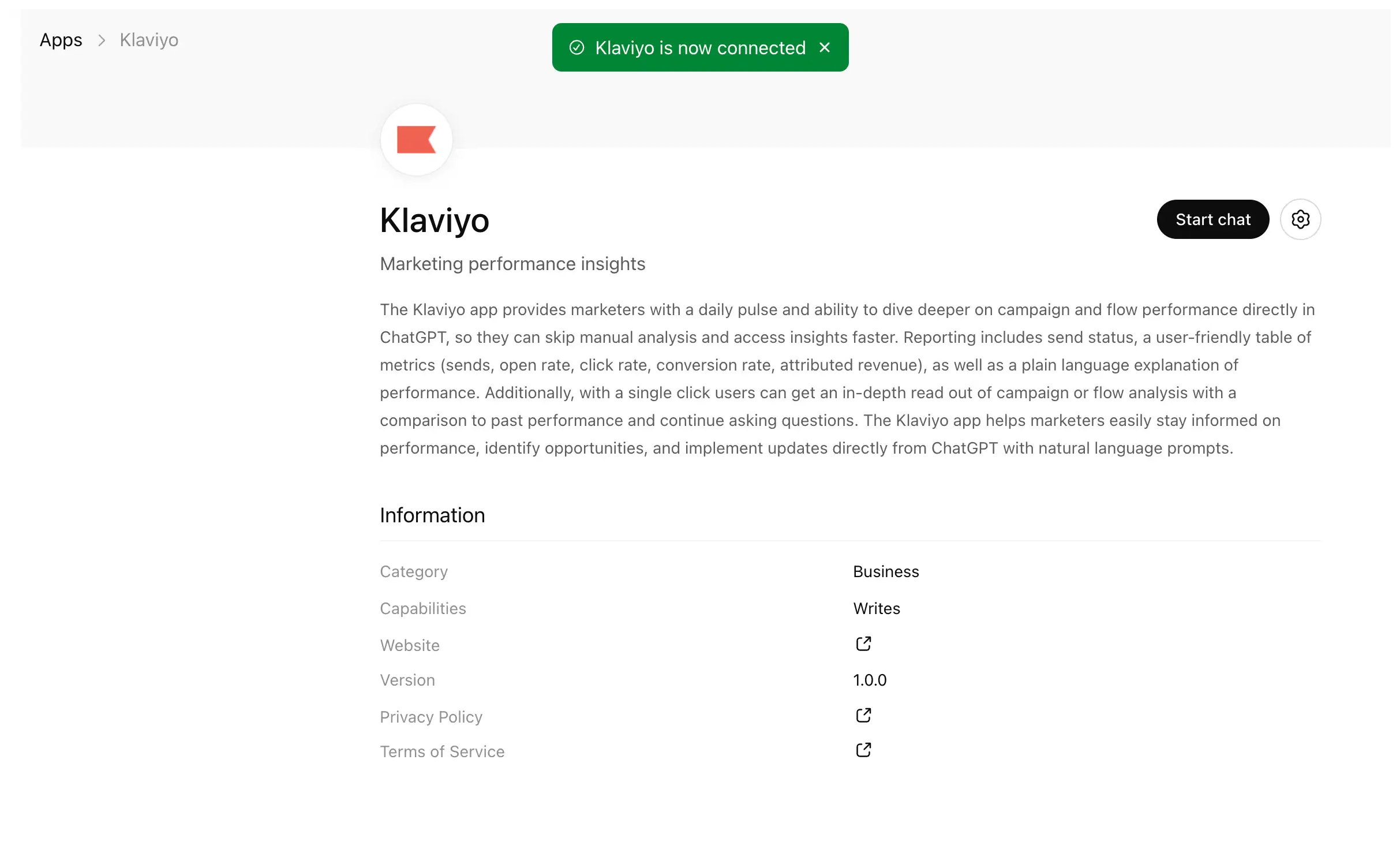
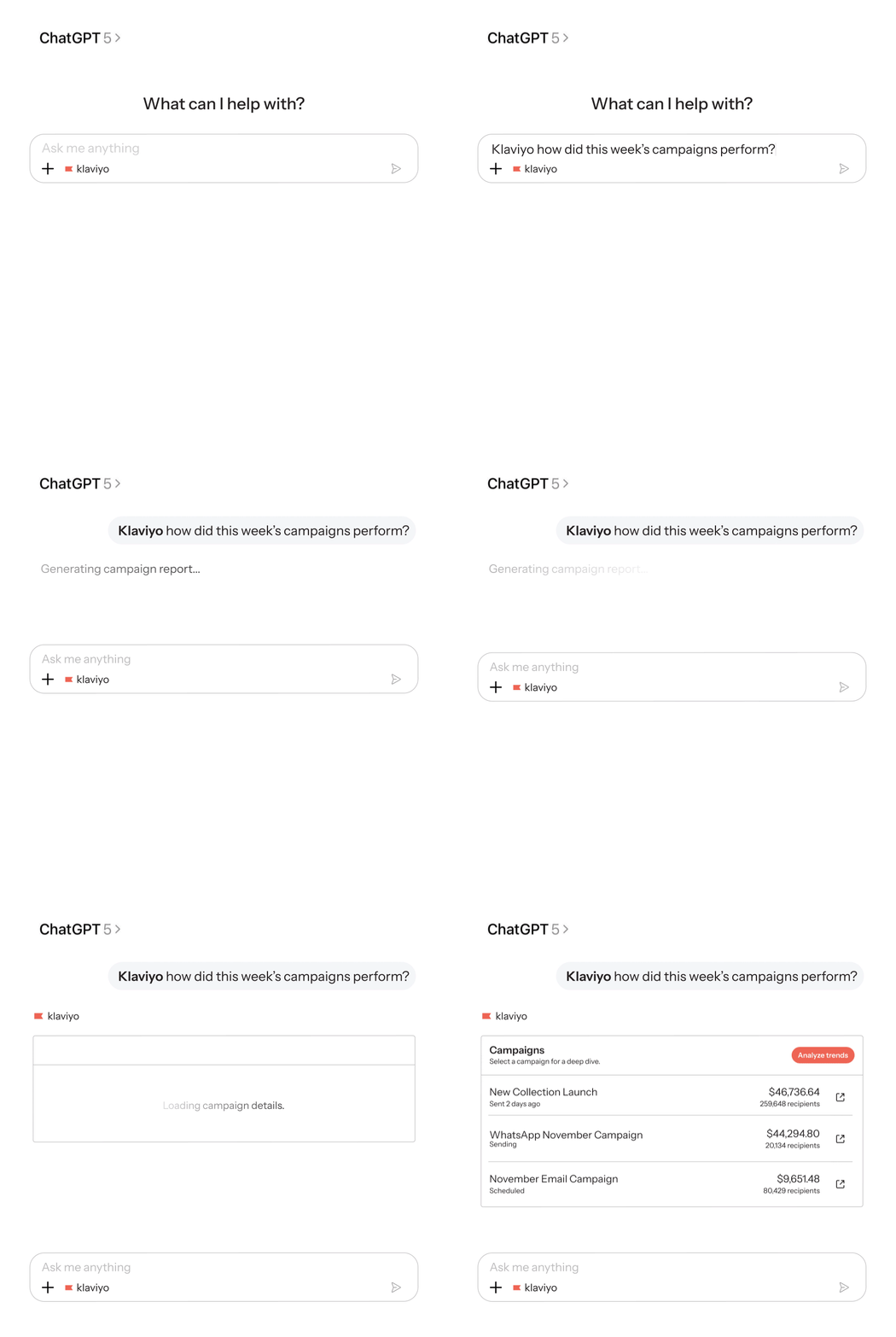
Sobald die Verbindung hergestellt ist, kannst du die Klaviyo-App „aufrufen“, indem du „Klaviyo“ eingibst, oder einfach Fragen stellen wie:
- „In meinem Klaviyo Konto, wie haben meine Kampagnen diese Woche abgeschnitten?“
- „Zeig mir die leistungsstärksten Flows der letzten 7 Tage.“
- „Analysiere die Performance meines Welcome-Flows.“
Was du mit der Klaviyo-App für ChatGPT tun kannst
Kampagnen-Performance anzeigen
Du kannst fragen, wie deine letzten Kampagnen abschneiden. ChatGPT gibt eine interaktive Tabelle zurück, die Folgendes enthält:
- Sendungen und Zustellungen
- Öffnungs- und Klickraten
- Attribuierter Umsatz
- Status, z. B. „Senden“, „Gesendet“ oder „Geplant“
- Deep-Link zu Klaviyo für vollständiges Reporting
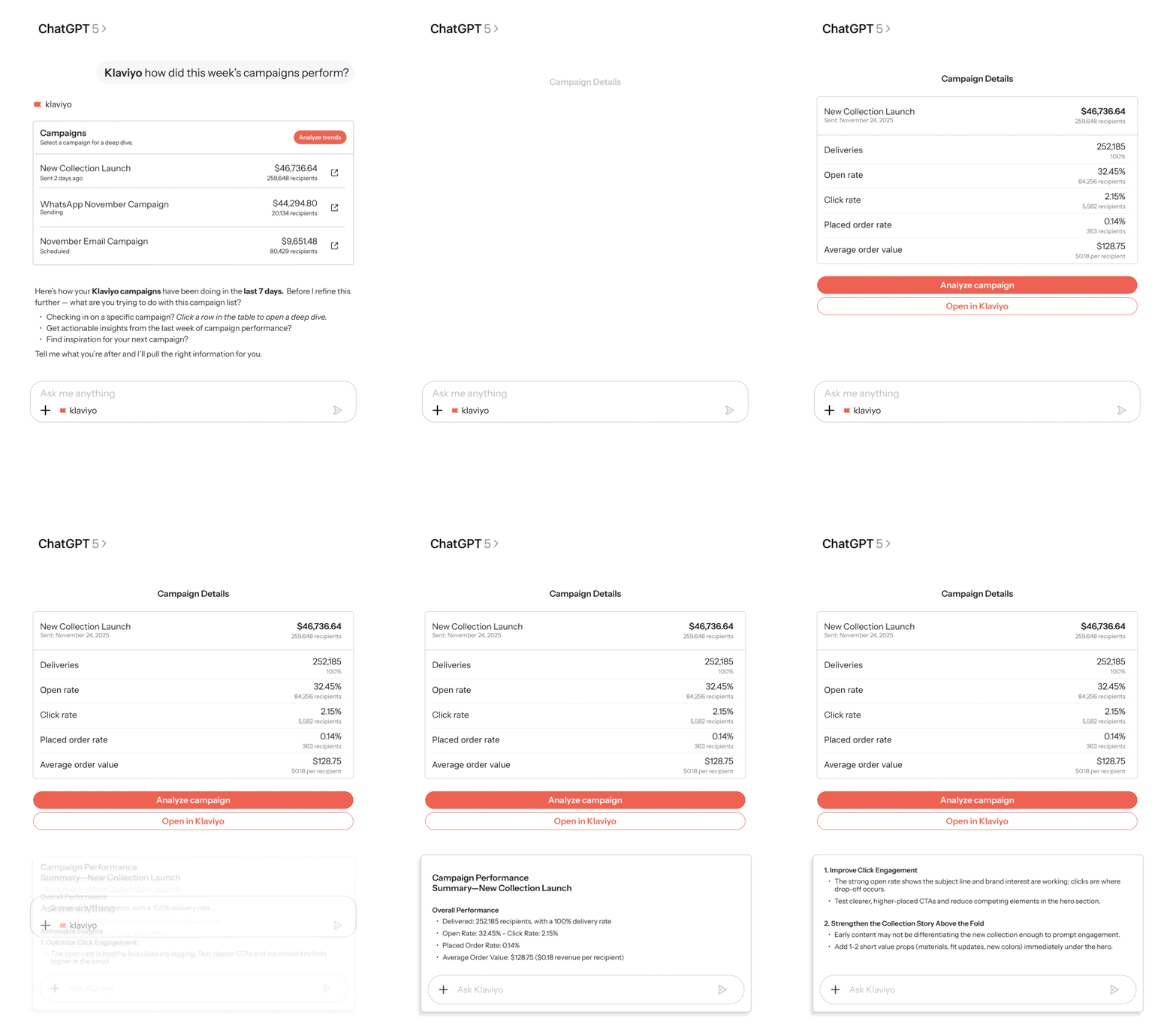
Wähle in einer beliebigen Zeile Analysieren aus, um eine detaillierte Performance-Karte aufzurufen, die Folgendes enthält:
- Wichtige KPIs
- Vergleiche von Woche zu Woche
- Von ChatGPT generierte Mikro-Erkenntnisse
- Vorgeschlagene nächste Schritte
Flow-Performance anzeigen
Du kannst Flow-Performance-Daten anfordern, um Folgendes zu sehen:
- Sendungen und Zustellungen
- Öffnungs- und Klickraten
- Umsatztrends
- Kundenengagement- und Conversion-Änderungen im Zeitverlauf
Wähle Analysieren aus, um eine Deep-Dive-Karte für den Flow mit Erkenntnissen zur schrittweisen Performance anzuzeigen.
Geführte nächste Schritte erhalten
Nachdem du eine Kampagne oder einen Flow überprüft hast, kannst du Fragen stellen wie:
- „Was soll ich als Nächstes tun?“
- „Warum hat sich die Performance diese Woche verändert?“
- „Wie kann ich diesen Flow verbessern?“
ChatGPT bietet Hinweise wie z. B. Timing-Empfehlungen, Testideen, Zielgruppenüberlegungen und strukturelle Erkenntnisse zu deinen Flow.
Verwende natürliche Sprache mit umfassenderen MCP-Funktionen.
Die Klaviyo-App wird vom Klaviyo MCP Server betrieben. Das bedeutet, dass du natürliche Sprache verwenden kannst, um jeden von MCP unterstützten Endpunkt aufzurufen, selbst wenn die ChatGPT-App keine spezielle Benutzeroberfläche für diese Aufgabe enthält.
Du kannst zum Beispiel fragen:
- „Entwirf eine neue E-Mail-Kampagne mit dem Angebot der letzten Woche.“
- „Erstelle eine Vorlage für eine VIP-Promotion.“
Diese Anfragen funktionieren genauso wie bei der direkten Nutzung des MCP-Servers. Nur Kampagnen- und Flow-Reporting-Anfragen geben strukturierte Karten zurück.
Was die Klaviyo-App nicht kann
Die Klaviyo-App folgt denselben Grenzen wie der Klaviyo MCP Server. Die App kann nicht:
- Kampagnen senden
- Flows erstellen oder bearbeiten
- SMS-Kampagnen erstellen oder senden
- Segmente oder Listen bearbeiten
- Diagramme generieren, die nicht den in ChatGPT angezeigten Tabellen entsprechen
Wenn nach nicht unterstützten Aktionen gefragt wird, kann ChatGPT möglicherweise im Gesprächsstil antworten, führt aber keine Aktionen in deinem Klaviyo Konto aus.
Best Practices
Zuverlässige Erkenntnisse erhalten
- Verwende klare Prompts wie „Analysiere meine letzten drei Kampagnen“ oder „Vergleiche diese Woche mit letzter Woche“.
- Bitte bei Bedarf um Trenderklärungen oder Zusammenfassungen bitten.
Halluzinationen abmildern
- Überprüfe wichtige Metriken in Klaviyo, bevor du Entscheidungen triffst.
- Fordere ChatGPT auf, Kampagnen-IDs, Flow-Namen oder Daten zu nennen, die in der Analyse verwendet wurden.
- Prüfe generierte Inhalte oder Empfehlungen, bevor du sie anwendest.
- Klaviyo-Daten aktuell halten, um genaue Ergebnisse zu gewährleisten.
Deep-Links für Aktionen verwenden
Jede Kampagne oder jede Flow-Karte enthält einen Link zurück zu Klaviyo, damit du das vollständige Reporting anzeigen oder die nächsten Schritte in der App ausführen kannst.
Ergebnis
Nach dem Verbinden deines Kontos kannst du mit der Klaviyo App für ChatGPT die Performance von Kampagnen und Flows in Echtzeit überprüfen, verstehen, was sich geändert hat und warum, Vorschläge für die nächsten Schritte erhalten und tiefergehende Analysen durchführen, ohne das Klaviyo Dashboard zu öffnen.