サインアップフォームの閉じる設定を理解する
このページで学べること
各フォームタイプとフォーム ティーザーで利用できる閉じるオプションや、閉じるアイコンのスタイル設定方法など、サインアップフォームの閉じる設定について確認します。
買い物客がサインアップフォームを閉じやすくするのは一見すると直感に反するように思えますが、フォームを閉じようとしてイライラした買い物客は、サイトでの閲覧を続けない可能性が高いです。フォームを閉じるときでもポジティブな体験を提供すると、好意を築くことができ、訪問者が後日購読する可能性が高まります。
始める前に
サインアップフォームの閉じる設定では、次の操作を行えます:
- サインアップフォームとフォーム ティーザーの閉じるアイコンのスタイルをカスタマイズする
- ポップアップフォームの閉じる動作を管理する
- モバイル デバイスでフライアウト フォームを閉じる動作を制御します
フォームの閉じるアイコンのスタイル設定
すべてのポップアップ、フライアウト、全ページフォームには、デフォルトでフォームの右上隅に閉じるアイコン(Xボタン)が配置されています。
埋め込みフォームはサイト上の特定のページに埋め込まれるため、閉じるアイコンがありません。
サインアップフォームの閉じるアイコンのスタイルをカスタマイズするには:
- サインアップフォームに移動し、フォームの横にある3点メニューを開いて、編集を選択してください。
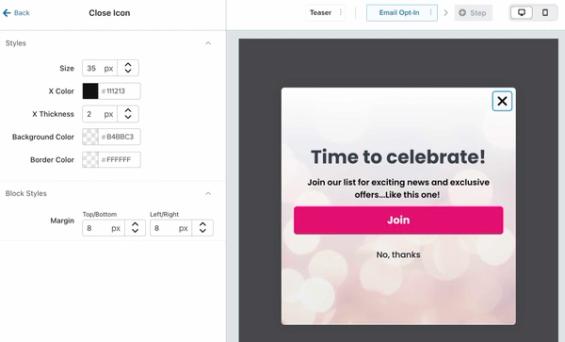
- プレビューでフォームの [X] ボタンをクリックします。
- 左側の閉じるアイコンパネルで、位置、サイズ、色、太さ、背景色、枠線の色、ブロックのマージンを調整します。
- たとえば、背景や枠線のないシンプルな X を作成するには、背景色と枠線の色を透明に設定します。
- たとえば、背景や枠線のないシンプルな X を作成するには、背景色と枠線の色を透明に設定します。
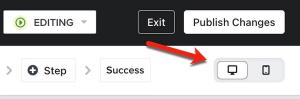
選択したデザイン設定は、フォームのデスクトップ版とモバイル版の両方に適用されます(フォームが両方のデバイスタイプで表示されるように設定されている場合)。プレビューの上にあるデスクトップ/モバイルビューセレクターを使用して、モバイルでフォームの閉じるアイコンを確認してください。
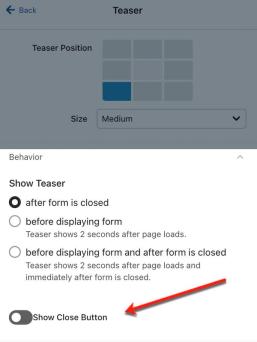
サインアップフォームにティーザーがある場合、閉じるボタンを表示するかどうかを選択できます。デフォルトでは、ティーザーに閉じるアイコンは含まれません。追加するには、プレビューの上のバーでティーザーを選択し、閉じるアイコン(閉じるアイコンを追加)の横にあるプラスボタンをクリックします。そのセクションのコントロールを使用して、ティーザーの閉じるアイコンのスタイルを設定します。
非表示設定と動作
ポップアップフォームの場合、サイト訪問者がフォーム領域の外側をクリックまたはタップして閉じられるようにするかどうかを選択できます。どちらの場合でも、「閉じる」アイコンは引き続き利用できます。
外側クリックで閉じる設定は、ポップアップフォームでのみ利用できます。フルページフォームとフライアウトフォームには、この設定はありません。
フォームエディタでターゲティングと動作をクリックし、表示タブを選択します。フォームの外側をクリックして閉じるの下で、デスクトップ、モバイル、両方、またはいずれも選択します。
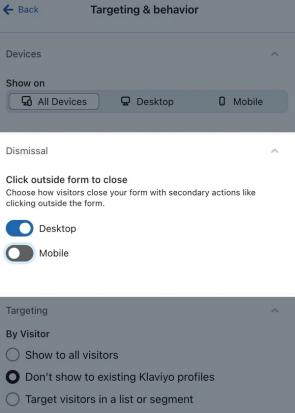
- デバイスを選択すると、フォームの外側をクリックまたはタップすることで、そのデバイス上でフォームが閉じます。外側クリックでの閉じる動作は、デフォルトで有効になっています。
- デバイスの選択を解除すると、そのデバイスではフォーム外でのクリックやタップは無視されます。訪問者は、引き続きXボタンでフォームを閉じることができます。
キーボードを使用している訪問者は、外側クリックで閉じる設定に関係なく、Escapeキーを押してポップアップを閉じることもできます。
閉じる設定はデバイス別です。フォーム領域の外側をクリックしたときにフォームを閉じるかどうかを、デスクトップ、モバイル、両方、どちらでもない、から選択できます。
フォームが閉じた後に表示されるティーザーが設定されている場合、訪問者はティーザーをクリックしてフォームを再度開くことができます。フォームティーザーの追加方法をご覧ください。
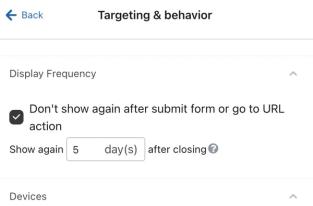
訪問者がXボタンでフォームを閉じた場合でも、フォームの外側をクリックして閉じた場合でも、自動的に再表示できるタイミングを制御できます。ターゲティング&行動>表示>頻度で、訪問者がフォームを閉じた場合、次の期間が経過したら再表示に日数を入力します。この設定では、訪問者がティーザーを通じてフォームを再度開くことは防げません。
モバイル サインアップフォームの閉じるオプション
モバイルデバイスでスワイプしてフォームを閉じられるようにするには、フライアウトフォームを使用し、画面の上部または下部にドッキングしてください。
- フォームエディターでスタイルを編集をクリックし、フォームタイプでフライアウトを選択します。
- フライアウト設定で、モバイルのフライアウト位置を開き、次のいずれかのオプションを選択します:
- 訪問者が上にスワイプしてフォームを閉じられるようにするには、上部に固定します。
- フォームを閉じるために訪問者が下にスワイプできるように、下部に固定します。
モバイルデバイスが縦向きの場合、ドッキングとスワイプによる閉じる操作が適用されます。横向きの場合、フォームは通常のフライアウト位置で表示され、訪問者はXボタンで閉じることができます。
変更内容を公開してテストしてください。
フォームの調整が完了したら、変更を公開してウェブサイトに適用してください。
- エディタで公開またはスケジュールをクリックします。今すぐ公開を選択し、ブロックしているアラートを解消してから、今すぐ公開をクリックして変更を適用します。
- ウェブサイト上で、フォームの対象となる各デバイスで閉じるアイコンをテストしてください。ポップアップの場合、外側をクリックまたはタップしたときの動作が、選択したとおりになっていることを確認してください。モバイルでドッキングされたフライアウトの場合、縦向き表示でスワイプジェスチャーをテストしてください。ティーザーが閉じた後に表示されるように設定されている場合は、フォームが再度開くことを確認してください。ティーザーに閉じるアイコンを追加した場合は、それによってティーザーが閉じることを確認してください。
公開後、フォーム分析を確認して、主要なメトリックを把握し、フォームのパフォーマンスの詳細を確認します。