Amped.io フォーム移行リファレンス
このページで学べること
Amped.io(現在はMailchimp傘下)のフォームをKlaviyoに移行する方法を確認しましょう。2025年8月15日以降、Amped.ioはKlaviyoのようなサードパーティの外部連携をサポートしなくなりました。このガイドは、既存フォームの重要な要素を特定して文書化し、Klaviyoで簡単に再構築できるようにするための参考資料です。
始める前に
Klaviyo でフォームを再作成する必要があるため、参照用に Amped.io のフォームとスタイルのスクリーンショットを撮るか、別の方法で記録しておくことをおすすめします。Klaviyo に移行する予定の Mailchimp の各フォームについて、またフォームに含まれる可能性のある各ステップについても、この手順を繰り返します。
フォーム要素
Klaviyo でフォームを正確に再作成するには、既存のフォームの見た目と設定を十分に記録してください。通常、以下の主要な要素について、スタイル設定と併せてドキュメント化またはスクリーンショットを取得してください。
入力フィールド
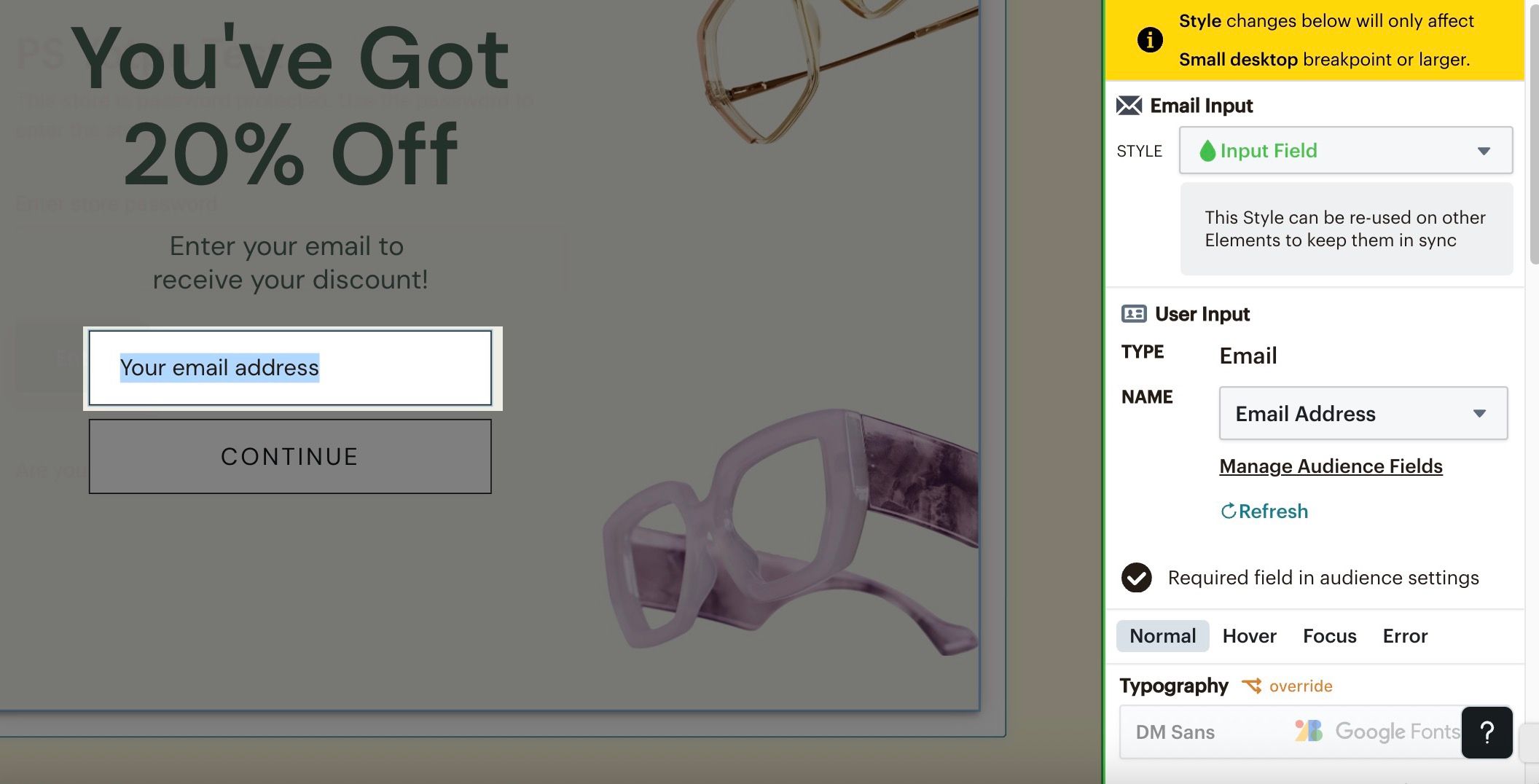
フォーム上のすべてのフィールド(標準のメールフィールドを含む)を文書化するか、スクリーンショットを撮ってください。これには、電話番号、生年月日、お客様から収集しているその他の情報などのフィールドも含まれる場合があります。
必ずスクリーンショットをキャプチャしてください:
- フィールドラベル
各フィールドの表示ラベル(例:「名」、「好きな色」、「誕生日」)。 - フィールドタイプ
各フィールドのタイプ(例:テキスト、数値、日付、ラジオボタン、チェックボックス、ドロップダウン)をメモします。 - マージタグ
各フィールドに関連付けられた Mailchimp のオーディエンスフィールド。これは、Klaviyo で作成するカスタムプロパティを特定する方法です。 - プレースホルダーテキスト
ユーザーが入力を開始する前に入力フィールド内に表示される、例または説明用のテキストです。
Mailchimp では、フォームエディターでフィールドを直接クリックすることで、この情報にアクセスできます。右側にパネルが開き、入力フィールドの設定が表示されます。
ここでは、フィールドに関連付けられたデータと、適用されているすべてのスタイルに関する情報を確認できます。これらの設定をスクリーンショットに撮るなどして記録し、Klaviyo でフォームを再構築する際に参照できるようにしてください。
フォームのコピー
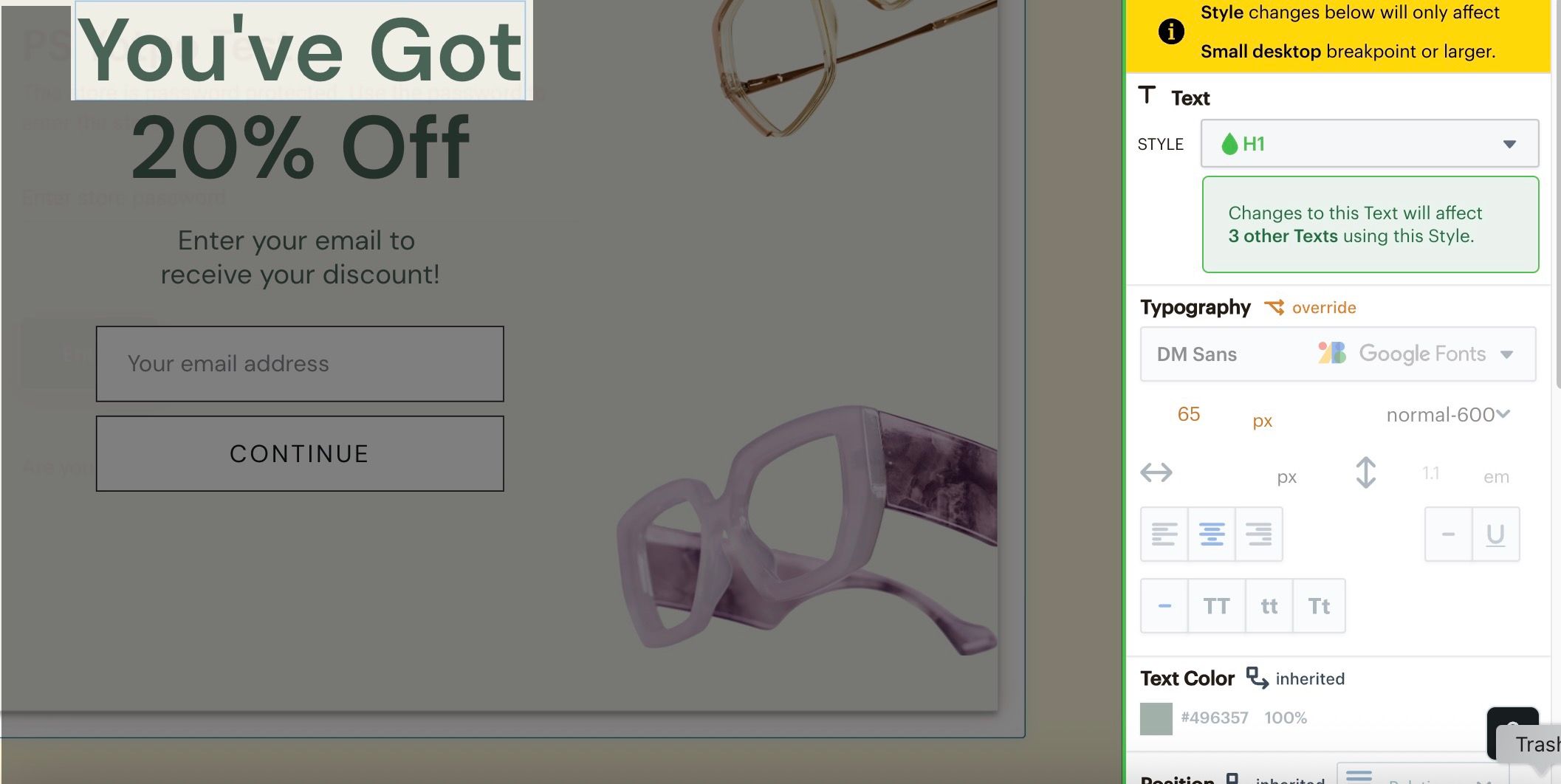
フォーム上のすべてのコピー(つまり、テキストとメッセージング)も記録として残してください。以下を必ず文書化してください:
- フォーム見出し
フォームのメインとなる見出し(例:「ニュースレターに登録」、「10%オフの特典付き」)。 - 本文テキスト
購読の価値、受け取れる内容、または手順を説明する任意の説明文。 - ボタンのテキスト
任意のボタン上のテキスト(例:「購読する」、「オファーを受け取る」、「登録する」)。 - 確認メッセージ
ユーザーがフォームを送信した後に表示されるメッセージ。 - 開示文言
お客様が何を購読するのかの詳細と、ブランドがその情報をどのように使用するかを知らせる、フォーム上の開示文言。
Mailchimp では、フォーム エディターでテキストをクリックすると、そのテキストの設定を表示できます。右側にパネルが開き、適用されているすべてのスタイルを確認できます。Klaviyo でフォームを再構築する際に参照できるよう、これらの設定をスクリーンショットに撮るなどして記録します。
ボタン
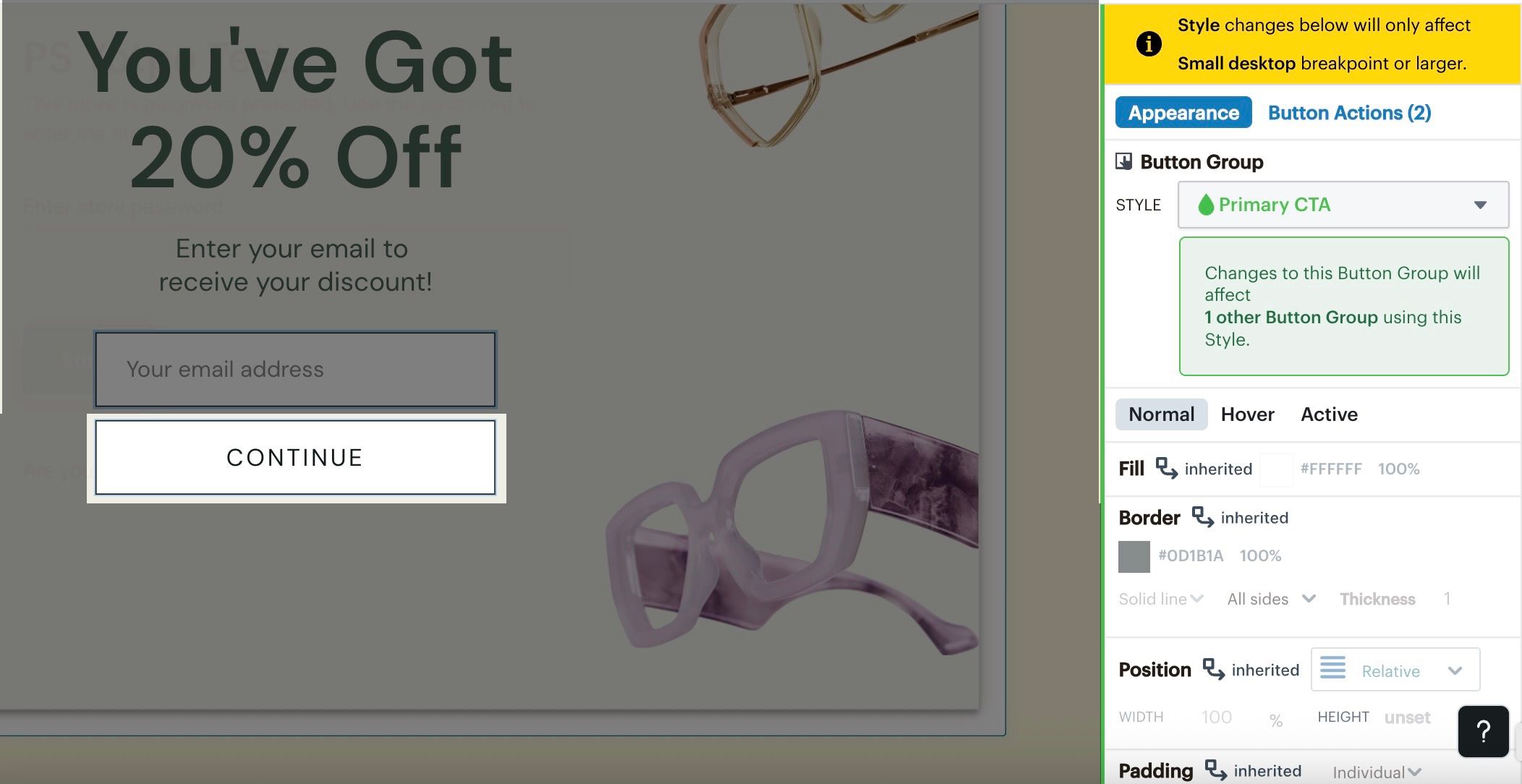
ボタンは、フォームのもう1つの重要な要素です。フォームが複数ステップの場合はボタンが複数あることもあるため、すべてのボタンの設定を必ず記録してください。以下を必ず記録してください:
- デザインとスタイル
ボタンの色(例: テキストの色、背景色など)、パディング、フォント。 - ラベル
ボタン上のテキスト(例:「送信する」、「登録する」、「割引を取得」、「次のステップへ」)。 - ボタンの動作
顧客がボタンをクリックしたときの動作(例:次のステップに進む、送信する、リダイレクトするなど)。 - データ収集
顧客から情報を収集するボタン(例:ラジオボタン)がある場合は、Klaviyo のカスタムプロパティとして再作成できるように、Mailchimp で関連するオーディエンスタグをドキュメント化してください。 - 無効状態
ボタンが無効な場合(例:必須フィールドがすべて入力される前)はどのように表示されますか?これには、色とカーソル スタイルの変更が含まれます。
Mailchimp では、フォームエディターでボタンをクリックすると、そのボタンの設定を表示できます。右側に、ボタンの設定があるパネルが開きます。ここでは、ボタンの動作に関する情報に加え、適用されているすべてのスタイルを確認できます。Klaviyo でフォームを再構築する際に参照できるように、これらの設定をスクリーンショットに撮るか、別の方法で記録してください。
ティーザー
Mailchimp でフォームのティーザーを有効にしている場合は、Klaviyo で再構築できるように、内容と外観を記録します。スクリーンショットを撮る、または別の方法で次を記録します:
- ティーザー コンテンツ
ティーザーおよび行動喚起に含まれるコピーまたは画像。 - ティーザーのデザインとスタイル
ティーザーが画面のどこに表示されるか、形状やサイズ、色、フォントなど、デザインとスタイルの詳細に注意してください。 - ティーザーの表示と動作
トリガー、頻度、表示設定など、ティーザーの表示設定と動作設定を文書化します。
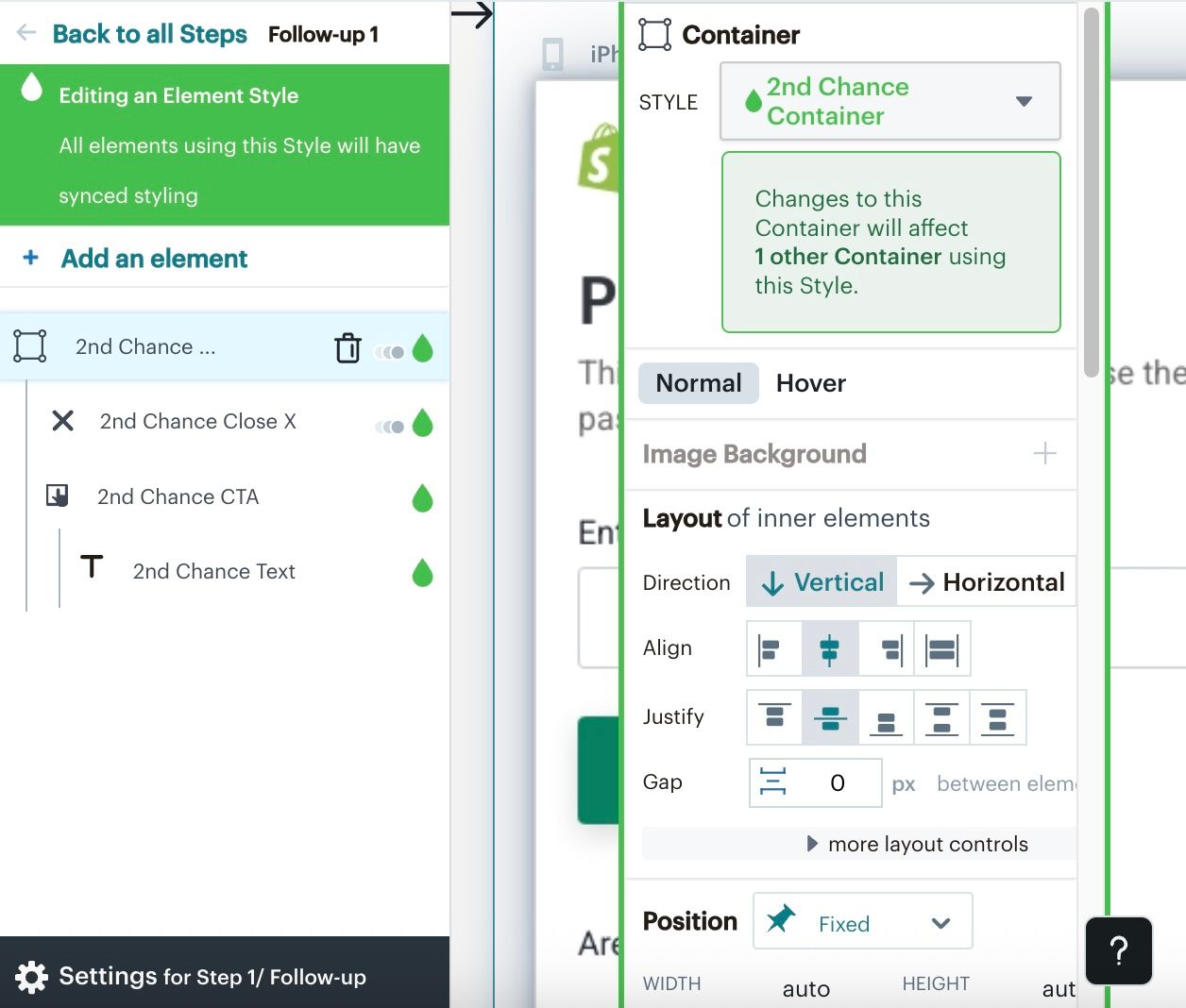
Mailchimp のフォームビルダーでは、ティーザーは Second-chance elements と呼ばれます。ティーザーの設定を表示するには:
- 手順パネルで、[フォローアップ]をクリックします。
- 2 番目のチャンス コンテナをクリックします。
- 右側のパネルでティーザー設定を表示して文書化します。
動作と機能
Mailchimp フォームの視覚要素を記録したら、次のステップは、その動作と機能をキャプチャすることです。Mailchimp フォームで次の設定を必ず記録してください。
- 表示タイミング
フォームがどのように、いつ表示されるかを記録します(例:ページ読み込み時、遅延後、離脱意図時、スクロール率)。 - 表示頻度
フォームがユーザーに表示される頻度を指定します(例:セッションごとに 1 回表示する、毎回表示する)。 - 特別なインタラクティビティの注記
特定のインタラクションやトリガー(例:あることが起きると別のことが起きる)を含めます。 - ターゲティング ルール
- URL
フォームを表示するページと、表示から除外するページはどれですか? - デバイス
フォームをどのデバイスに表示しますか(例:モバイル、デスクトップ、または両方)? - 訪問者タイプ
フォームは新規または再訪問のプロファイルをターゲットにする必要がありますか? - ジオターゲティング
フォームは特定の地理的な場所をターゲットにしていますか? - UTM パラメーター
フォームは特定の UTM パラメーターによってトリガーされますか?
- URL
Mailchimp フォームの動作と機能の設定を表示するには:
- Mailchimp の Forms ページでフォームの横にある[編集] を選択します。
- どこに表示しますか? で[サイト設定を編集] を選択します。
- 誰に表示しますか? の [ターゲティングを編集] を選択します。
- いつ表示する必要がありますか? で[トリガーを編集] を選択します。
- これらそれぞれの設定を文書化するか、スクリーンショットを撮っておきます。
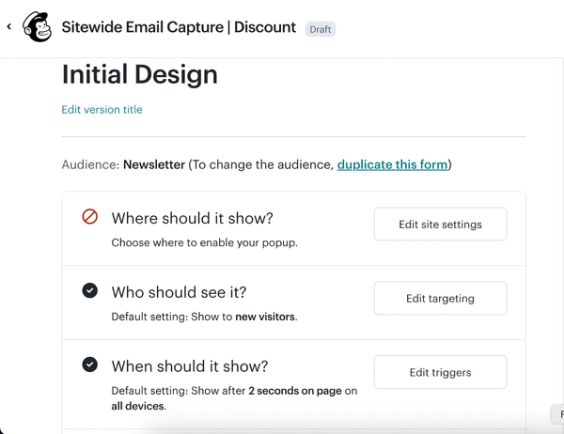
アセット
画像とロゴ
Klaviyo に移行したい Mailchimp フォーム内の画像やロゴは、必ずエクスポートしてください。
Mailchimp フォームから画像をエクスポートするには:
- Mailchimp のフォーム エディタで画像を選択します。
- 右側パネルのダウンロード ボタンをクリックします。
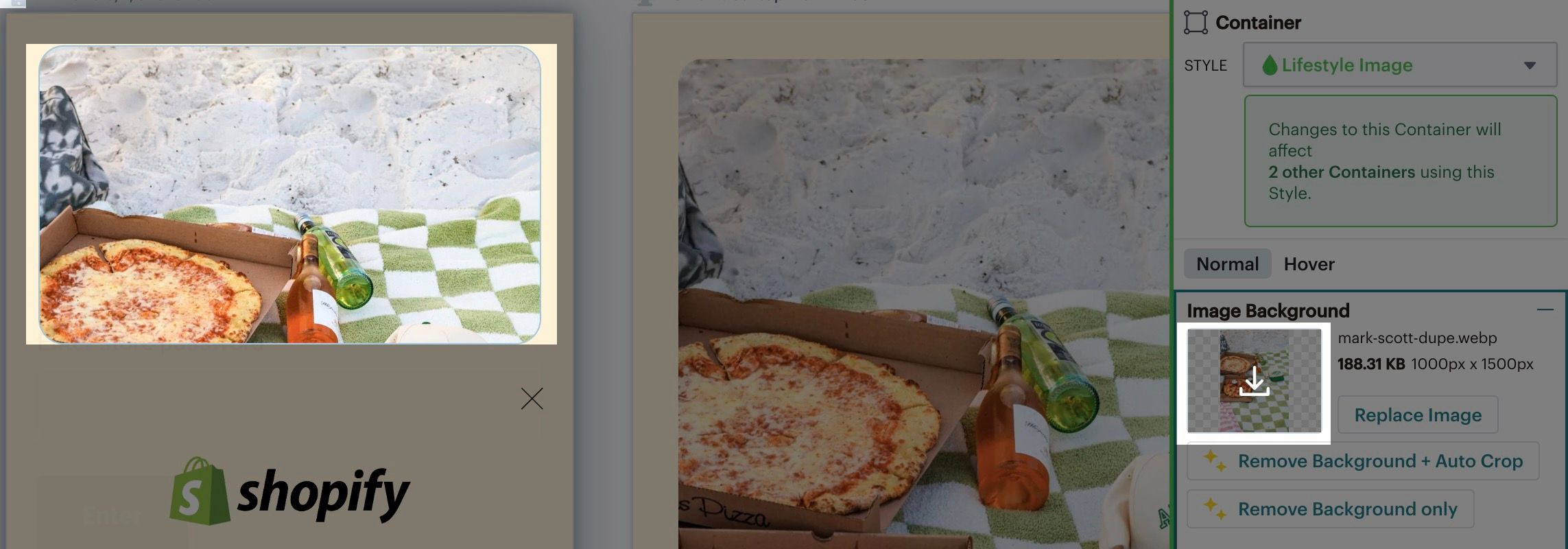
フォント
Mailchimpフォーム内のすべてのテキスト要素について、フォントを必ず記録してください。テキスト(例:見出し、ボタンラベルなど)は、それぞれ個別のフォントを設定できる点に注意してください。
フォームビルダーの概要ページから、Mailchimp フォームで使用されているすべてのフォントのリストを表示できます。
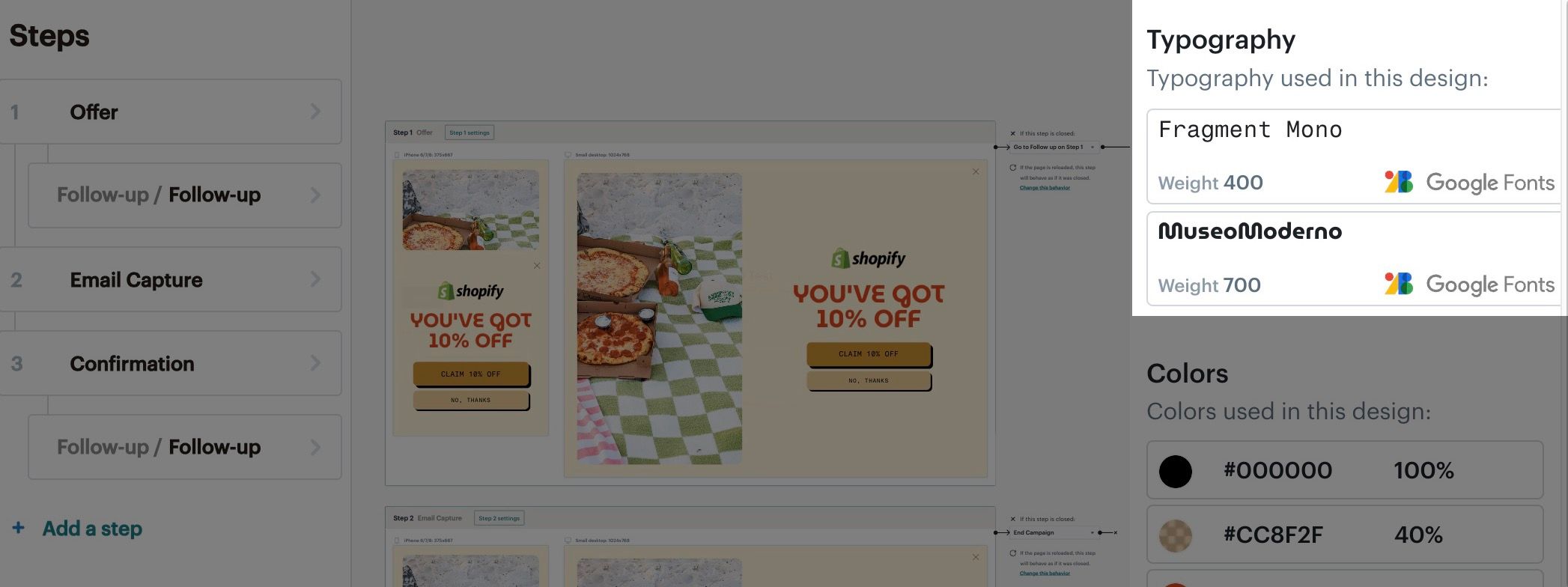
特定の要素で使用されているフォントは、それをクリックして確認することもできます。使用されているスタイルとフォントは、右側のパネルに表示されます。
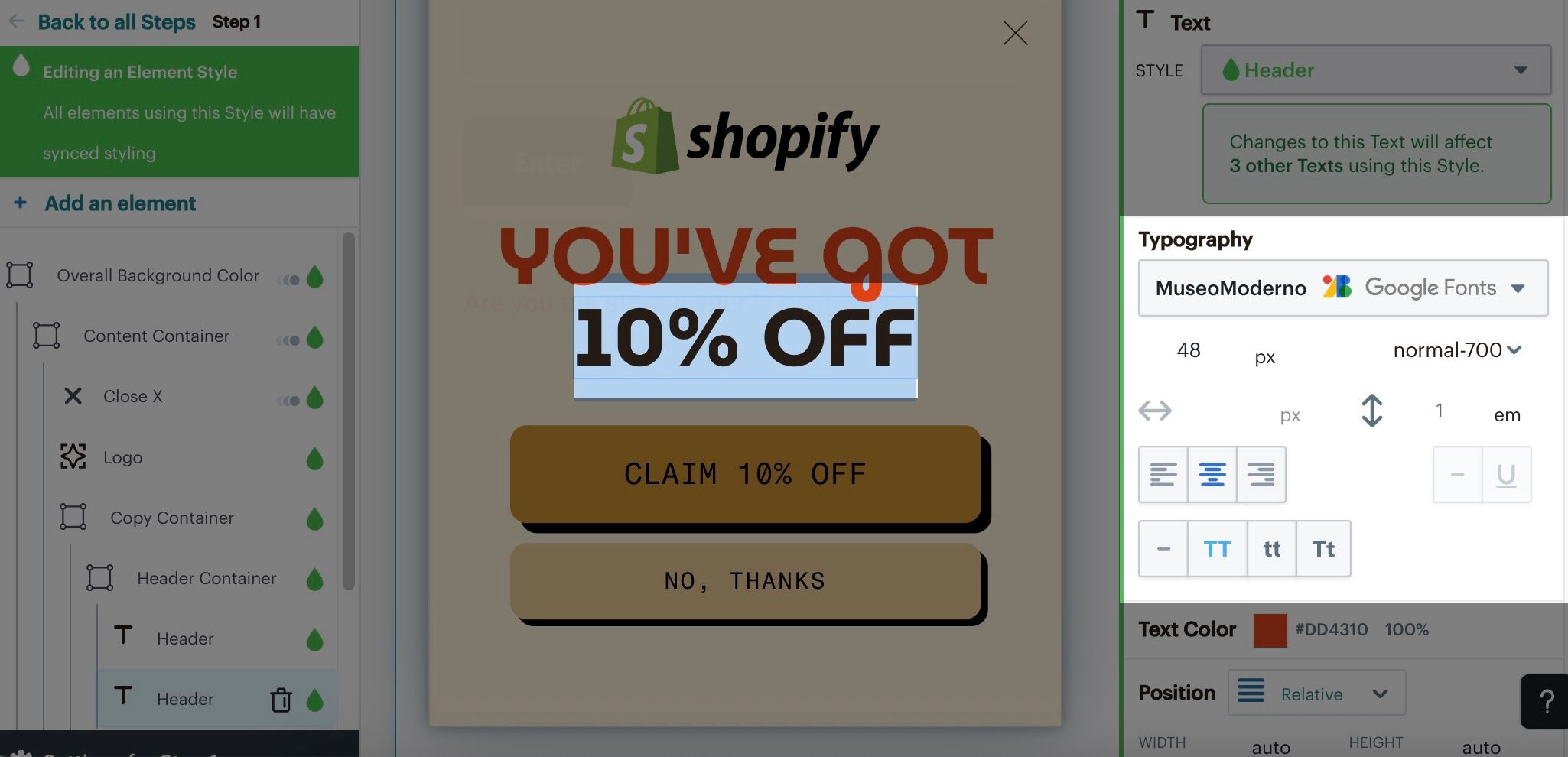
色
Klaviyo のフォームで同じ色を使用するには、Mailchimp のフォームから各色の 16 進コードをコピーします。各 16 進コードは特定の色を表しており、同一の色を使用して Klaviyo でフォームを再作成できます。
Mailchimp フォームで使用されているすべての色とその 16 進コードのリストは、フォームビルダーの概要ページで確認できます。
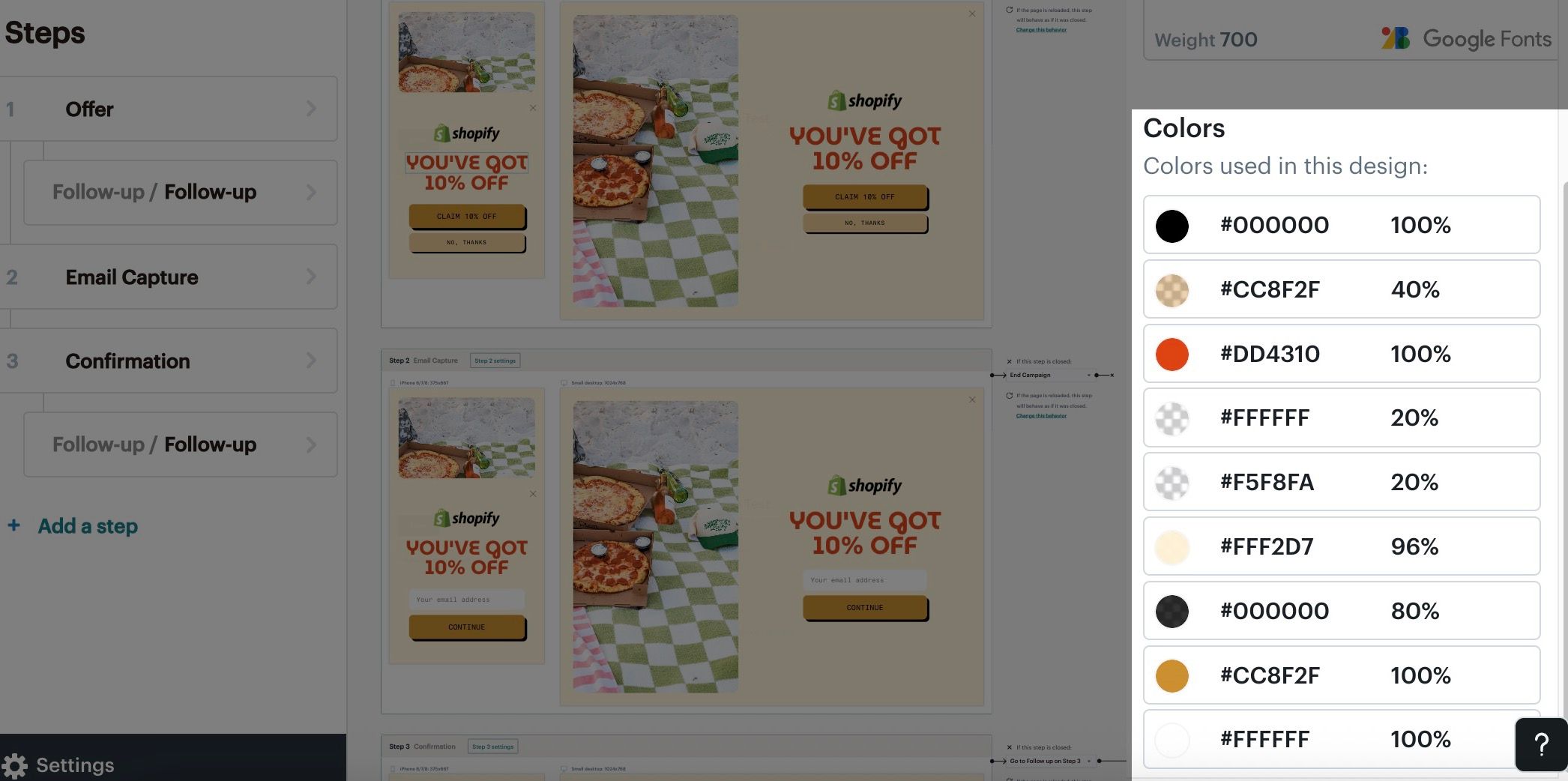
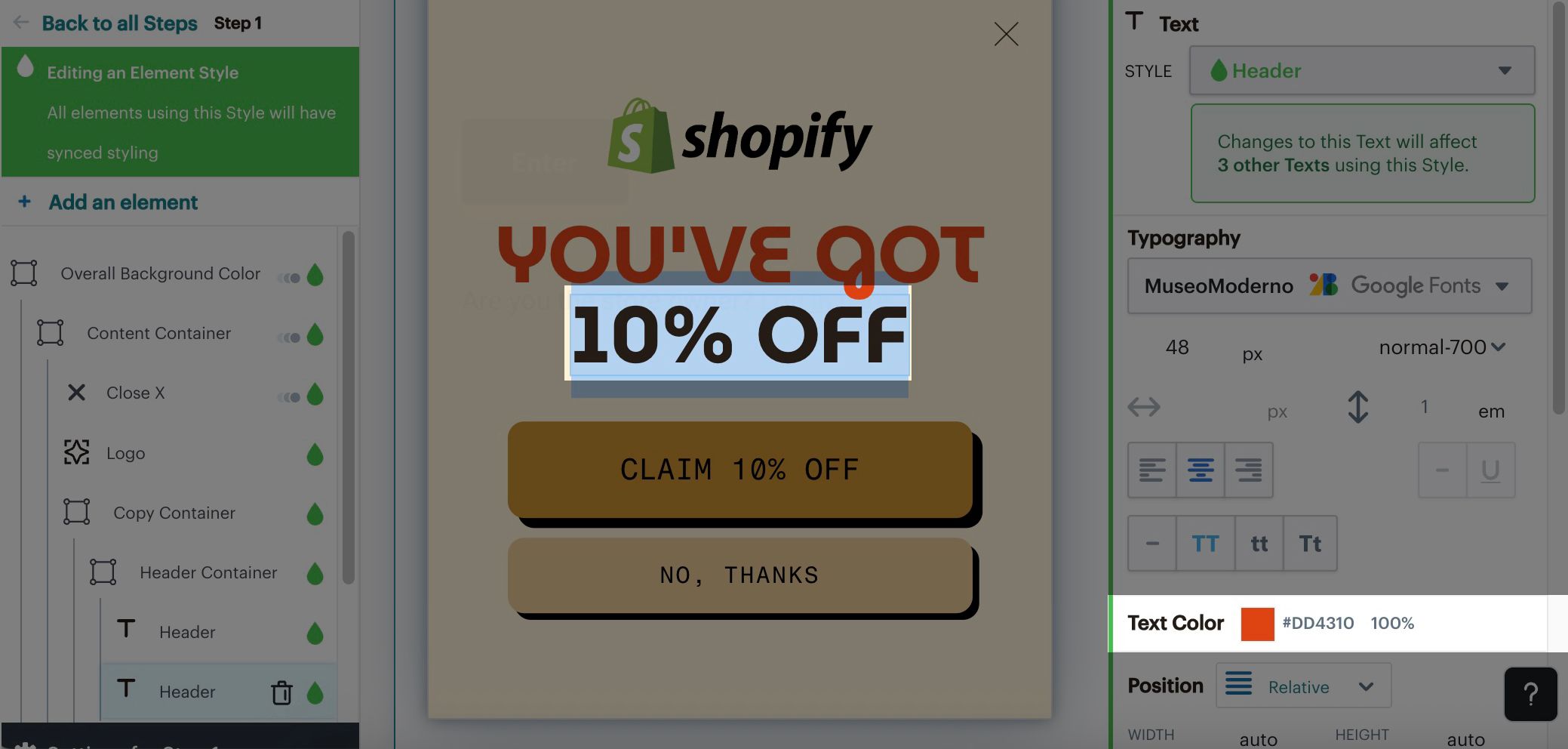
特定の要素で使用されている色は、その要素をクリックして確認することもできます。使用されているスタイルと色は、右側のパネルに表示されます。
Klaviyo でフォームを作成する
上記の手順を実行し、Mailchimp でフォームの主要コンポーネントを文書化したら、Klaviyo でフォームを再構築する準備ができた時点で、以下のプロセスを使用できます。
Klaviyo でフォームを再作成する
Klaviyoアカウントでフォームを再構築するには、次の手順に従ってください:
- サインアップフォームに移動し、フォームを作成をクリックします。チャネルを選択するよう求められた場合は、フォーム名を入力し、ウェブを選択して、作成をクリックしてください。
- 空白のフォームを作成
空白のフォームを作成をクリックします。フォーム名を入力し、Mailchimpのフォームに一致するフォームタイプ(例:ポップアップ、フライアウト、フルページ、または埋め込み)を選択します。チャネルセレクターが表示された場合は、ウェブを選択します。新しい購読者を受け取るリストを選択し、保存してデザインをクリックしてフォームエディタを開きます。 - コンテンツと入力フィールドを追加する
- コンテンツを追加をクリックします。チェックリストの情報を使用して、テキストブロック、画像ブロック、入力フィールドを追加してください。
- 各カスタム入力フィールドについて、フィールドを選択し、そのプロファイルプロパティを選択します。既存のプロパティを選択するか、新しいプロパティ名を入力し、その名前の作成オプションを選択します。
- 追加のフォームステップが必要な場合は、ステップを追加をクリックし、ステップの種類を選択して設定を完了してから、ステップを追加をクリックして追加します。各ステップのコピーとフィールドを再作成してから、成功を選択し、確認メッセージを編集します。
- 各ボタンを選択し、次のステップに進む、またはURLにリダイレクトするなどのアクションを再作成します。メール購読者を収集するボタンの場合は、フォームを送信を選択し、送信先リストが意図した宛先リストになっていることを確認します。
- ポップアップ、フライアウト、全ページフォームの場合、ドキュメント化したティーザーを再現する必要がある場合は、ティーザーを選択してください。コンテンツ、外観、表示設定を一致させてください。
- フォームのスタイルを設定する
- フォームエディターでスタイルを編集をクリックし、色、フォント、レイアウトを調整して、ブランドと元のMailchimpフォームに合わせます。
- 背景画像とサイド画像を追加できます。
- 関連ガイド:サインアップフォームのスタイルについて理解する
ターゲティングと動作を設定する
Klaviyo でフォームのターゲティングと動作設定を構成するには:
- フォームエディターの左側サイドバーで、ターゲティング&行動コントロールを選択してください。
- 表示ルールを設定
表示タブで、フォームをいつ、どのように表示するかを設定します。埋め込みフォームの場合は、タイミングと頻度をスキップしてください。埋め込みコードで、ウェブサイト上のどこにフォームを表示するかを設定します。- タイミング > フォームを表示で、ページ読み込み時に表示するにはすぐにを選択し、待機、離脱意図、またはスクロール率を設定するにはルールに基づくを選択します。
- 頻度で、訪問者がフォームを閉じた後にフォームを再度表示するまでに待機する日数を設定します。フォームの送信後またはURLに移動ボタンのクリック後に表示を停止するかどうかを選択します。
- デバイス を指定します(例:デスクトップ、モバイル、または両方)。
- オーディエンスを定義
フォームを表示する対象と表示位置を設定するには、ターゲティングタブを選択してください。- オーディエンスで、フォームをすべてのオーディエンスメンバーに表示するか、既存のKlaviyoプロファイルには表示しないか、購読ステータスまたはリスト/セグメントへの登録状況に基づいて既存のプロファイルをターゲティングするかを選択します。既存のプロファイルとしてターゲティングするには、Klaviyoが訪問者を識別する必要があります。ウェブサイトの再訪問者が、必ずしも識別されるとは限りません。
- フォームを特定のページにのみ表示する必要がある場合は、特定の URL をターゲットにします。
- 場所で、特定の場所の顧客にフォームを表示する必要がある場合は、国または地域を選択してください。
- フォームが特定のUTMによってトリガーされる場合は、UTMパラメーターを使用してください。
次の手順
Klaviyo で Mailchimp フォームの再構築が正常に完了したら、スムーズに移行するための次のステップがいくつかあります。
- ウェルカムフローを設定する
フォームに接続したリストによってウェルカムフローがトリガーされるようにしてください。メッセージを自動送信できる状態になったら、ライブに設定します。- リストでメールにダブルオプトインを使用している場合、新しい購読者はリストに追加されてウェルカムフローに入れるようになる前に、購読を確認する必要があります。
- フォーム クーポンを設定
フォームの成功メッセージでクーポンを表示するか、ウェルカムメールに含めることができます。
公開して置き換える
ウェブサイトへのインストールを確認し、Klaviyoフォームを公開してテストした後、対応するMailchimpフォームを削除してください。
- ウェブサイトのインストールを確認
- ポップアップ、フライアウト、フルページ、埋め込みフォーム用に、Klaviyoのオンサイトトラッキング(Klaviyo.js)がサイトにインストールされていることを確認してください。
- 埋め込みフォームの場合は、フォームエディタでターゲティング&行動>表示に移動し、フォーム固有の埋め込みコードをコピーします。Eコマースプラットフォームの手順に従って、フォームを表示したい場所のウェブサイトに追加し、ウェブサイトの変更を保存します。
- Klaviyoフォームを公開
フォームの準備ができたら、公開またはスケジュールをクリックします。ブロックしているアラートをすべて解決し、今すぐ公開を選択してから、今すぐ公開をクリックしてフォームを公開します。 - 置換フォームをテストする
未特定の訪問者向けフォームをテストするには、シークレットウィンドウでウェブサイトにアクセスしてください。既存のプロファイルを対象とするフォームの場合は、オーディエンス設定に一致する識別済みのテスト訪問者を使用してください。対象となるページにアクセスし、設定済みのデバイス、場所、UTM、タイミングのルールを満たしてください。- 各フォームステップを完了し、テスト登録を送信してください。ボタンのアクション、確認メッセージ、(使用している場合は)ティーザーを確認してください。
- テスト用プロファイルのカスタムプロパティと、Klaviyoの宛先リストを確認してください。リストでメールのダブルオプトインが使用されている場合は、まず購読を確認してください。クーポンまたはウェルカムメールを提供している場合は、意図したとおりに配信されているか確認してください。
- Mailchimp フォームを削除
両方のフォームが表示されないように、Mailchimp アカウントで該当するフォームを無効化または削除します。
その他のリソース
- サインアップフォームのスタートガイド
Klaviyo でサインアップフォームの作成とカスタマイズを行い、ウェブサイトに公開する方法を学びましょう。より多くの顧客からメールアドレスや電話番号を収集できるようになり、長期的な顧客関係を構築できます。
- サインアップフォームのスタイルを理解する
Klaviyo のサインアップフォーム ビルダーの使い方を確認し、[スタイル] セクションで利用できるデザイン設定を編集してフォームをデザインします。スタイル設定は、フォームのすべてのステップや成功メッセージを含め、サインアップフォーム全体に適用されます。
- サインアップフォームのターゲティングと行動設定について理解する
サインアップフォーム エディターの Targeting & behavior セクションについて学びましょう。ここでは、サイト上でフォームが表示されるタイミングと、表示対象を管理および変更できます。既存のサインアップフォームのフォーム エディターを開き、Targeting & behavior を選択して、このガイドで説明する表示設定とターゲティング設定を調整します。