キャンペーンまたはフローにタグを追加する方法
このページで学べること
キャンペーンとフローにタグを追加する方法をご覧ください。
なぜタグを使用するのですか?
Klaviyo では、タグはラベルとして機能し、アカウントのコンテンツを効率的に整理して管理するのに役立ちます。タグはキャンペーンやフローなどのさまざまな要素に付けることができ、データをすばやく識別、分類、並べ替え、フィルタリングできます。
キャンペーンでは、特定の商品ラインに関連するすべてのキャンペーンにタグを付けて、グループとして簡単にアクセスし、管理できます。フローでは、特定のマーケティング施策に紐付くものを識別するためにタグを使用できます。タグを使用すると、チームメンバーが関連する要素を簡単に見つけて作業できるため、整理と共同作業を促進できます。
タグは、キャンペーンやフローの作成時に追加することも、既存のものに適用することもでき、Klaviyo におけるシームレスなワークフロー管理に役立ちます。
新しいタグを作成するには、タグを作成する権限が必要です。既存のキャンペーンにタグを一括で追加する場合も、タグを更新する権限が必要です。
キャンペーンにタグを追加する
オムニチャネルキャンペーンの場合は、最初にメッセージを作成し、その後、以下の既存キャンペーン向けの手順に従ってタグを付けてください。
新しいシングルチャネルキャンペーンの場合:
- Klaviyoの左側ナビゲーションで、キャンペーンを選択してください。
- 右上隅で、[キャンペーンを作成] をクリックします。
- キャンペーンタイプで単一チャネルを選択し、次にキャンペーン名、日付、チャネルを確認してください。
- タグのドロップダウンを開きます。
- 既存のタグを選択するか、新しい名前を入力して新しいタグを作成を選択し、作成して選択してください。
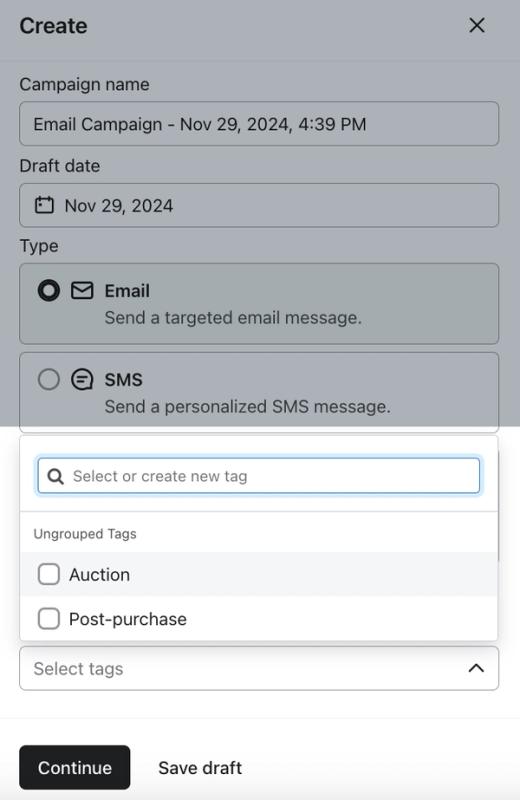
- 選択したタグでキャンペーンを作成するには、続行をクリックしてください。テキストメッセージまたはWhatsAppの場合は、表示されたら最初にチャネル設定を完了してください。
既存のキャンペーンの場合:
- Klaviyoの左側ナビゲーションで、キャンペーンを選択してください。必要に応じて、リストビューに切り替えてください。
- タグ付けするキャンペーンまたはメッセージの横にあるチェックボックスをクリックしてください。キャンペーンを選択すると、その既存のメッセージにタグが適用されます。
- タグを追加を選択します。すでに送信済みかどうかに関わらず、すべてのキャンペーンにタグを追加できます。
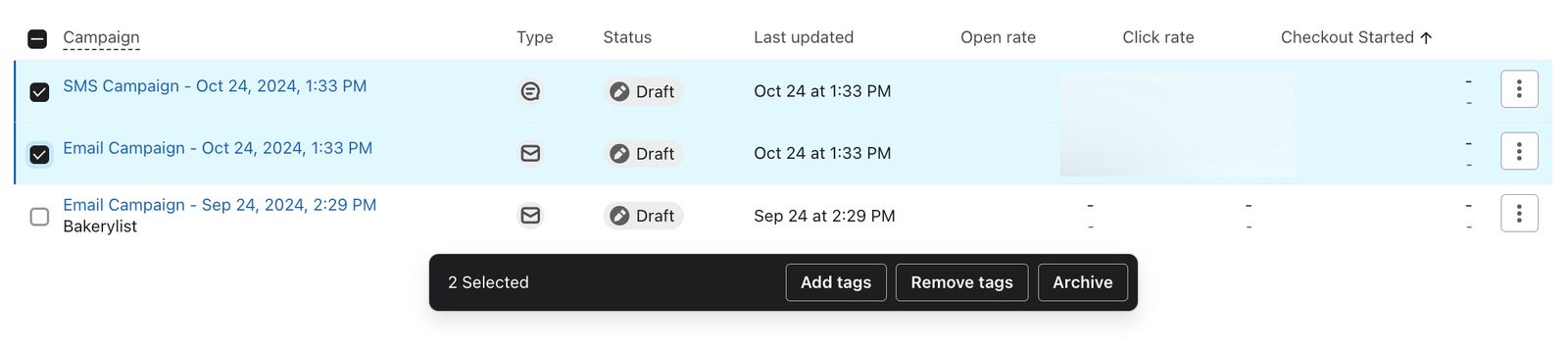
- モーダルでタグのドロップダウンを開き、適用するタグを選択してください。タグを作成するには、名前を入力して新しいタグを作成を選択してください。
- 選択したタグを適用するにはタグを追加をクリックしてください。
フローにタグを追加する
アーカイブされたフローにはタグを適用できません。
フローライブラリから新しいフローを作成する場合:
- フローに移動し、フローを作成をクリックしてフローライブラリを開きます。
- 使用するフロー テンプレートを選択します。
- フロー名を確認し、求められた場合はトリガーを選択してください。
- タグで既存のタグを選択するか、新しい名前を入力して新しいタグを作成を選択し、作成して選択します。
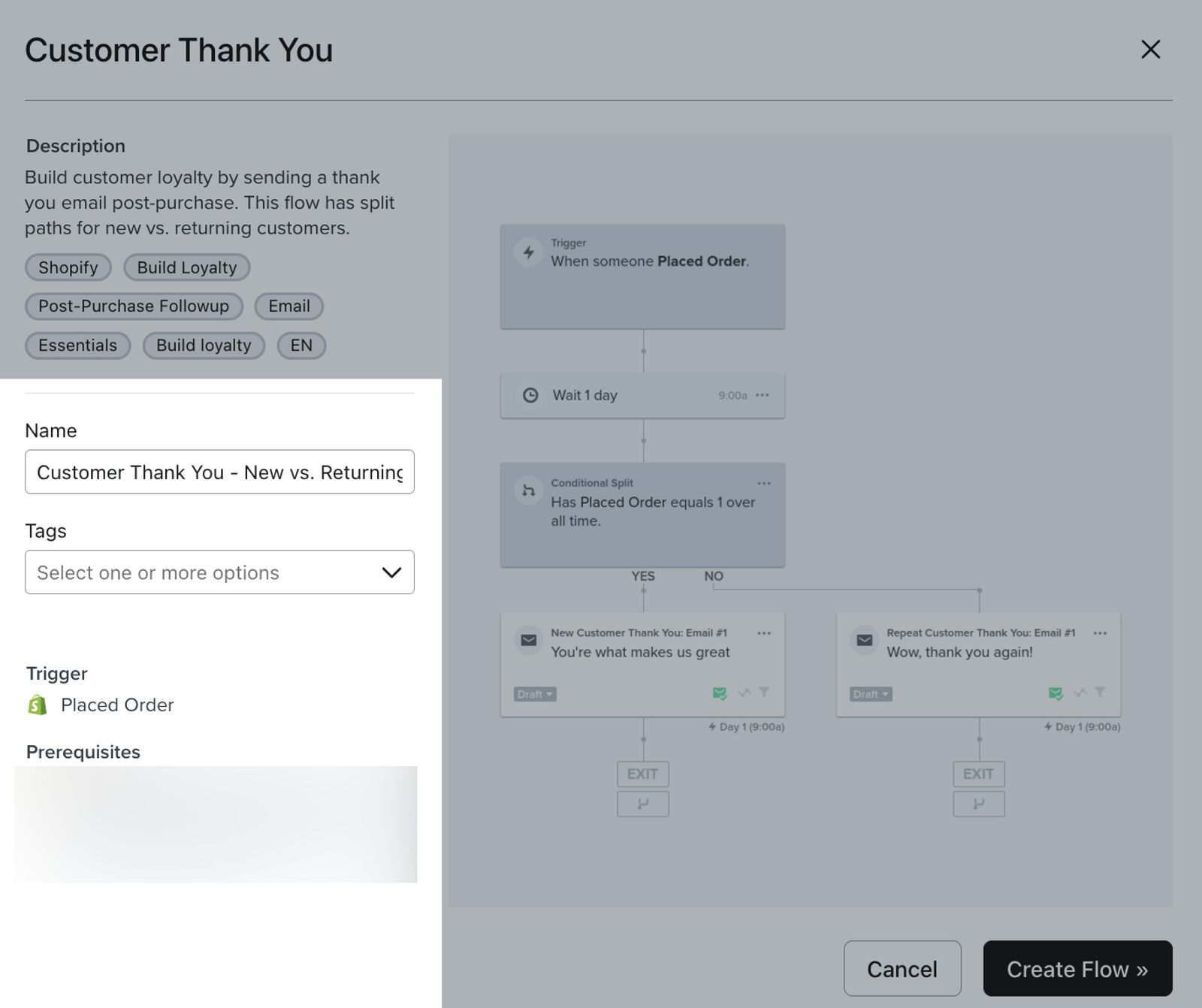
- [テンプレートを使用] をクリックします。
既存のフローの場合:
- [フロー] に移動します。
- タグ付けしたいフローの右側で、3 つのドットをクリックしてから 詳細を編集 をクリックします。
- [タグ] ドロップダウンをクリックします。
- 既存のタグを選択するか、新しい名前を入力して新しいタグを作成を選択し、作成して選択してください。
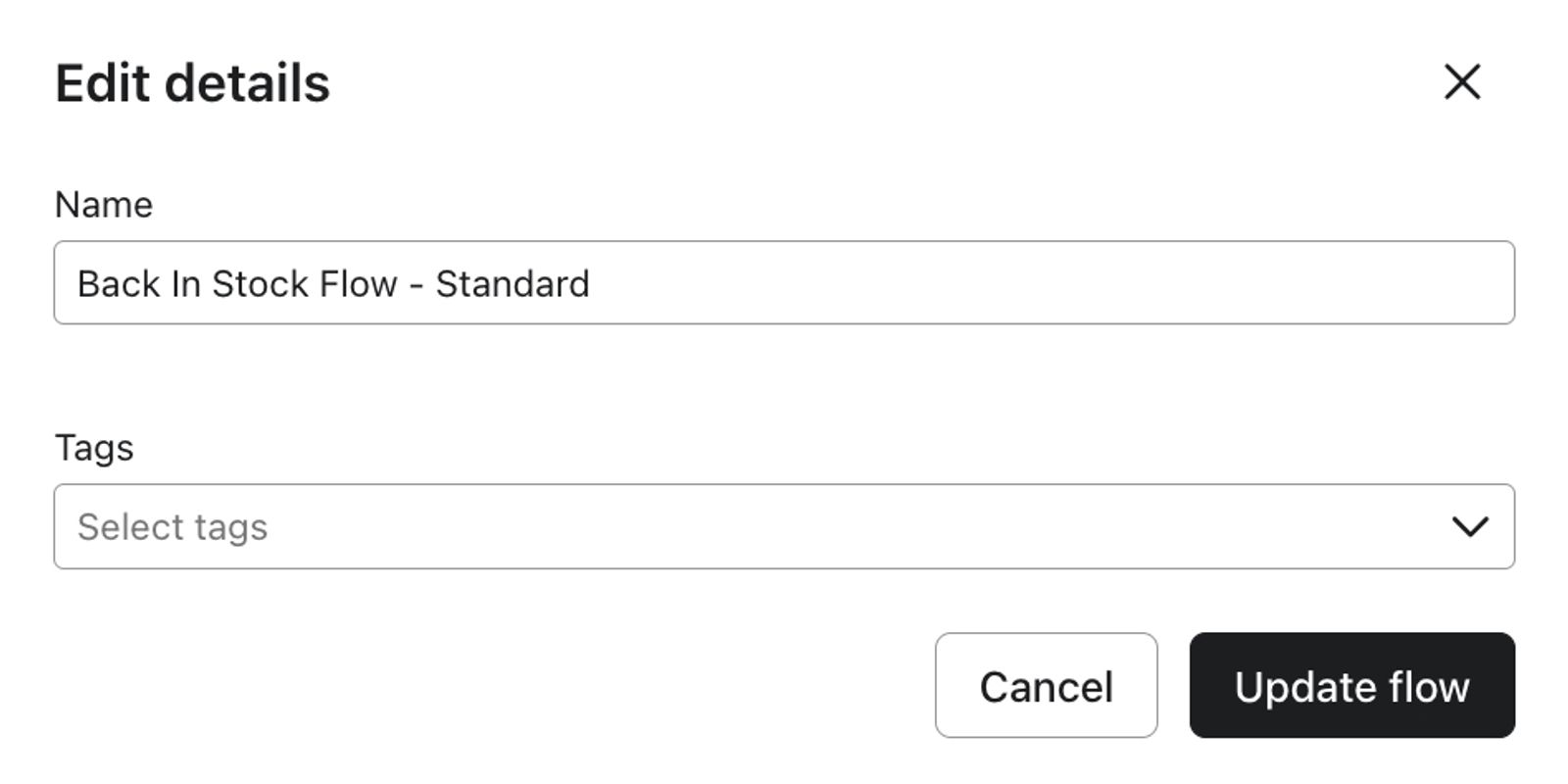
- 変更を保存するには[フローを更新]をクリックしてください。
その他のリソース
- Klaviyo のタグを理解する
Klaviyo でタグを使用してワークフローを効率化し、異なるチーム間の共同作業をより簡単にする方法を学びましょう。
- リストまたはセグメントにタグを追加する方法
Klaviyo でリストまたはセグメントにタグを追加する方法について学びましょう。
- タグを使用してフローを整理する方法
タグを使用して、ユースケースに応じてフローを異なるグループに整理する方法をご確認ください。たとえば、マーケティング ファネルで表すステージをフローにタグ付けしたり、見込み顧客と顧客で分けた類似のフローを別々に保ったりすることができます。これを実現するには、タグを使用できます。