リストまたはセグメントにタグを追加する方法
このページで学べること
Klaviyo でリストまたはセグメントにタグを追加する方法について学びましょう。
リストとセグメントでは、リストまたはセグメントを作成する際にタグを追加するか、すでにアカウントに作成済みの場合は後からタグを追加できます。この記事では、両方の方法について説明します。
なぜタグを使用するのですか?
Klaviyoでは、タグはラベルとして機能し、Klaviyo内の項目(連絡先リストやセグメントなど)を効率的に整理、管理するのに役立ちます。リストやセグメントにタグを付けることで、オーディエンス内の特定のグループをすばやく分類して特定できます。たとえば、既存の顧客と見込み顧客を区別するためにセグメントにタグを付けたり、特定のプロモーションに使用するリストをグループ化したりできます。
この整理により、さまざまなオーディエンス セグメントをフィルタリング、管理、共同作業しやすくなり、コミュニケーションのターゲティング能力が向上します。
リストまたはセグメントの作成時にタグを追加
リストまたはセグメントの作成時にタグを追加するには:
- [オーディエンス] > [リスト & セグメント] に移動します。
- [作成] をクリックします。
- リストまたはセグメントを選択してください。セグメントでセグメントビルダーが直接開く場合は、条件を追加してセグメントを作成をクリックし、次に以下のタグを遡って追加に従ってタグを追加してください。
- リストまたはセグメントの名前を入力してください。
- タグのドロップダウンで、追加するタグを選択してください。新しいタグを作成するには、名前を入力し、その名前の新しいタグを作成を選択してください。
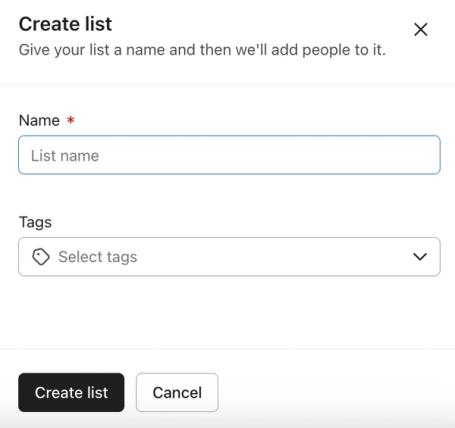
- リストの場合は、リストを作成をクリックしてください。セグメントの場合は、セグメントを作成をクリックしてセグメントビルダーを開いてください。
- セグメントの場合は、所属する人を定義する条件を追加し、セグメントを作成をクリックして保存します。
タグを過去にさかのぼって追加
Klaviyo アカウントにすでにあるリストやセグメントにタグを追加したい場合:
- [オーディエンス] > [リスト & セグメント] に移動します。
- タグを適用したいリストやセグメントの横にあるチェックボックスをクリックします。
- [タグを追加] をクリックします。
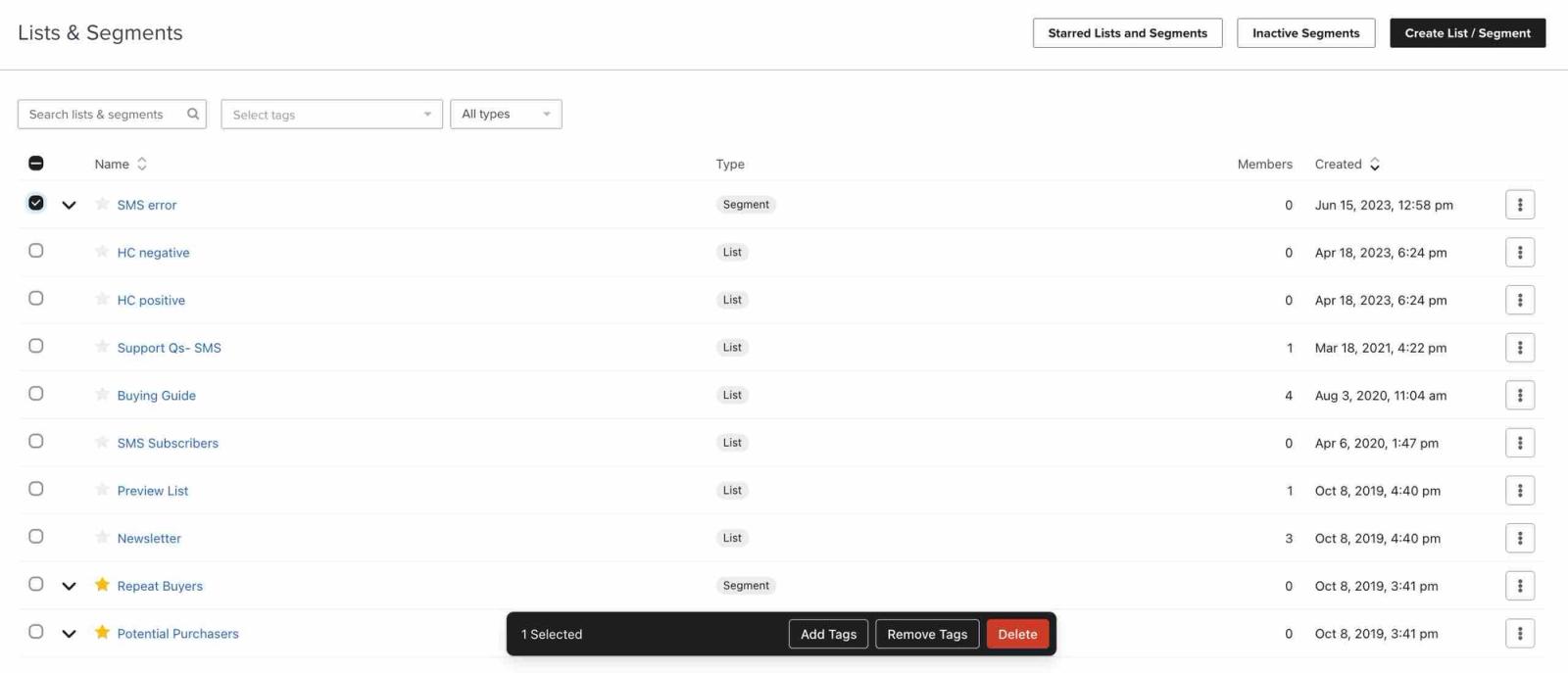
- Add Tagsモーダルでタグのドロップダウンを開いてください。
- 既存のタグを選択するか、新しいタグ名を入力して、その名前で新しいタグを作成を選択してください。
- [タグを追加] をクリックしてください。
その他のリソース
- Klaviyo のタグを理解する
Klaviyo でタグを使用してワークフローを効率化し、異なるチーム間の共同作業をより簡単にする方法を学びましょう。
- セグメントとリストの違いを理解する
セグメントとリストの違いを確認しましょう。これらは、購読者と連絡先を追跡するために使用できる 2 つの Klaviyo ツールです。セグメンテーションは、Klaviyo アカウントの最も重要な要素の 1 つです。データを非常に細かい粒度まで掘り下げられるだけでなく、セグメンテーションは高速に実行されるため、データドリブンなマーケティングにすぐ戻れます。とはいえ、Klaviyo のスタートガイドでは、セグメントとリストの違いを理解することが重要です。
- What are tags?