メールでテキストブロックを使用する方法
このページで学べること
Klaviyoのメールテンプレートエディターでテキストブロックを使用する方法(スタイル設定の方法やパーソナライゼーションタグの追加方法を含む)を学びましょう。
テンプレートにテキストブロックを追加
- メールテンプレートエディターで、左側のサイドバーにあるコンテンツを追加をクリックし、テキストブロックを見つけます。
- ブロックをメール キャンバスにドラッグし、表示したい場所にドロップします。
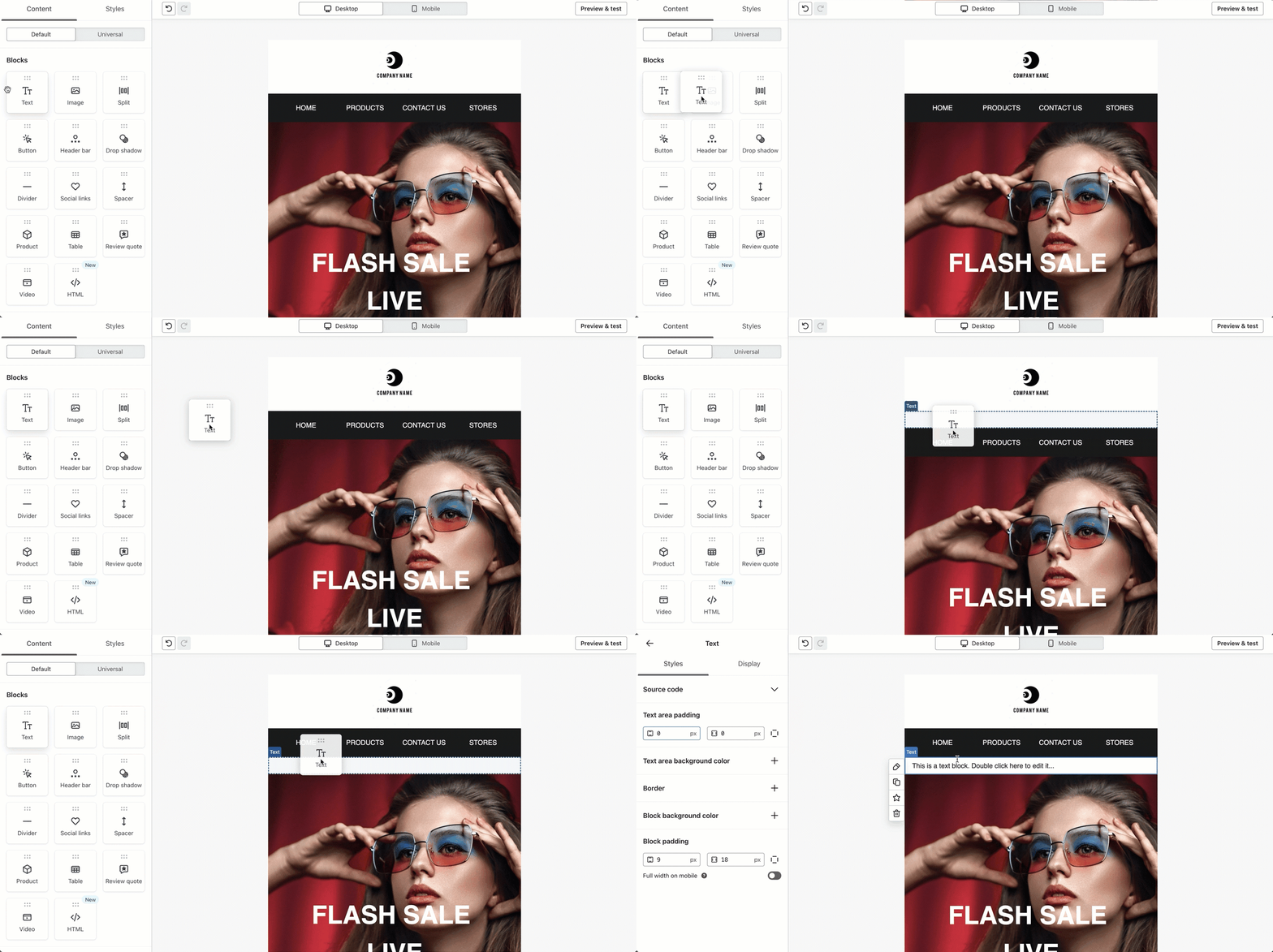
- テキストを編集するには、テキストフィールド内をダブルクリックしてください。
- 編集が完了したら、テキストフィールドの外側をクリックして変更を保存してください。
Klaviyoエディター以外(例:Google DocsやMicrosoft Word)でコピーを作成した場合は、デザイン上の問題を引き起こす可能性のあるスタイルが持ち込まれないよう、プレーンテキストとして貼り付けてください。Command+Shift+V(Mac)またはCtrl+Shift+V(Windows)を使用してください。書式付きテキストを貼り付けダイアログが表示された場合は、テンプレートのスタイルに合わせるためにテキストのみを貼り付けを選択してください。
AIテキストの修正
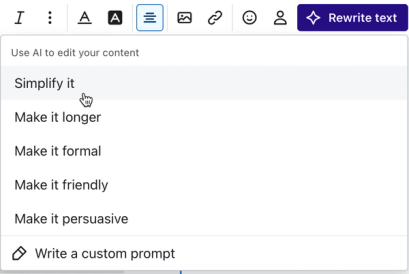
AIテキスト修正ツールは、メールテンプレートエディタでは利用できなくなりました。テキストブロック内でコピーを直接編集できます。

テキストブロックのスタイルを設定する
テキストブロックのスタイルを設定する方法は 2 つあります:
- メールのスタイルパネルを使用する(メール全体のスタイルのデフォルトを設定します(推奨))
- ブロックの書式設定メニューを使用する
ベストプラクティスとして、最初にスタイルパネルを使用してすべてのブロックに書式を適用し、その後、必要に応じて個々のブロック内で微調整してください。このプロセスに従うと、次の結果が得られます:
- 再利用しやすいメールデザイン
- コードの容量が小さい(つまり、メールクリッピング の可能性が低い)
- 手動編集を減らし、より一貫性のあるスタイルに
メールレベルのスタイルを適用
- 左側のサイドバーでスタイルを編集をクリックして、メールのスタイルパネルを開きます。
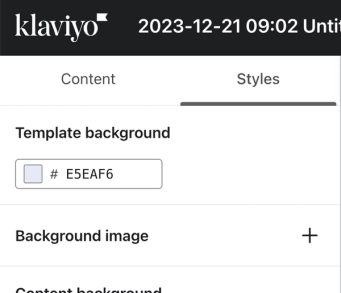
- メールのスタイルパネルは、テキストブロックのスタイルタブとは異なります。テキストブロックのスタイルタブでは、そのブロックの背景、パディング、枠線を制御します。
- テキストと見出しまでスクロールします。
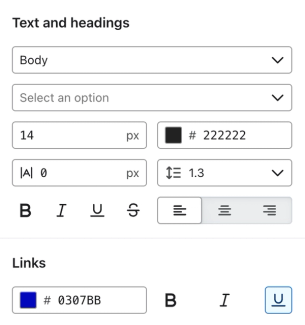
- 本文テキストの設定(つまり、デフォルトの段落書式)を選択してください。
- メニューから別のテキストスタイル(例:Heading 1、Heading 2など)を選択し、そのスタイルを選択してください。
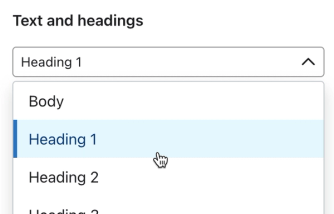
- すべてのテキスト スタイルに対して、このプロセスを繰り返します。ベストプラクティスとして、以下を使用してください:
- 本文(ほとんどのテキスト)
- 最も重要な見出しのための見出し1
- 見出し2(小見出し用)
- など。
ブロックレベルのスタイルを適用
既存のブロックにこのブロックではサポートされていない書式設定が使用されていますと表示される場合は、プレビューを比較してから、調整後のスタイル設定で続行するには更新されたテキストブロックで編集を選択するか、書式設定を保持してブロックをHTMLとして編集するにはHTMLブロックに変換を選択してください。
- メール内のテキストブロックを選択します。
- テキストフィールド内をダブルクリックして、スタイルメニューを開きます。
- 調整したいテキストをハイライトします。ブロック内のすべてのテキストをハイライトすることも、一部だけをハイライトすることもできます。
- 書式設定バーで、テキストスタイル(例:本文、見出し1)を選択すると、メールのスタイルパネルで設定したスタイルを適用できます。または、フォント、フォントサイズ、色などを手動で選択できます。

メールにパーソナライぜーションを追加
パーソナライゼーションタグは、購読者とつながり、すべてのメールを意図的でユニークなものにするための優れた方法です。パーソナライゼーションタグを追加するには:
- メール テンプレートにテキスト ブロックを追加するか、既存のものを探します。
- ダブルクリックして書式設定メニューを開きます。
- 書式設定メニューでパーソナライズを追加アイコンをクリックしてください。

- すべての種類メニューを使用して種類(例:プロファイル、組織など)を選択し、プロパティ名で検索するか、オプションをスクロールして確認してください。
- パーソナライゼーションタグを選択してください。追加設定のないタグは直ちに挿入されます。
- [設定]が開いたら、必要に応じてタグで使用できる設定を調整してください。たとえば、デフォルトテキストは、受信者がそのプロパティの値を持っていない場合にフォールバックを提供し、大文字/小文字は値の表示方法を変更します。
- 設定でタグを構成した場合は、挿入をクリックして追加してください。
パーソナライズ メニューでは、特定の限定的なパーソナライズ オプションが提供されます。より複雑なパーソナライズ(例:イベントデータ、カタログ タグなど)を追加するには、メッセージのパーソナライズの詳細をご覧ください。
テキスト ブロックと RTL 言語
ヘブライ語などの右から左(RTL)に書くテキストを、テキスト方向が設定されていない空の段落に入力すると、エディターが方向を自動的に検出します。これは、テキスト方向がまだ設定されていない新しく貼り付けたRTL段落にも適用されます。
テンプレート全体にRTL書式を適用するには、次のコードスニペットをテンプレート上部のHTMLブロックに追加してください:
<style type="text/css">
      p, h1, h2, h3, h4, ol, li, ul { direction: rtl; }
</style>
これにより、メール内のすべてのテキストブロックに RTL 書式が適用されます。
サポートされている文字
Klaviyo のメールエディターは UTF-8 エンコーディング標準を使用しており、ラテン文字、絵文字、2 バイト文字などに対応しています。
その他のリソース
- テキストブロックにパーソナライズを挿入する方法
受信者の名、カスタムプロパティ、購読解除リンクなどを含めて、メール テンプレートにパーソナライズを追加する方法をご覧ください。
- Klaviyo でメールをプレビューし、テストメールを送信する方法
現在のテンプレートエディターを使用して Klaviyo でメールをプレビューおよびテストする方法(レイアウトのプレビュー、パーソナライズのチェック、テスト送信など)を確認してください。
- メールテンプレートエディター ガイド
Klaviyo のドラッグ&ドロップ メールテンプレートエディターについて、テンプレートスタイルの使用方法や各ブロックタイプの設定方法などを説明します。