이메일에서 텍스트 블록을 사용하는 방법
학습 내용
Klaviyo 이메일 템플릿 편집기에서 텍스트 블록을 사용하는 방법과, 스타일을 지정하고 맞춤 설정 태그를 추가하는 방법을 알아보세요.
템플릿에 텍스트 블록을 추가하기
- 이메일 템플릿 편집기에서 왼쪽 사이드바의 콘텐츠 추가를 클릭한 다음, 텍스트 블록을 찾으세요.
- 블록을 이메일 캔버스로 드래그한 다음, 표시하고 싶은 위치에 놓아 주세요.
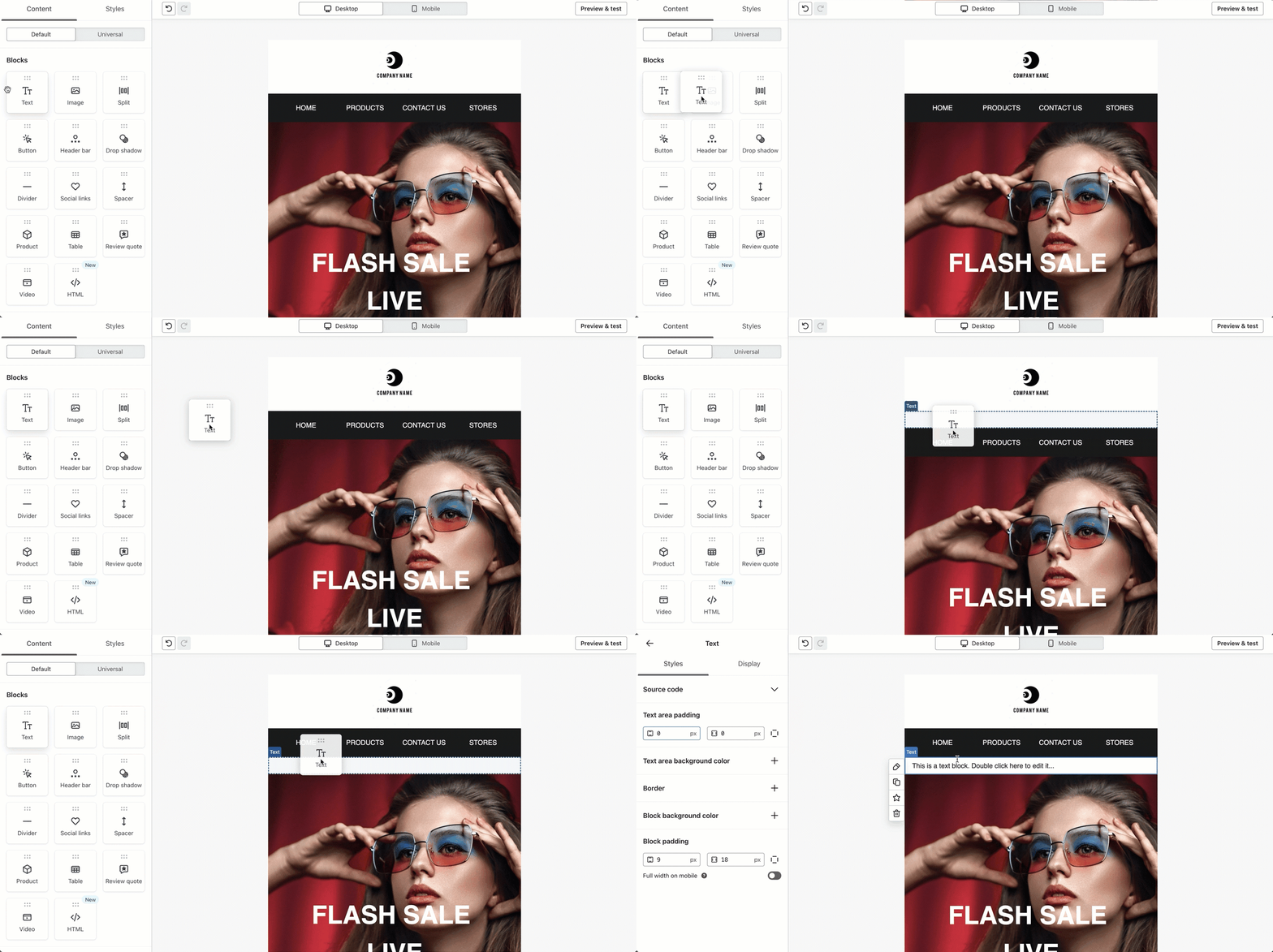
- 텍스트 필드 안을 더블클릭해 텍스트 편집을 시작하세요.
- 편집을 마치면 텍스트 필드 밖을 클릭하여 변경 사항을 저장해 주세요.
Klaviyo 편집기 외부(예: Google Docs 또는 Microsoft Word)에서 카피를 작성하는 경우, 디자인 문제를 일으킬 수 있는 스타일이 함께 붙여넣어지지 않도록 일반 텍스트로 붙여넣어 주세요. Mac에서는 Command+Shift+V를, Windows에서는 Ctrl+Shift+V를 사용하세요. 서식 있는 텍스트 붙여넣기 대화상자가 표시되면 텍스트만 붙여넣기를 선택해 템플릿의 스타일과 일치시키세요.
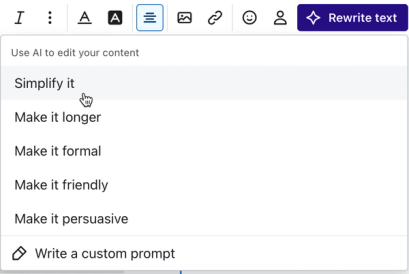
AI 텍스트 수정
AI 텍스트 수정 도구는 더 이상 이메일 템플릿 편집기에서 사용할 수 없어요. 텍스트 블록에서 카피를 직접 편집할 수 있어요.

텍스트 블록에 스타일을 적용하기
텍스트 블록을 스타일링하는 방법은 2가지예요:
- 이메일의 스타일 패널 사용하기(이메일 전체의 스타일 기본값을 설정할 수 있으며, 권장됩니다)
- 블록의 서식 메뉴 사용
모범 사례로, 먼저 스타일 패널을 사용해 모든 블록에 서식을 적용한 다음, 필요에 따라 개별 블록에서 작은 조정을 해 주세요. 이 프로세스를 따르면 다음과 같은 결과를 얻을 수 있어요:
- 더 쉽게 재사용할 수 있는 이메일 디자인
- 코드 가중치 감소(즉, 이메일 클리핑 가능성이 낮음)
- 수동 편집을 줄이고 더 일관된 스타일
이메일 수준 스타일을 적용하세요.
- 왼쪽 사이드바에서 스타일 편집을 클릭해 이메일의 스타일 패널을 여세요.
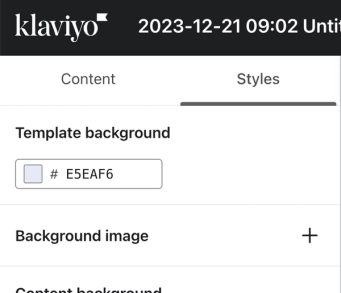
- 이메일의 스타일 패널은 텍스트 블록의 스타일 탭과 다르며, 텍스트 블록의 스타일 탭에서는 해당 블록의 배경, 패딩, 테두리를 제어해요.
- 텍스트 및 제목으로 스크롤해 주세요.
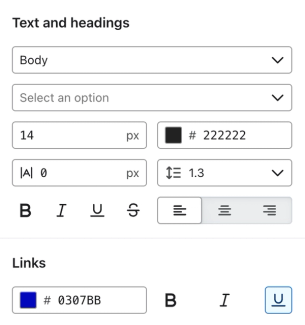
- 본문 텍스트의 설정(예: 기본 단락 서식)을 선택해 주세요.
- 메뉴에서 다른 텍스트 스타일(예: Heading 1, Heading 2 등)을 선택한 다음, 해당 스타일을 선택해 주세요.
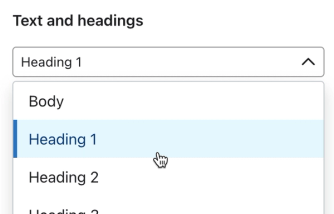
- 모든 텍스트 스타일에 대해 이 과정을 반복하세요. 모범 사례로 다음을 사용하세요:
- 대부분의 텍스트에 사용하는 본문
- 제목 1 가장 중요한 제목에 사용하세요
- 제목 2 하위 제목용
- 등.
블록 수준 스타일 적용
기존 블록에 이 블록은 지원되지 않는 서식을 사용합니다가 표시되면, 서식이 조정된 상태로 계속 진행하려면 업데이트된 텍스트 블록에서 편집을 선택하기 전에 미리보기를 비교해 보세요. 또는 서식을 유지하고 블록을 HTML로 편집하려면 HTML 블록으로 변환을 선택하세요.
- 이메일에서 텍스트 블록을 선택하세요.
- 텍스트 필드 안에서 더블클릭하면 스타일 메뉴가 열려요.
- 조정하려는 텍스트를 강조 표시하세요. 블록 내의 모든 텍스트를 강조 표시하거나 일부만 강조 표시할 수 있어요.
- 서식 지정 표시줄에서 텍스트 스타일(예: 본문, 제목 1)을 선택해 이메일의 스타일 패널에서 설정한 스타일을 적용하거나, 글꼴, 글꼴 크기, 색상 등을 직접 선택할 수 있어요.

이메일에 개인화 추가
맞춤 설정 태그는 구독자와 연결하고 모든 이메일이 의도적이고 고유하게 느껴지도록 만드는 좋은 방법이에요. 맞춤 설정 태그를 추가하려면:
- 이메일 템플릿에서 텍스트 블록을 추가하거나 기존 텍스트 블록을 찾으세요.
- 서식 메뉴를 열려면 더블클릭하세요.
- 서식 메뉴에서 개인화 추가 아이콘을 클릭하세요.

- 모든 유형 메뉴를 사용해 유형(예: 프로필, 조직 등)을 선택하거나, 속성 이름으로 검색하거나, 옵션을 스크롤해 살펴보세요.
- 맞춤 설정 태그를 선택해 주세요. 추가 설정이 없는 태그는 즉시 삽입돼요.
- 설정이 열리면, 필요에 따라 태그에 사용할 수 있는 설정을 조정해 주세요. 예를 들어, 기본 텍스트는 수신자의 해당 속성에 값이 없을 때 대체 값을 제공하고, 대문자 설정은 값이 표시되는 방식을 변경해요.
- 설정에서 태그를 구성했다면, 삽입을 클릭해 추가해 주세요.
개인화 메뉴에서는 제한된 일부 개인화 옵션을 제공해요. 더 복잡한 개인화(예: 이벤트 데이터, 카탈로그 태그 등)를 추가하려면 메시지 개인화에 대해 자세히 알아보세요.
텍스트 블록 및 RTL 언어
히브리어처럼 오른쪽에서 왼쪽으로 쓰는(RTL) 텍스트를 텍스트 방향이 설정되지 않은 빈 단락에 입력하면, 편집기가 방향을 자동으로 감지해요. 이는 텍스트 방향이 아직 설정되지 않은 새로 붙여넣은 RTL 단락에도 적용돼요.
템플릿 전체에 RTL 서식을 적용하려면 다음 코드 조각을 템플릿 상단의 HTML 블록에 추가해 주세요:
<style type="text/css">
      p, h1, h2, h3, h4, ol, li, ul { direction: rtl; }
</style>
이메일의 모든 텍스트 블록에 RTL 서식이 적용돼요.
지원되는 문자
Klaviyo의 이메일 편집기는 UTF-8 인코딩 표준을 사용하므로 라틴 문자, 이모티콘, 더블 바이트 문자 등을 지원합니다.
추가 자료
- 텍스트 블록에 개인화 설정을 삽입하는 방법
수신자의 이름, 사용자 지정 속성, 구독 취소 링크 등과 같은 항목을 포함해 이메일 템플릿에 개인화 기능을 추가하는 방법을 알아보세요.
- Klaviyo에서 이메일을 미리 보고 테스트 이메일을 보내는 방법
현재 템플릿 편집기를 사용해 Klaviyo에서 이메일을 미리 보고 테스트하는 방법을 알아보세요. 여기에는 레이아웃 미리 보기, 개인화 확인, 테스트 발송이 포함돼요.
- 이메일 템플릿 편집기 가이드
템플릿 스타일 사용 방법과 각 블록 유형 구성 방법을 비롯해 Klaviyo의 드래그 앤 드롭 이메일 템플릿 편집기에 대해 알아보세요.