Cómo usar un bloque de texto en un correo electrónico
Objetivos del artículo
Aprende a usar los bloques de texto en el editor de plantillas de correo electrónico de Klaviyo, incluida la forma de darles estilo, agregar etiquetas de personalización y usar IA para redactar y revisar el texto.
Agrega un bloque de texto a una plantilla
- Dentro del editor de plantillas de correo electrónico, busca el bloque Texto en Contenido.
- Arrastra el bloque al lienzo del correo electrónico y suéltalo donde quieras que aparezca.
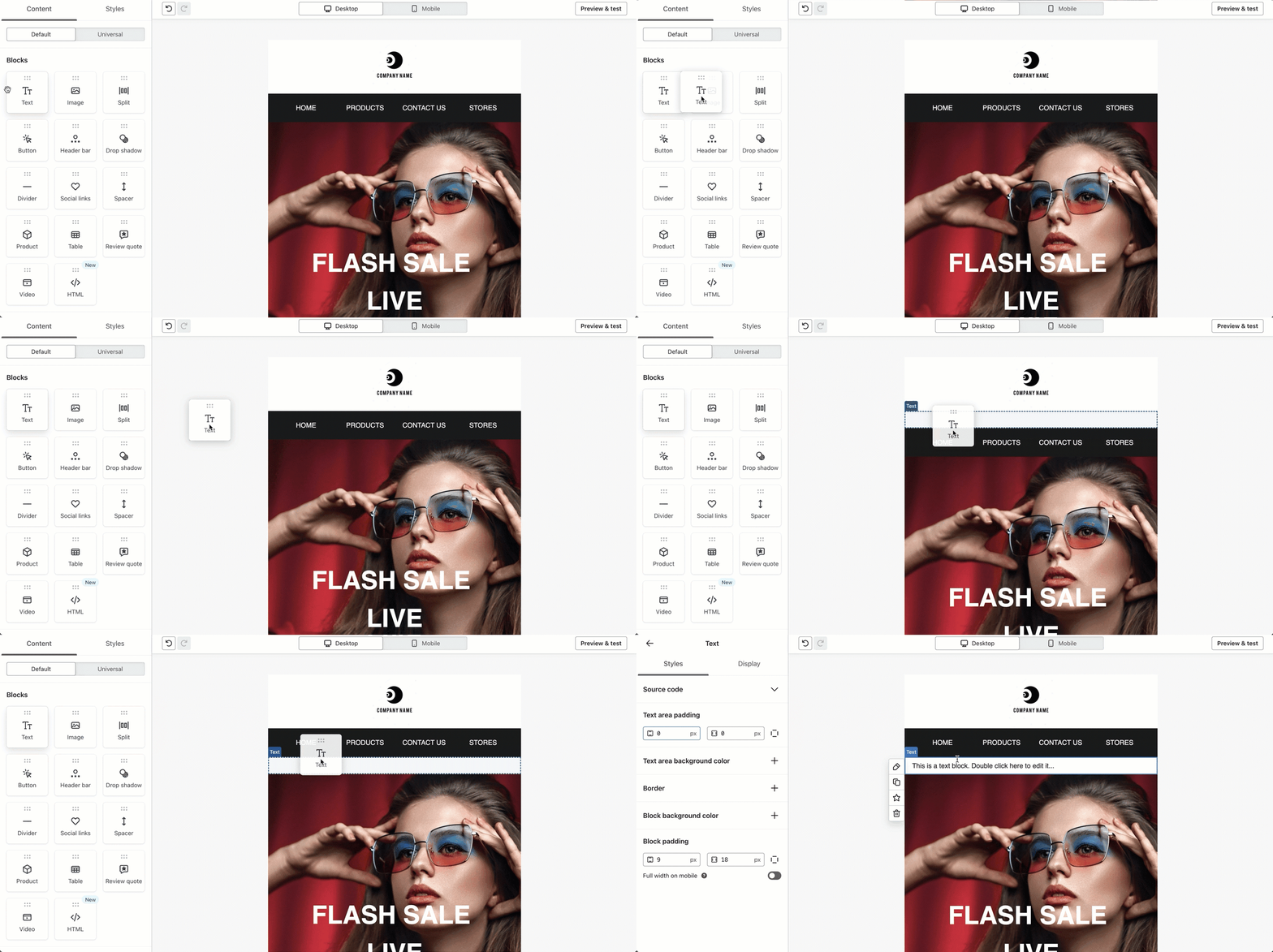
- Haz doble clic dentro del campo de texto para comenzar a editar el texto.
Si escribes tu texto fuera del editor de Klaviyo (por ejemplo, en Google Docs o Microsoft Word), asegúrate de pegarlo como texto sin formato al pegar el texto en el editor. Usa Command+Shift+V (Mac) o Ctrl+Shift+V (Windows) para pegar como texto sin formato. De lo contrario, ciertas etiquetas de estilo se pegarán junto con el texto, lo que puede causar problemas de diseño.
Usa IA para revisar contenido
La herramienta de revisión con IA de Klaviyo puede ayudar a superar el bloqueo del escritor, mejorar borradores existentes o ajustar el texto para diferentes públicos. Esta función solo está disponible en cuentas de pago.
- En cualquier plantilla, selecciona un bloque de texto que contenga texto que hayas escrito.
- Haz clic en Revisar texto.

- Escribe tu propio prompt o selecciona una de las opciones predeterminadas.
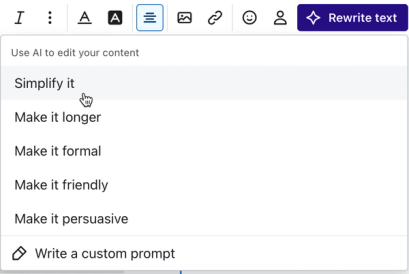
- Selecciona Generar.
- Alterna entre las 3 opciones generadas.
- Una vez que hayas seleccionado una que quieras usar, haz clic en Insertar.
Dale estilo a un bloque de texto
Hay 2 maneras de aplicar estilo a un bloque de texto:
- Usar la pestaña Estilos del correo electrónico, que establece valores predeterminados de estilo para todo el correo electrónico (recomendado)
- Con el menú de formato del bloque
Como práctica recomendada, usa primero la pestaña Estilos para aplicar formato a todos los bloques y luego haz pequeños ajustes según sea necesario dentro de bloques individuales. Seguir este proceso da como resultado:
- Diseños de correo electrónico que son más fáciles de reutilizar
- Menor peso del código (es decir, menor probabilidad de recorte de correos electrónicos)
- Estilos más consistentes con menos edición manual
Aplicar estilos a nivel de correo electrónico
- Navega hasta la pestaña principal Estilos.
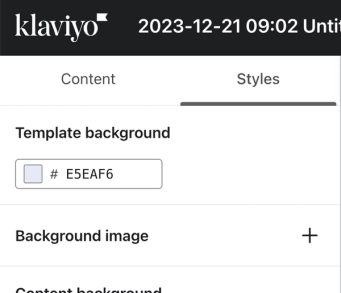
- Primero, es posible que tengas que hacer clic en la flecha hacia atrás para salir de un bloque que estás editando en este momento. La pestaña principal Estilos es diferente de la pestaña Estilos de un bloque.
- Desplázate hasta Texto y títulos.
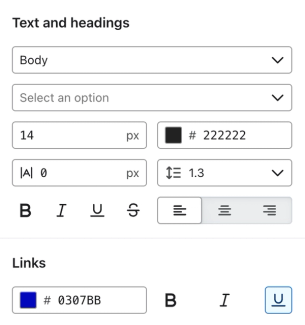
- Elige la configuración del texto de tu cuerpo (es decir, el formato predeterminado de los párrafos).
- Selecciona un estilo de texto diferente del menú (p. ej., Encabezado 1, Encabezado 2, etc.) y selecciona estilos para él.
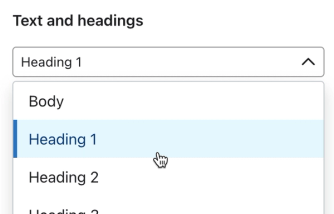
- Repite este proceso para todos los estilos de texto. Como mejor práctica, usa:
- Cuerpo para la mayor parte del texto
- Encabezado 1 para los encabezados más importantes
- Encabezado 2 para subtítulos
- Etc.
Aplicar estilos a nivel de bloque
- Selecciona un bloque de texto dentro del correo electrónico.
- Haz doble clic dentro del campo de texto para abrir el menú de estilos.
- Resalta el texto que quieres ajustar. Puedes resaltar todo el texto dentro del bloque, o solo una parte.
- En la barra de formato en la parte superior del lienzo, elige un estilo de texto (p. ej., Cuerpo, Encabezado 1) para aplicar los estilos que configuraste en la pestaña principal Estilos, o selecciona manualmente una fuente, tamaño de fuente, color y más.

Añadir personalización a los emails
Las etiquetas de personalización son una excelente manera de conectar con tus suscriptores y hacer que cada correo electrónico se sienta intencional y único. Para agregar etiquetas de personalización:
- Agrega un bloque de texto o localiza uno existente en la plantilla de correo electrónico.
- Haz doble clic para abrir el menú de formato.
- Haz clic en el icono de personalización en el lado derecho del menú.

- Usa el menú Todos los tipos para seleccionar un tipo (p. ej., Perfil, Organización, etc.), buscar por nombre de propiedad o desplazarte por las opciones.
- Selecciona una etiqueta de personalización.
- En la ventana modal Configurar, de manera opcional agrega un valor predeterminado y elige el uso de mayúsculas.
- Haz clic en Insertar.
El menú de personalización ofrece algunas opciones de personalización limitadas. Para agregar una personalización más compleja (p. ej., datos de eventos, etiquetas del catálogo y más), obtén más información sobre la personalización de mensajes.
Bloques de texto e idiomas de derecha a izquierda (RTL)
Para añadir texto en un idioma que utilice escritura de derecha a izquierda (RTL) (p. ej., el hebreo), añade el siguiente fragmento de código a un bloque de HTML en la parte superior de la plantilla:
<style type="text/css">
      p, h1, h2, h3, h4, ol, li, ul { direction: rtl; }
</style>
Esto aplicará formato RTL a todos los bloques de texto en el correo electrónico.
Caracteres compatibles
El editor de correo electrónico de Klaviyo utiliza el estándar de codificación UTF-8, lo que significa que admite caracteres latinos, emojis, caracteres de doble byte y más.
Recursos adicionales
- How to insert personalization into text blocks
Learn how to add personalization to email templates by including things like a recipient’s first name, custom properties, an unsubscribe link, and more.
- How to preview and send test emails in Klaviyo
Learn how to preview and test emails in Klaviyo using the current template editor, including layout preview, personalization checks, and test sends.
- Guide to the email template editor
Learn about Klaviyo’s drag-and-drop email template editor, including how to use template styles and configure each block type.