Wix の連絡先ラベルを使用して顧客をセグメント化する方法
推定 1 分で読めます
|
更新日 2025年11月18日 0:00 EST
このページで学べること
Wix の連絡先ラベルを使用して、Klaviyo で顧客をセグメント化する方法をご覧ください。Wix の連絡先ラベルは、各顧客の Klaviyo プロファイル上でリストタイプのカスタムプロパティとして割り当てられます。これらのプロファイルは、Wix 外部連携を通じて Klaviyo に同期されます。
始める前に
まだの方は、この記事を読み進める前に、まず連携手順を段階的に説明した Wix のスタートガイドをお読みください。
単一の Wix 連絡先ラベルに関連付けられているユーザーをセグメント化する
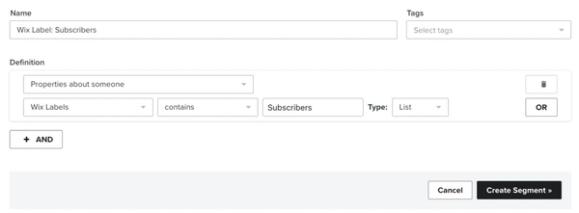
特定の Wix 連絡先ラベルに関連付けられた顧客のセグメントを作成するには:
- Klaviyo で、[オーディエンス] ドロップダウンをクリックし、[リスト & セグメント] を選択します。
- リスト/セグメントを作成をクリックし、セグメントを選択します。
- セグメントに名前を付けてください。
- Definition で、人物に関するプロパティ > Wix ラベル を選択します。
- その後、Type フィールドは自動的に List に設定されます。
- 「含む」の後のボックスに、使用するラベル名を入力してください。
- [セグメントを作成] をクリックします。
複数の Wix 連絡先ラベルに関連付けられたユーザーをセグメント化する
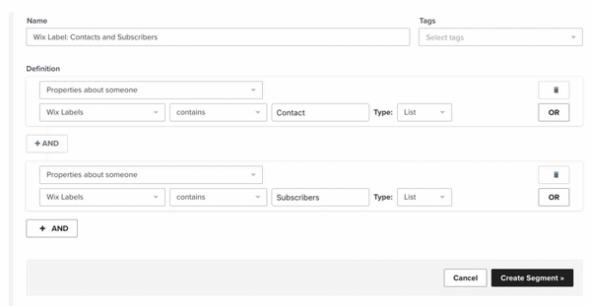
複数の Wix 連絡先ラベルに関連付けられた顧客のセグメントを作成するには:
- Klaviyo で、[オーディエンス] ドロップダウンをクリックし、[リスト & セグメント] を選択します。
- [リスト/セグメントを作成]をクリックし、[セグメント]を選択します。
- セグメントに名前を付けてください。
- Definition の下で、Properties about someone > Wix Labels.を選択します。
- その後、Type フィールドは自動的に List に設定されます。
- 「contains」の後のボックスに、使用したい最初のタグ名を入力してください。
- [And] をクリックします。
- 最初の条件を設定したのと同様に、使用したい各タグに対して別の条件を追加します。
- [セグメントを作成] をクリックします。
Wix の連絡先ラベルがないユーザーをセグメント化
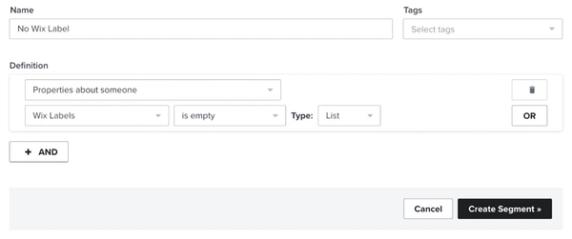
Wix の連絡先ラベルに関連付けられていない人のセグメントを作成するとよい場合があります。このセグメントを作成するには:
- Klaviyo で、Audienceドロップダウンをクリックし、Lists & segmentsを選択します。
- [リスト/セグメントを作成] をクリックし、[セグメント] を選択します。
- セグメントに名前を付けてください。
- 定義で、ユーザーに関するプロパティ > Wix ラベル。を選択します。
- オプションとして [(空白)] を選択します。
- [セグメントを作成]
をクリックします。
フローフィルターで Wix の連絡先ラベルを使用する
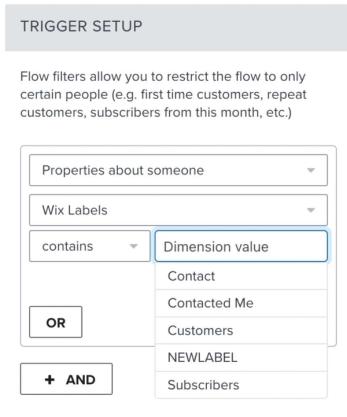
セグメントを作成したときと同様に、フローフィルター内で Wix の連絡先ラベルも使用できます。フローフィルターを編集する場合:
- 人に関するプロパティ > Wix ラベル > 次を含むを選択します。
- [ディメンション値] の下で、フィルターとして使用するラベルを選択してください。
- タイプ が テキスト に設定されていることを確認してください。
その他のリソース
- プロファイルプロパティのリファレンス
ここでは、カスタムプロパティと Klaviyo プロパティの違い、プロパティを使用して購読者の情報を追跡する方法、プロパティを削除する方法、ベストプラクティスなどについて説明します。
- フローのスタートガイド
Klaviyo のフローの使い方を取得し、顧客コミュニケーションのパーソナライズと自動化を行う方法、および、フローをライブ設定する方法を学びましょう。(フローはオートメーションやドリップキャンペーンと呼ばれる場合もあります。)
この記事は役に立ちましたか?
この記事へのフィードバックは、上記のボタン・記入欄よりご提供ください。 サポートへの連絡方法.