ユニバーサル コンテンツと保存済みコンテンツを作成して管理する方法
このページで学べること
テンプレート内の特定のブロックやセクションを再利用し、重複作業を避けるために、ユニバーサル コンテンツまたは保存済みコンテンツを作成、編集、使用する方法をご紹介します。例えば、すべてのメール テンプレートで使用するヘッダーやフッターがある場合、それを保存しておけば、新しいメールごとに最初から作り直す必要がありません。
Klaviyo のテンプレートエディタでは、ブロックまたはセクションをユニバーサルコンテンツとして保存できます。これを行うと、今後の編集内容をすべてのテンプレートにわたるユニバーサルブロックのすべてのインスタンスに適用するかどうかを選択できます。
ユニバーサルコンテンツを作成して使用する
以降のセクションでは、次の方法について説明します。
- テンプレート内のブロックを保存して再利用する
- 再利用のためにテンプレート内のセクションを保存する
- ユニバーサルコンテンツにアクセスして使用する
再利用用のブロックを保存する
メール テンプレート内のブロックを再利用するために保存するには、新しいユニバーサルコンテンツとして保存します:
- テンプレートエディタで、保存するブロックにカーソルを合わせます。保存したい形式になっていることを確認してください。
- 表示される星アイコンを選択します。
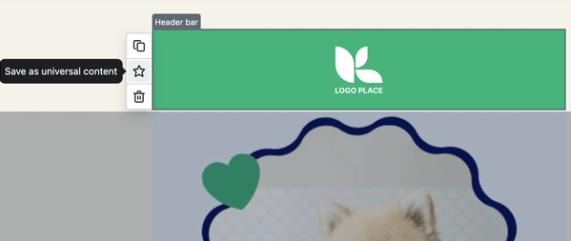
- 表示される ユニバーサルコンテンツを作成 モーダルで、ブロックに名前を付けます。後で簡単に見つけられるように、覚えやすく説明的な名前を選択してください。
- [作成] をクリックします。
ブロックは、Klaviyo の ユニバーサルコンテンツ タブに保存されます。
セクションを保存して再利用する
セクションにユニバーサルブロックが含まれている場合、セクションをユニバーサルコンテンツとして保存すると、それらのブロックは元のユニバーサルコンテンツとのリンクが解除されます。ブロックはセクション内に残り、ユニバーサルセクションの一部として更新されます。
他のテンプレートで再利用できるようにメール テンプレート内のセクションを保存するには、ユニバーサルコンテンツとして保存します:
- テンプレートエディタで、保存したいセクションにカーソルを合わせてください。セクション内のブロックではなくセクションを選択していることを確認するには、テンプレートのセクションの右側にある空白部分をクリックしてください。
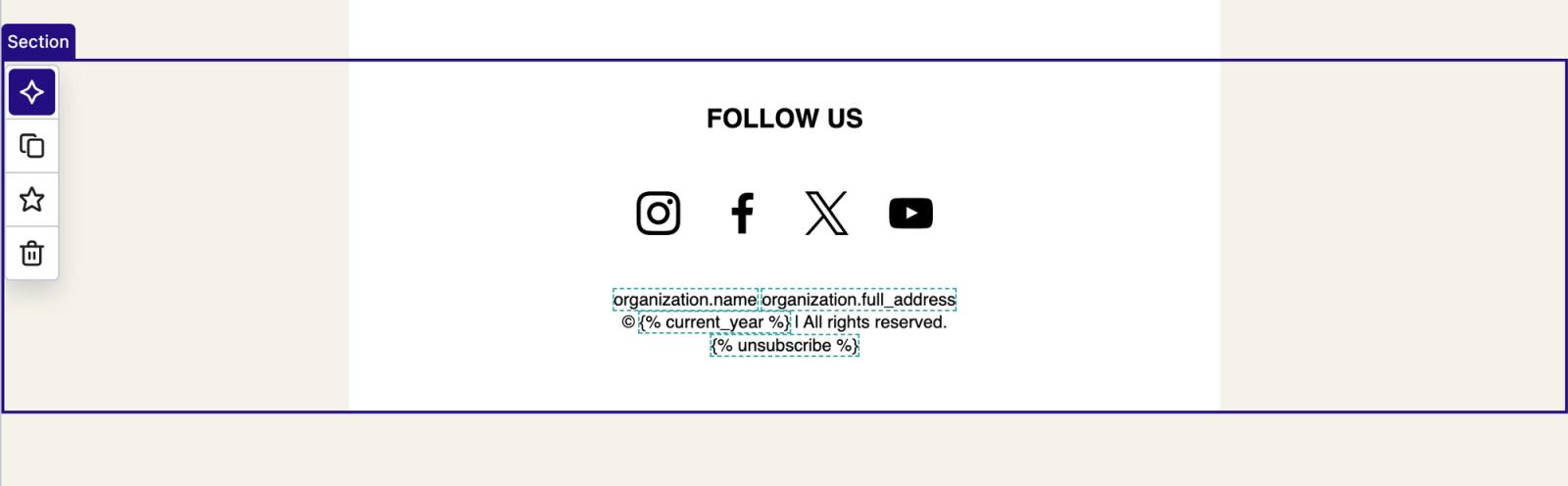
- 星のアイコンを選択してください。
- 表示される [ユニバーサルコンテンツを作成]モーダルで、セクションに名前を付けます。「ヘッダー」や「フッター」など、簡単に見つけられる名前を付けます。
- [作成] をクリックします。
これで、セクションは Klaviyo の ユニバーサルコンテンツ タブに保存されます。
ユニバーサルコンテンツにアクセスして使用する
ユニバーサルコンテンツとして保存したブロックまたはセクションにアクセスして再利用するには:
- エディターでメールテンプレートを開きます。
- 左側のサイドバーで、コンテンツ > ユニバーサルを選択します。
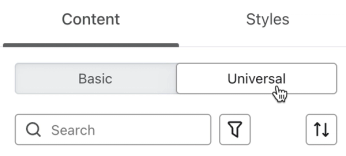
- ユニバーサルコンテンツはリストに表示されます。コンテンツ名による検索、またはタイプによる絞り込みが可能です。
- ライブラリ全体を参照するには、サイドバーの下部にある展開をクリックしてください。大きいライブラリの場合、ボタンにはすべて表示するには展開と表示され、その後にアイテム数が続きます。
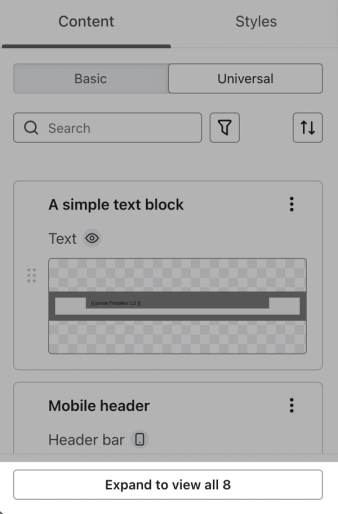
- 再利用したいブロックまたはセクションが見つかったら、それをクリックしてドラッグし、テンプレート内の任意の場所に配置します。
既存のユニバーサルコンテンツを編集
ユニバーサルコンテンツへの変更を公開すると、スケジュール済みのキャンペーンや稼働中のフローを含む、リンクされているすべてのインスタンスが更新されます。確定する前に、影響を受けるメールとテンプレートを確認してください。
ユニバーサルコンテンツは 2 つの場所で編集できます。
- Klaviyoのメインナビゲーションで [コンテンツ] > [ユニバーサルコンテンツ] に進みます。
- コンテンツが使用されているテンプレート内で。
注:フローのメールをトランザクション用レビューに提出する、またはトランザクションとしてマークすると、そのメール内のユニバーサルコンテンツブロックまたはセクションは、ユニバーサルコンテンツライブラリから自動的にリンク解除されます。コンテンツはメール内に残りますが、他の場所でユニバーサルブロックに加えた編集は、このトランザクションメールには反映されなくなります。メール内でコンテンツを直接更新する必要があります。
ユニバーサルコンテンツタブからコンテンツを管理および編集
Klaviyo の ユニバーサルコンテンツ タブからコンテンツを編集するには、Klaviyo のメイン ナビゲーションで [コンテンツ] > [ユニバーサルコンテンツ] に移動します。ここでは、保存済みのユニバーサルコンテンツがすべて揃ったライブラリを確認できます。このページは、デバイスの種類(つまり、モバイルとデスクトップ)やコンテンツの種類などの機能に基づいてユニバーサルコンテンツを検索できるようにフィルタリングできます。
ユニバーサルコンテンツブロックまたはセクションの三点メニューを開き、次の管理オプションを確認してください:
- 編集
- 名前を変更
- 複製
- コンテンツの利用
- プレビュー
- 削除
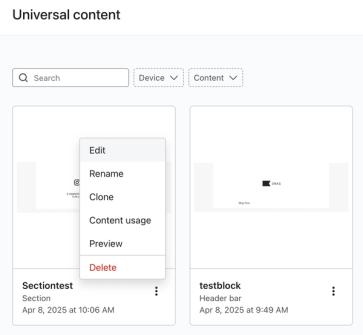
ユニバーサルコンテンツを削除すると、ライブラリから削除され、使用しているメールやテンプレートとのリンクが解除されます。コンテンツはそれらのメールやテンプレートに残ります。ライブラリから削除すると、元に戻すことはできません。
編集を選択すると、編集中のユニバーサルコンテンツブロックまたはセクションに関連するオプションのみを表示する制限付きエディタが開きます。
- ブロックを編集している場合、エディターにはその特定のブロックに対するブロックのスタイル設定オプションが含まれますが、他のブロックタイプのオプションは含まれません。

- セクションを編集する場合、ブロックは追加できますが、セクションは追加できません(セクションには別のセクションを含められないためです)。
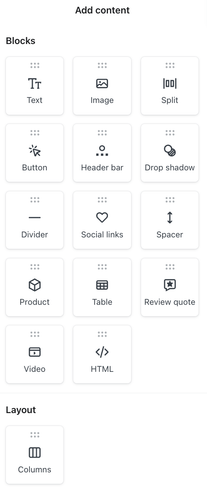
- 編集が完了したら、保存をクリックしてください。
- 影響を受けるメールとテンプレートを確認し、次に保存して公開をクリックしてください。ユニバーサルコンテンツライブラリに戻ります。
テンプレート内からコンテンツを編集する
テンプレート内のユニバーサルコンテンツのブロックまたはセクションを編集するには:
- エディターでメールテンプレートを開きます。
- テンプレート プレビューでユニバーサルコンテンツを選択します。または、まだテンプレートに追加していない場合は、ユニバーサル タブからドラッグ&ドロップします。
- 編集用に 2 つのオプションが表示されます:
- すべてのインスタンスで編集
このユニバーサルコンテンツを含むすべてのテンプレートに編集内容を反映させたい場合は、このオプションを選択してください。リンクされたメールまたはテンプレート数をクリックして、このコンテンツが使用されている場所を確認してください。 - リンクを解除して個別に編集
現在編集中のテンプレート内のコンテンツにのみ編集内容を適用する場合は、このオプションを選択してください。このインスタンスには、ユニバーサルコンテンツに加えられた更新が今後反映されなくなります。
- すべてのインスタンスで編集
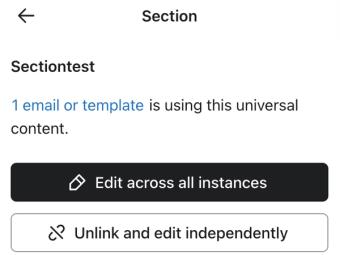
- ユニバーサルコンテンツを必要に応じて編集します。
- すべてのインスタンスに適用して編集を選択した場合は、変更を公開をクリックしてください。影響を受けるメールとテンプレートを確認してから、保存&公開をクリックしてください。
すべてのインスタンスで編集を選択した場合、テンプレート内の他のブロックの編集は一時的に無効になります。保存して公開で確定すると、現在のテンプレート内の他のブロックも再び編集できるようになります。
その他のリソース
How to use flows to send transactional emails Learn how to set up transactional emails using metric-triggered flows in Klaviyo, including how to apply for transactional status.
* How to insert your company name and address to an email footerLearn how to use company-specific organization tags to add your company's name and address to the footer of your emails. If you ever update your company name or address in your account settings, those updates will be reflected in any messages using these tags. Including a physical mailing address in your emails is important in order to comply with certain regulations, like CAN-SPAM.
- メールフッターに会社名と住所を挿入する方法
会社固有の組織タグを使用して、メールのフッターに会社名と住所を追加する方法を学びます。アカウント設定で会社名または住所を更新すると、これらのタグを使用しているすべてのメッセージにも更新内容が反映されます。CAN-SPAM などの一部の規制に準拠するために、メールに物理的な郵送先住所を含めることが重要です。
* How to create a base templateLearn how to create a base email template in Klaviyo. Once you create a base template, you can use it across your campaigns and flows to speed up your building process and ensure your branding is consistent across messages.
- ベーステンプレートの作成方法
Klaviyo で基本のメールテンプレートを作成する方法をご紹介します。基本テンプレートを作成すると、キャンペーンやフロー全体で使用でき、作成プロセスを効率化し、メッセージ間でブランディングの一貫性を保てます。