Funraise と外部連携する方法
このページで学べること
Funraise を Klaviyo と連携して、各支援者の寄付とウェブサイトのアクティビティに基づいて、メールをパーソナライズし、ターゲットを絞る方法をご確認ください。Funraise から Klaviyo に同期されるデータには次が含まれます:
- 寄付が行われたとき
- 拠出額
- 氏名、所在地、サイトを見つけた方法などの顧客情報
- 寄付金が定期的かどうか、定期的な場合は実施頻度
- 投稿者が匿名を希望しているかどうか
Funraise 外部連携を追加
- Klaviyo で、[外部連携] タブを選択します。
- [アプリを探す] をクリックし、Funraise を検索して、カードをクリックします。次に、[インストール] をクリックします。
- ユーザー名とパスワードを入力し、次に [Funraise に接続] をクリックします。メールアドレスとパスワードには管理者アクセス権が必要である点に注意してください。権限がない場合、Klaviyo はすべての資金調達データとキャンペーンデータを取り込みません。
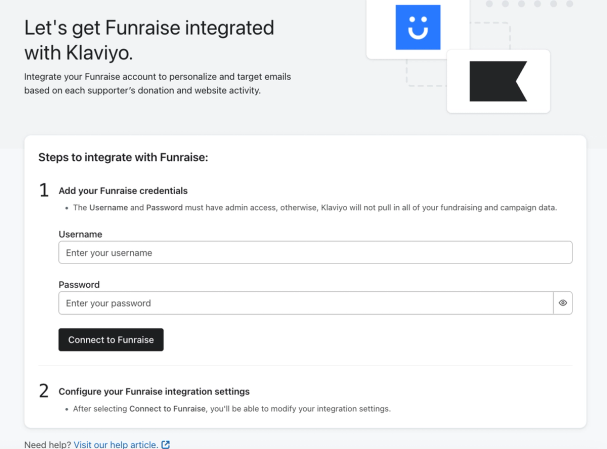
- 次のページでは、新しいサポーターを Klaviyo リストに自動的に追加するオプションがあり、ドロップダウンからリストを選択できます。
- [設定を完了] をクリックします。
Klaviyo オンサイトトラッキングを追加
Klaviyo にはさまざまな種類のオンサイトトラッキングがあり、その 1 つは既知のユーザーがサイト上でアクティブになっているタイミングをトラッキングします。このタイプのトラッキングは Active on Site トラッキングと呼ばれ、Funraise サイトで有効にできます。有効にするには、サイトフッターにコードスニペットを追加する必要があります。
サイト上でアクティブトラッキングを使用すると、ウェブサイト訪問や訪問者の行動に関連するデータを確認し、そのデータを活用できるようになります。たとえば、サイト上でアクティブメトリックを使用して、サイトに(ログインした状態で)アクセスしたものの、まだ寄付を行っていない人のセグメントを作成できます。
- 以下の Active on Site コードスニペットをコピーします。
<script type="application/javascript" async
src="https://static.klaviyo.com/onsite/js/klaviyo.js?company_id=Public API Key"></script>- Funraise サイトに移動し、</body> タグの前にあるアプリのメイン テンプレートにスニペットを貼り付けてください。
- スニペット内の「Public API Key」テキストを、Klaviyo 公開 API キーに置き換えます。これは、Klaviyo アカウントの アカウント名 > 設定 > API キー にあります。
- その後、変更を保存します。
- Klaviyo アカウントで右上の [外部連携] > [データを管理] > [ウェブトラッキングを設定] に移動し、2 番目のステップでサイト URL を入力します。
- [次へ] をクリックしてトラッキング設定をテストします。

- トラッキングが正しく設定されている場合、成功メッセージが表示されます。
Klaviyo の同期を監視し、寄付データを確認します
Funraise 外部連携のデータ同期を監視して検証するには:
- Klaviyo で [アナリティクス] ドロップダウンをクリックし、[メトリック] を選択します。
- 「Made Contribution」のメトリックを検索してクリックし、メトリックにデータが入力されていることを確認してください。
- データがある場合は、初回の Funraise 外部連携の同期が完了するまで待つだけで済みます。このプロセスは、アカウント内のデータ量に応じて最大で数時間かかることがあります。
- Klaviyo は過去の Funraise データをすべてインポートします。これを確認するには、Klaviyo の特定の日の寄付数と Funraise インターフェースの数を比較し、一致することを確認してください。
- 一致しない場合、問題は Klayvio アカウントのタイムゾーンが Funraise のタイムゾーンと一致していないことにある可能性が高いです。
- Klaviyo でタイムゾーン設定を確認するには、左下のアカウント名をクリックし、[設定] > [組織] を選択します。
- タイムゾーン セクションを見つけます。
Funraise から同期されたデータ
Funraise によってキャプチャされ、Klaviyo に同期される主要なメトリックが 1 つあります:寄付の完了。
このイベントは、支援者が Funraise で寄付を行うとトラッキングされます。Klaviyo がトラッキングするイベントには、寄付金額、寄付が定期的かどうか、定期的な場合は寄付の頻度など、Funraise が収集するすべての情報が含まれます。以下の主な条件に基づいて、「寄付実行」イベントをフィルタリングし、ターゲットを絞ることができます。
- 寄付の種類
- フォーム名
- フォーム URL
- 匿名かどうか(True または False)
- 献身(True または False)
- 継続中(True または False)
- ページ URL
以下は、Klaviyo が Made Contribution イベントとともに受け取るすべてのデータの例です。
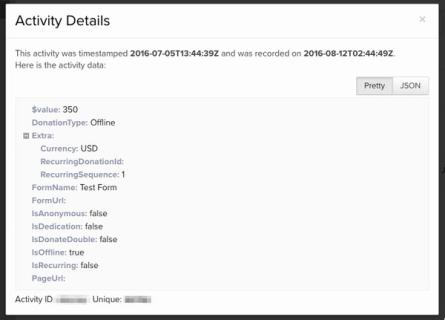
Klaviyo は Funraise から同期するこのコア メトリックに加えて、すべての寄付者ごとに Klaviyo プロファイルも作成します。基本的な連絡先情報に加えて、Klaviyo は特定の人物について Funraise に保存されている追加の詳細情報も同期します。これらの詳細は、各 Klaviyo プロファイルに追加されるカスタムプロパティとして同期されます。これらのプロパティは、セグメントとフローで使用できます。
Funraise から自動的に同期されるデフォルトのプロパティは以下のとおりです。
- メール
- 名
- 姓
- 市区町村
- 州・県/地域
- 郵便番号、国
- 電話番号
達成できること
Funraise との連携を完了し、ウェブトラッキングを設定して、Klaviyo で Funraise データを確認しました。これで、各支援者の寄付とウェブサイト上のアクティビティに基づいて、メールをパーソナライズし、ターゲットを絞れるようになります。
その他のリソース
- 外部連携に関するよくある質問
外部連携に関してよくある質問への回答をご覧ください。ここで質問の回答が見つからない場合は、コミュニティフォーラムでお問い合わせください。
- 外部連携の同期頻度のリファレンス
特定の Klaviyo 外部連携から同期されるデータと、同期が実行される頻度について確認してください。これらの外部連携は、E コマースプラットフォーム、メール送信プロバイダー、その他のデータ外部連携別に整理しています。