データ型を理解する
このページで学べること
Klaviyo でデータを保存するためのさまざまなオプションと、それぞれの使用方法について紹介します。顧客について収集したデータを活用してマーケティングの選択を導けるため、アカウントに取り込まれているデータを理解しておくことが重要です。
Klaviyo でデータ型が表示される場所
セグメントを作成する場合、またはプロパティ情報を使用してフローフィルターを設定する場合は、プロファイルプロパティを選択してから、条件のデータタイプを選択します。この設定では、Klaviyoが条件内の値をどのように比較するかが決まります。保存されているプロファイルプロパティは変更されません。
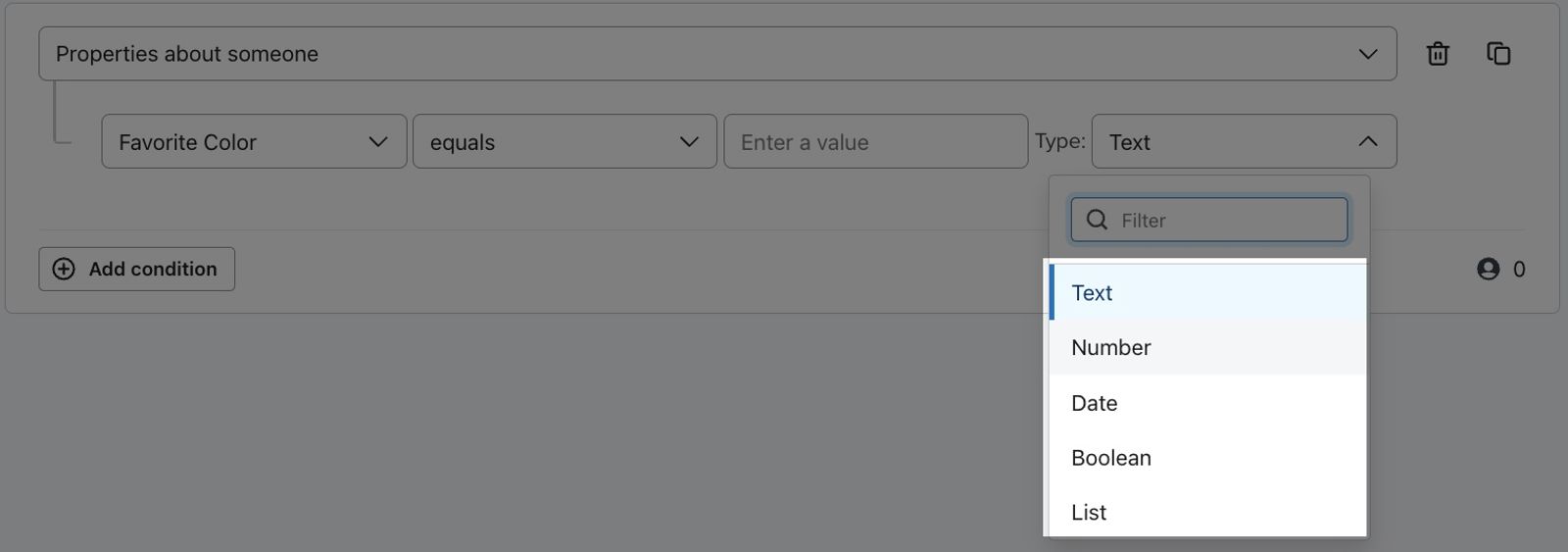
データ型は以下から選択できます。
- テキスト
- 数字
- 日付
- ブール型
- リスト
テキスト
テキスト入力とは、文字(文字、記号、ピリオドやカンマ)から成る有限の並びのことです。テキストはプレーンテキストを表すデータ型として常に使用されます。これには、データの中に数字や日付がある場合も含まれます。テキスト データ型は以下に使用します:
- 名前
- 他の文字と組み合わされた数字(例:通貨記号と数字の組み合わせ)
- 通り、建物名や番地
- 質問に対する短文または長文の回答(例:買い物の好み、好きな色)
CSVアップロードで新しいプロパティを追加する場合、Klaviyoは他のデータ型を認識できないときはテキストを推奨します。
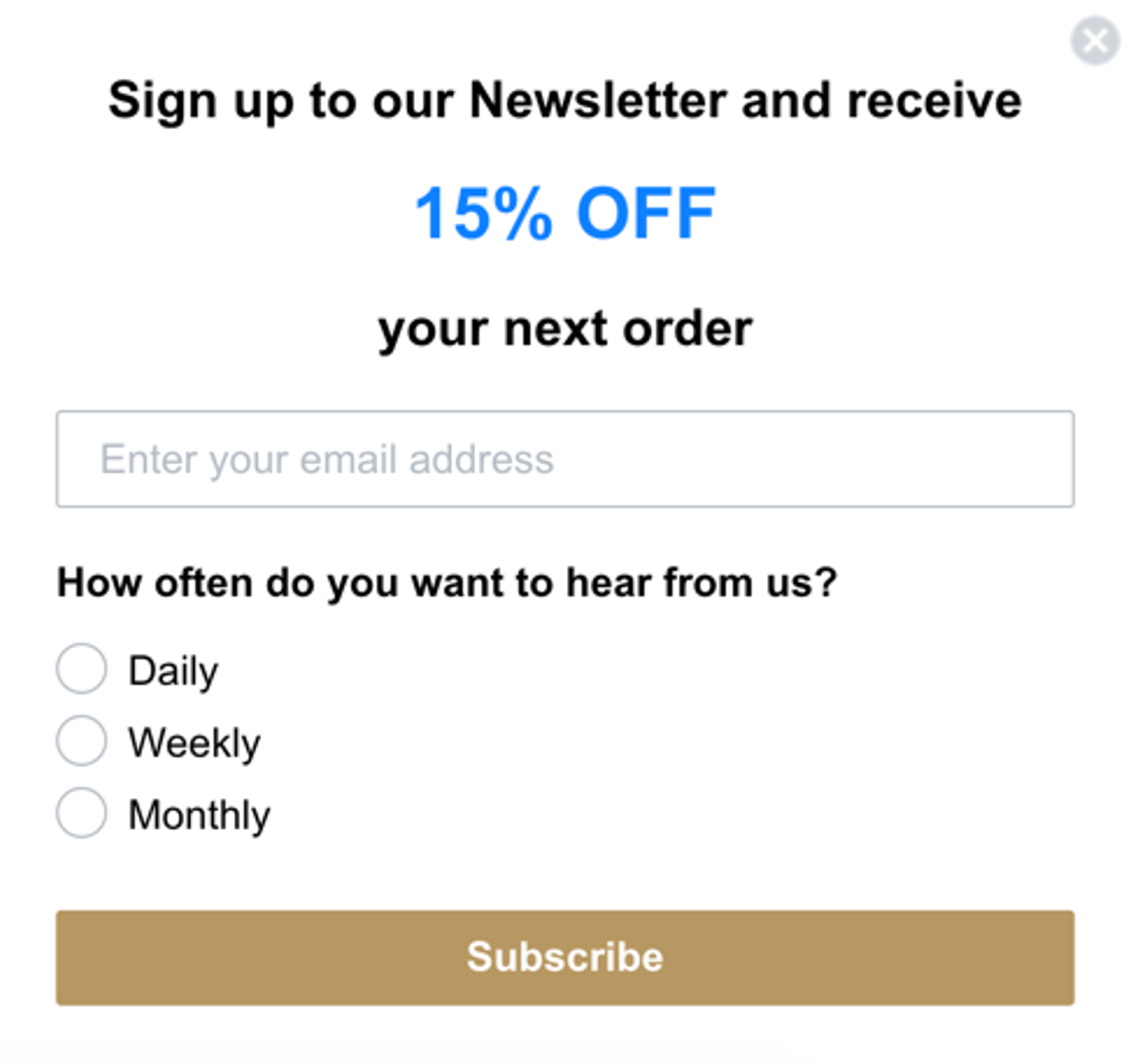
テキストデータとは、文章の引用符に囲まれた部分に該当すると考えてください。引用符の中の内容にかかわらず、引用符の中にあるものはすべて、有限の文字列として存在します。以下は、顧客の好みを収集するサインアップフォームの例です。収集した情報はテキストプロパティとして保存されます。
数字
数字とは、小数点の有無にかかわらず数値を表す値です(例:25または25.5)。CSVをインポートする際は、数値のカスタムプロパティに数字を選択し、通貨記号は省略してください。
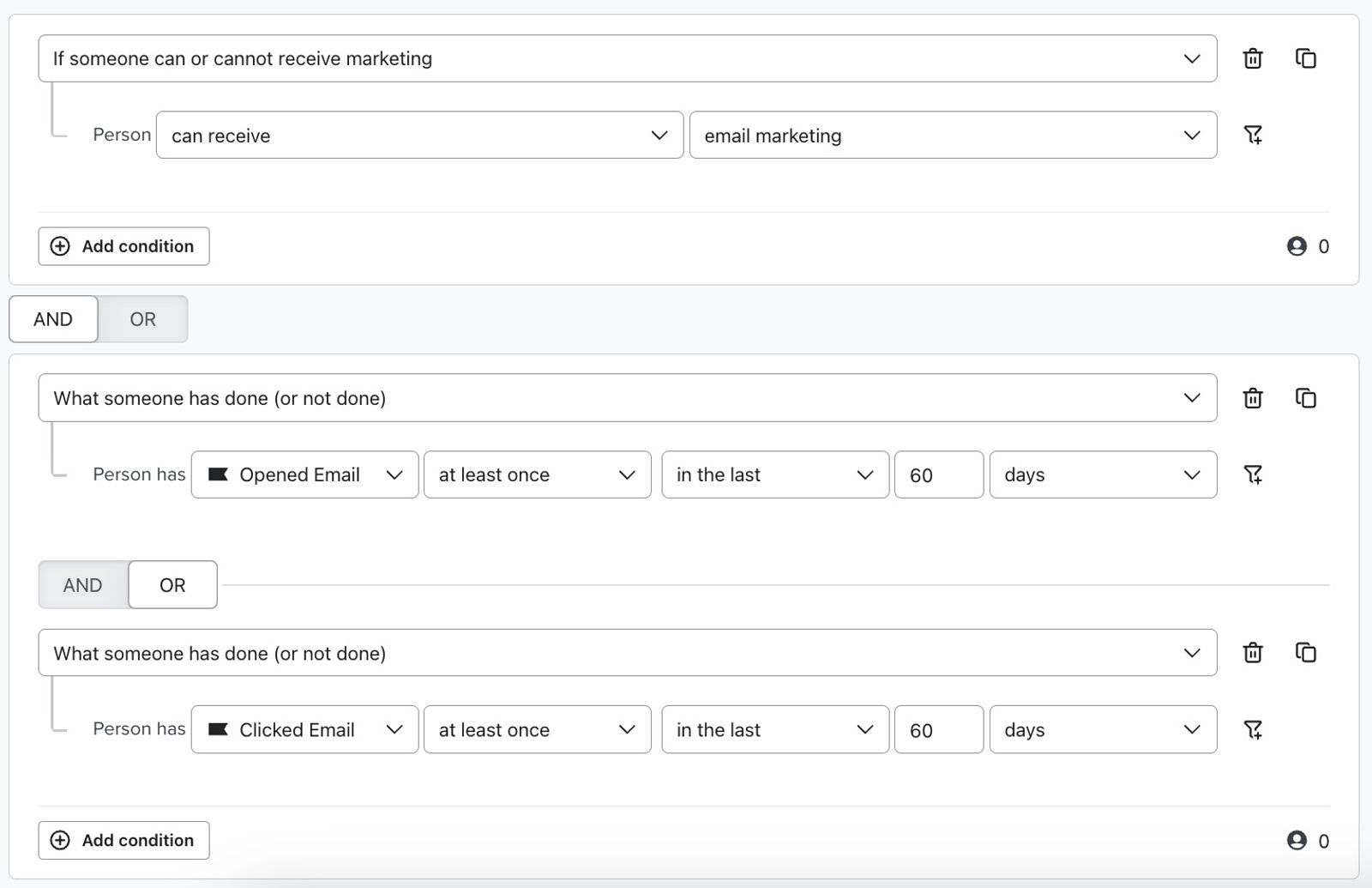
数字入力の例としては、年齢、メール受信数、顧客の購入回数などが挙げられます。以下は、過去 1 か月間にクリックまたは開封されたメールの数を使って、インタラクションを切り口に顧客エンゲージメントを把握するためのセグメントです。
日付
日付は、日付または日付/時刻の値に使用されます。Klaviyoは、YYYY-MM-DDやYYYY-MM-DD HH:MM:SSなど、サポートされている形式を認識します。プロファイルとイベントプロパティについては、使用可能な日付とタイムスタンプの形式をご覧ください。
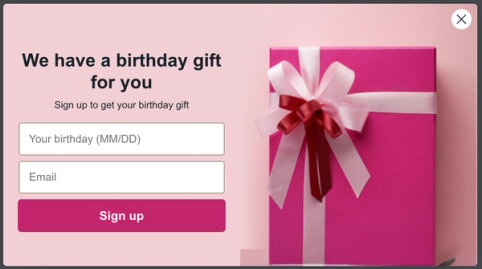
日付データの例としては、誕生日、ニュースレター購読の初回登録日、記念日などが挙げられます。以下は誕生日情報を日付として収集するサインアップフォームです。
ブール型
ブール型のデータ型は、trueまたはfalseの2つの値のみを表すことができます。例えば、以下に示すように、プロパティでマーケティングを受け入れたかどうかを記録できます。カスタムプロパティは、Klaviyoにおけるプロファイルの購読ステータスに置き換わるものではありません。
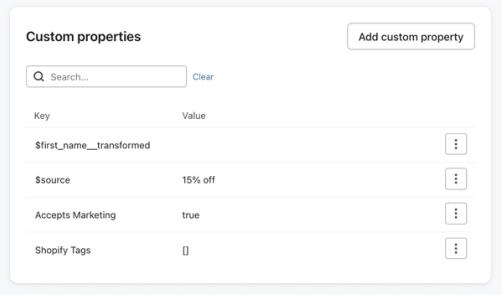
セグメントおよびフローフィルターのプロファイルプロパティ条件で使用できるtrueの値は次のとおりです:
True、"1"、1、"true"、"t"、"yes"、 "y"
falseとして認識される値は以下の通りです:
False, "0", 0, "false", "f", "no", "n", None
上記の引用符付きの値は、ブール値をテキストで表現したものであり、大文字と小文字は区別されません。
CSVをアップロードする場合は、TrueとFalseを使用し、列のデータ型としてBooleanを選択してください。空白のセルはスキップされます。APIを通じてカスタムオブジェクトデータをJSONとして送信する場合は、引用符なしの値trueとfalseを使用してください。
リスト
リストは値の配列で、例えば ["Offer1","Offer2"] のような形になります。Klaviyo では、単語やフレーズの配列を収集し、その配列内のすべての項目を個別に識別するためにリストを使用します。
一般的な使用例としては、Shopify のタグプロパティのように、1 つのプロパティ内で異なるタグを収集する場合が挙げられます。 Klaviyo がプロパティをリストとして保存すると、ユーザーはセグメンテーションやフィルタリングでそのプロパティを使用し、利用可能なタグを好きなだけ入れることができます。リストとして保存されている値はどれでも選択可能です。
もう1つの一般的なユースケースは、Klaviyoが連携アプリ経由で「注文の確定」メトリックを取得し、この注文の確定で受け取るデータに Items のプロパティが含まれている場合です。この Items プロパティひとつに、注文で購入されたすべての商品が含まれるようにする必要があります。
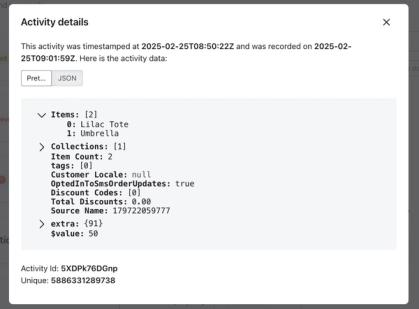
これを実現するため、Klaviyo では、Items プロパティは常に配列(リスト)として同期・保存されます。これにより、Items プロパティに一連の値(つまり、1 回の注文で購入された複数の商品)を保存することができ、配列内の各値を個別に識別することができます。
リストプロパティを含む CSV をアップロードする場合、セルに完全なフォーマットで入力してください。たとえば、2つの項目には["Offer1","Offer2"]を、1つの項目には["Offer1"]を使用します。テキスト値は二重引用符で囲み、列のデータタイプとして[リスト]を選択します。列内の空ではない各セルは、リスト形式に従う必要があります。
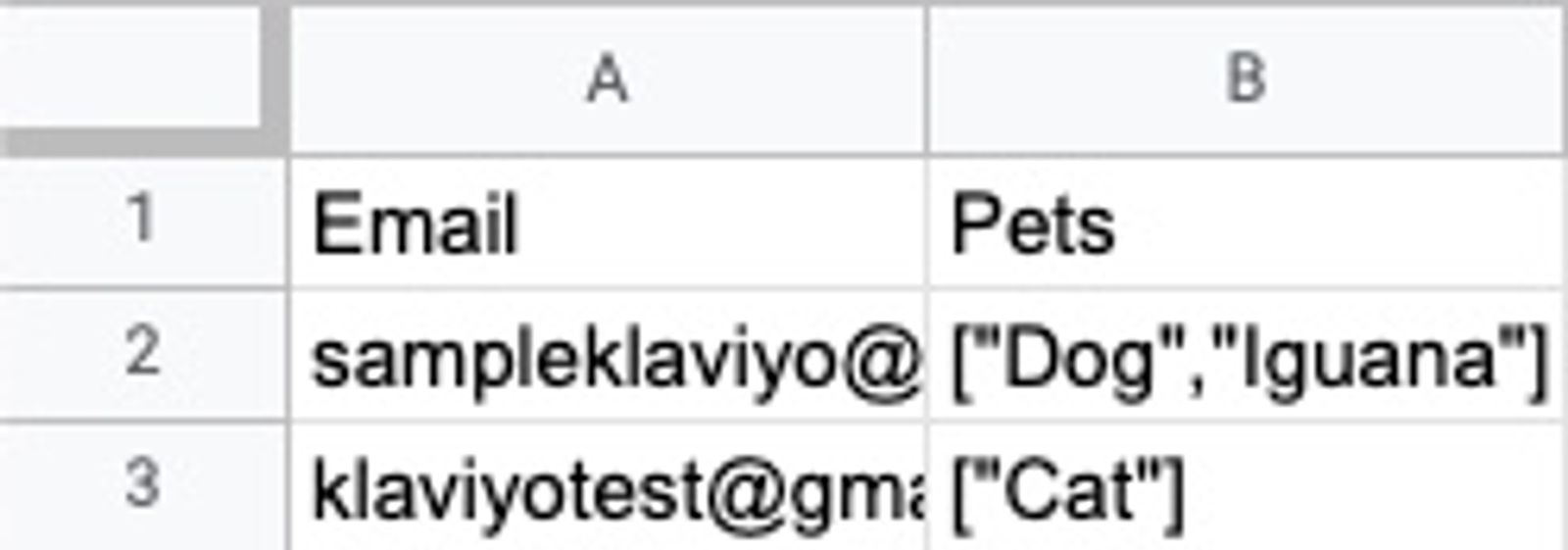
CSVアップロード中のテキスト
CSVアップロード中は、テキスト値にはテキストを選択してください。
文字列はテキストデータ型と同じです。セグメントの作成では、データ型にテキストを指定して、文字列データを使ってセグメント化することができます。
その他のリソース
- セグメントのスタートガイド
Klaviyo でセグメントを作成して使用する方法を確認しましょう。セグメントは、オーディエンスを理解し、ターゲットを絞ったメッセージを送信するための強力なツールです。
- プロファイルの情報セクションを理解する
Klaviyo のプロファイルにある情報セクションについてご確認ください。ここには、プロファイルがいつ、どのようにして見つけたか、最後にアクティブだった日時などの詳細が含まれます。
- 誰かがリンクをクリックしたときにプロファイルプロパティを更新する方法
クリックしたオプションに基づいて情報で購読者にタグ付けするボタンを含むメール テンプレートの作成方法をご覧ください。リンクをクリックしたときにプロファイルプロパティを追加するには、このプロセスを使用できます。
- BigCommerce の注文確認ページにサインアップフォームを埋め込む方法
チェックアウト プロセス完了後に追加情報を収集できるよう、BigCommerce の確認ページにサインアップフォームを埋め込む方法をご確認ください。これらの最近のお客様はすでにブランドに関心を持っているため、確認ページはさらなるエンゲージメントを図る絶好の機会になります。