Unbounce のスタートガイド
このページで学べること
ランディングページを使用して顧客をメインのメールリストに追加したり、ウェルカムシリーズフローをトリガーしたりするなど、UnbounceをKlaviyoと外部連携する方法をご確認ください。Unbounceのランディングページ経由で連絡先情報を収集し、その後ウェルカムシリーズやその他のパーソナライズされたメッセージを自動的に送信できます。KlaviyoのUnbounce外部連携を有効にするには、KlaviyoとUnbounceの両方で手順を実行する必要があります。
目次
- Unbounce でフォームフィールドを確認する
- Klaviyo で外部連携を有効にする
- Unbounce Webhook の設定
- Klaviyo で Unbounce のデータを表示
- Unbounce のデータを Klaviyo で使用する
- トラブルシューティング
Unbounce でフォームフィールドを確認する
ウェブフックを介してKlaviyoにデータを取り込むには、Unbounceページに、メールにマッピングされたフィールドを含むフォームが必要です。ウェブフックを接続する前に、以下に示す手順に従って、フォームフィールドが正しく設定されていることを確認できます。
Unbounce にはページを作成する方法が 2 つあります:標準ビルダーと Smart Builder です。フォームフィールドを確認する手順は、どちらの場合も同様です。以下のいずれのフォームについても詳しくは、Unbounce の フォームの設定 に関するドキュメントをご覧ください。
Standard ビルダー
- Unbounce で、表示したいページを選択し、ページ下部の [編集] をクリックします。

- ページエディタでフォームをクリックし、次に [フォーム フィールドを編集] をクリックします。
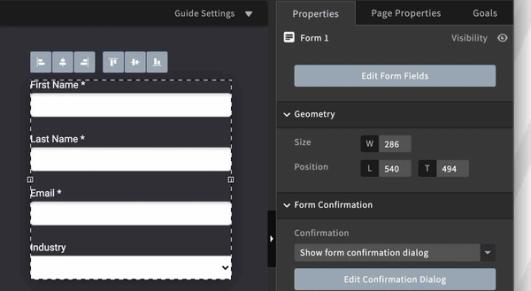
- [メール *] ボックスをクリックして、フィールド設定を開きます。次に、フィールド名と ID ボックスが email に設定されていることを確認します。このテキストを編集する必要がある場合は、フィールドラベルから自動生成 のチェックを外し、編集を行います。
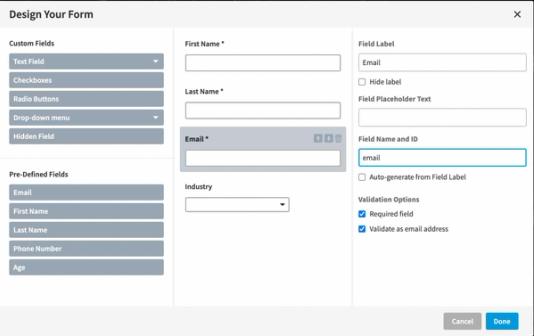
- フィールド名を確認したら、[完了] をクリックします。
- フォームに変更を加えた場合は、更新を反映するために、[保存] をクリックし、次に上部メニュー バーで [再公開] をクリックします。
スマートビルダー
- Unbounce で編集したいページに移動し、ページ下部の [編集] をクリックします。

- フォーム内で、メール テキストボックスのドロップダウンをクリックし、[フィールドを編集] を選択します。
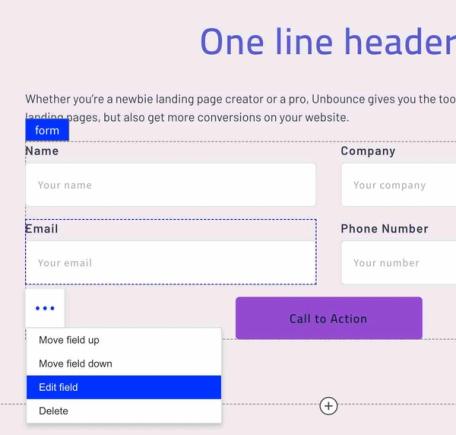
- [フィールドを編集]メニューで、[フィールド名/ID]ボックスが email に設定されていることを確認します。
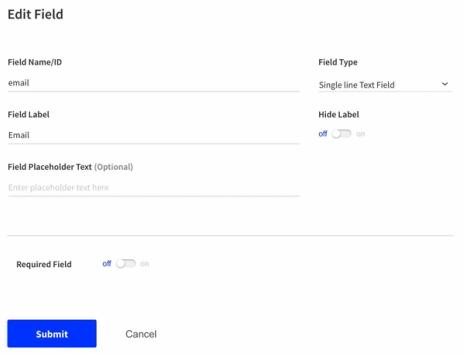
- フィールド名を確認したら、[送信] をクリックします。
- フォームに変更を加えた場合は、更新を反映するために、[保存] をクリックし、次に上部メニュー バーで [公開] をクリックします。
Klaviyo で外部連携を有効にする
- Klaviyo で、[外部連携] タブを選択します。
- [アプリを探す] をクリックして Unbounce を検索し、次にカードをクリックします。
- 次に、[インストール] をクリックします。
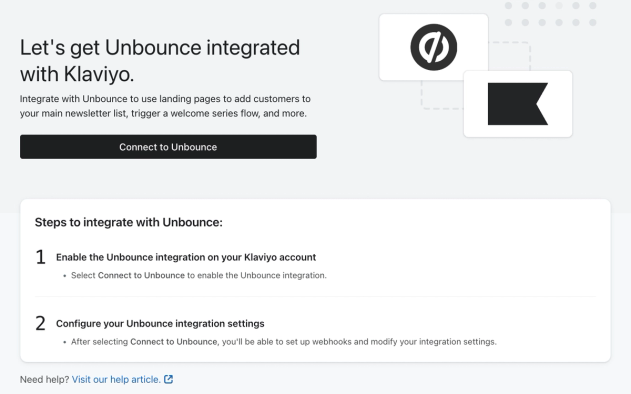
- [Unbounce に接続]をクリックします。
- 特定のKlaviyoリストに新しいリードを追加するには、Add new Unbounce leads to a Klaviyo listの横にあるチェックボックスを選択します。Select a listのドロップダウンからリストを選択します。リストにリードを追加しても、マーケティングメッセージには登録されません。
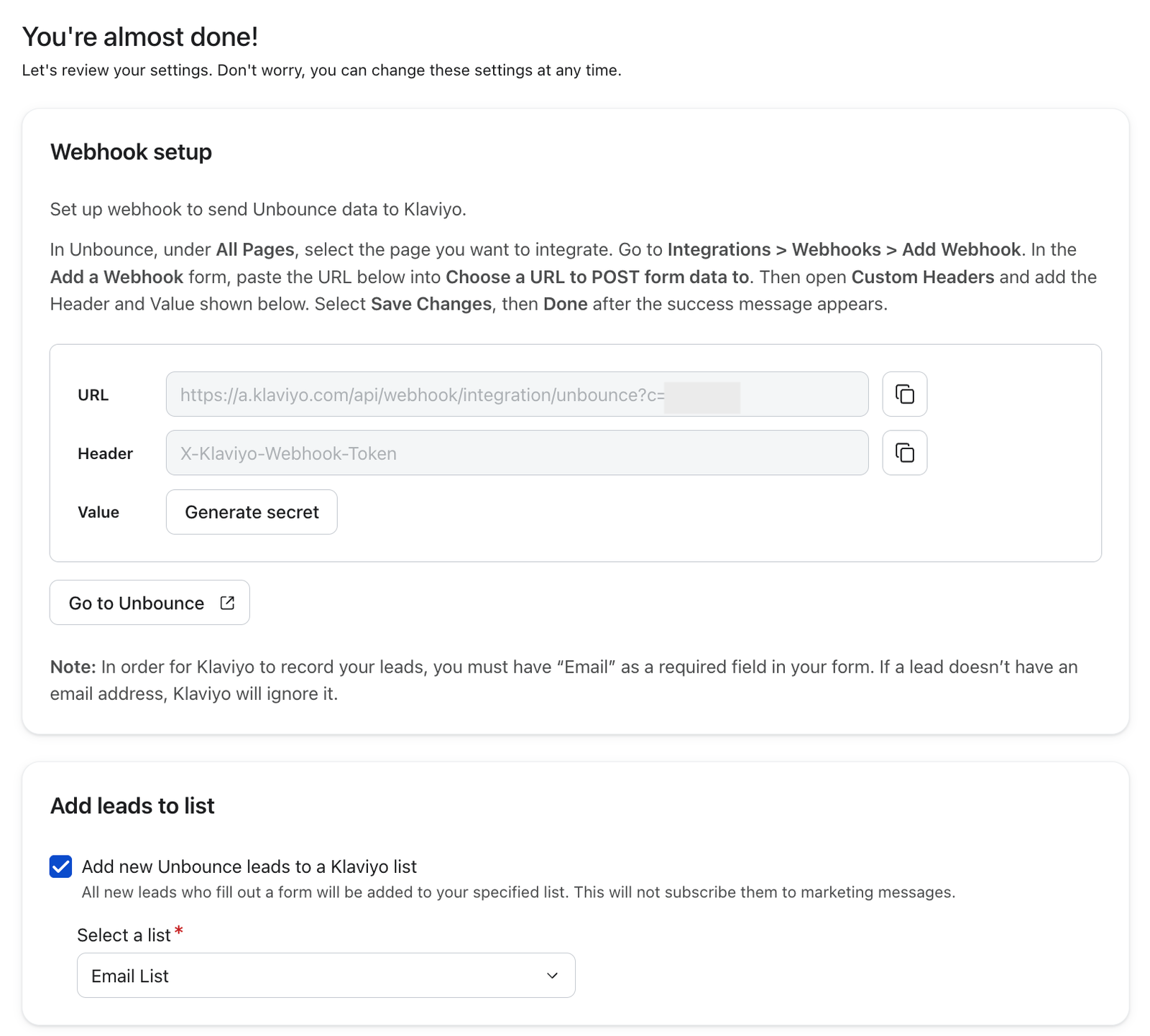
- ウェブフックの設定で、URLとヘッダーの値をコピーします。これらの値を使用して、Unbounceでウェブフックを設定します。
- シークレットを生成をクリックします。完了をクリックする前に、シークレットをコピーして安全な場所に保管してください。シークレット全体を再度表示することはできません。Unbounceで、このシークレットをウェブフックの値として使用してください。
- [設定を完了] をクリックします。
Unbounce Webhook の設定
- Unbounce にアクセスしてください。Unbounce の「すべてのページ」ページで、Klaviyo の Webhook を追加するページを選択します。
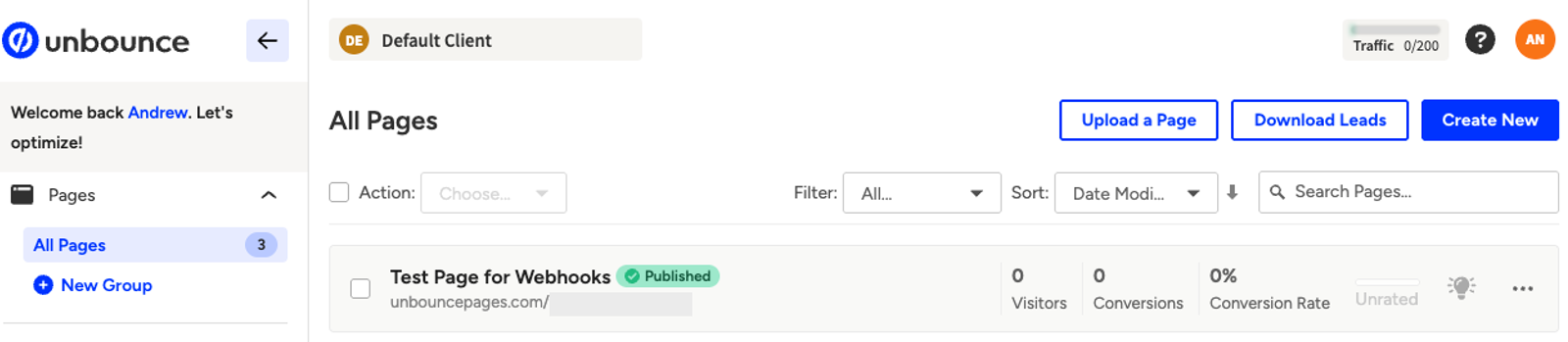
- [外部連携] タブをクリックし、[Webhook] > [Webhook を追加] を選択します。
![Webhook の設定がなく、[Webhook を追加] ボタンがある Webhook 外部連携ページを表示するユーザー インターフェース。](https://cdn.sanity.io/images/6ct6b26e/help-center-prod/66417b463269bedad87d648c836a1adcf94b9e64-1001x635.png?w=1600&auto=format)
- Choose a URL to POST form data to の下にある最初のテキスト ボックスに、Klaviyo の URL を貼り付けてください。
![URL、カスタムヘッダー、マッピングフィールドの各フィールドと、[変更を保存] ボタンおよび [キャンセル] ボタンを表示する Webhook のモーダルウィンドウを追加します。](https://cdn.sanity.io/images/6ct6b26e/help-center-prod/d081425b764ba439cdbac58640c2406a1f144bbe-662x697.png?w=1600&auto=format)
- URL の下に、デフォルト と表示される設定があります。その設定は変更しないでください。[デフォルト]である必要があります。
- [カスタム ヘッダー] メニューを開き、[カスタム ヘッダーを追加] をクリックします。Klaviyo からヘッダーを「Header(s)」フィールドに貼り付けます。次に、Klaviyo から生成されたシークレットを「Value」フィールドに貼り付けます。
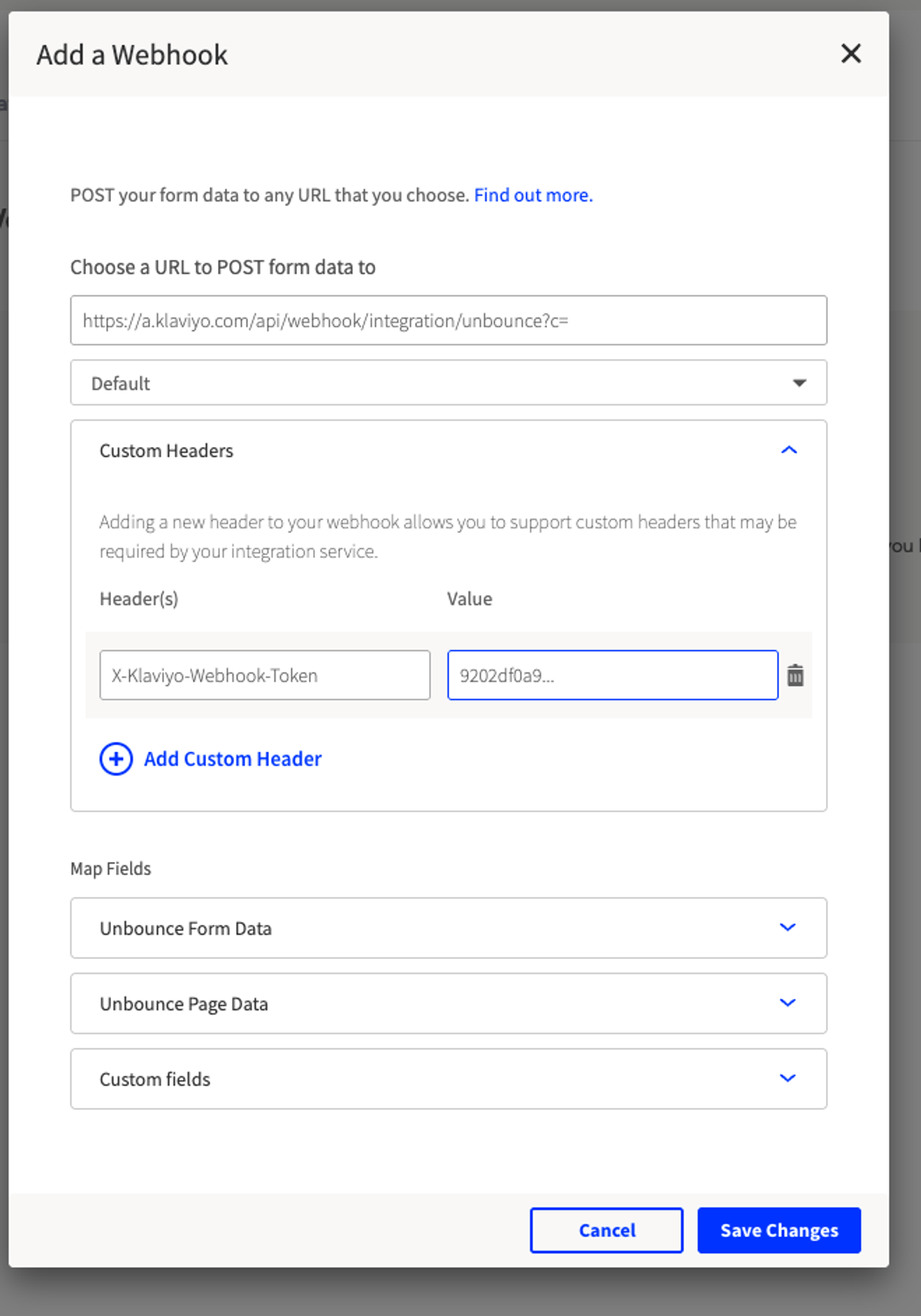
- Unbounce Form Data内で、メールフィールドをemailにマッピングします。Klaviyoでは、email_addressとyour_emailも受け付けています。これらのフィールド名は大文字と小文字が区別され、小文字にする必要があります。サポートされているフィールドに有効なメールアドレスが含まれていない送信は無視されます。
- すべてのフィールドを確認したら、[変更を保存] をクリックします。
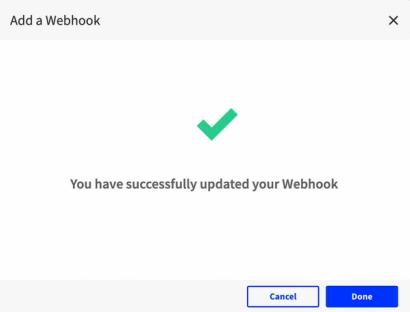
- Unbounceでウェブフックが更新されたことを確認したら、完了をクリックしてください。Klaviyoが受信していることを確認するために、以下の説明に従ってフォーム送信をテストしてください。
Klaviyo で Unbounce のデータを表示
Klaviyo の Webhook を追加したら外部連携を確認するために、Unbounce ページから新しいリードを作成します。
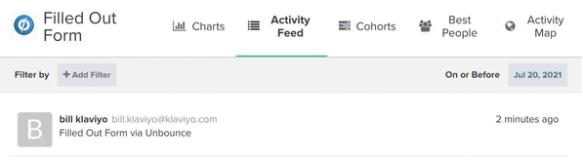
Klaviyoは、Unbounceアイコンが横に表示されるFilled Out Form メトリックを通じてリードを同期します。これがKlaviyoに正しく同期されていることを確認するには、分析 > メトリックに移動し、Unbounceでフィルタリングしてください。現在、KlaviyoはUnbounceと1つのメトリックを同期しています:Filled Out Form。Filled Out Form を選択して、このメトリックに固有のデータを確認してください。
アクティビティフィードタブをクリックし、テスト送信のフォーム入力イベントを探してください。このイベントは、新規または既存のプロファイルに紐づく場合があります。表示されていれば、フォーム送信は同期されています。
Klaviyoは、サポートされているフィールドに有効なメールアドレスが含まれていない送信内容を無視します。Unbounceでメールフィールドを必須に設定し、訪問者がアドレスなしでフォームを送信できないようにしてください。
[フォームへの入力] メトリックには次のメタデータが含まれており、セグメントとフローで使用できます。
- ページID
フォームが送信されたUnbounceページの一意のID - ページ名
Unbounce内のページ名 - ページバリエーション
Unbounceのページのバリエーション。UnbounceのSmart Trafficで使用されます。
Unbounce のデータを Klaviyo で使用する
セグメントを作成
ランディングページの特定のバリエーションに反応した顧客に特定のメールキャンペーンを送信したい場合は、ページバリエーションデータを使用してKlaviyoでセグメントを作成できます。
- Klaviyo で [オーディエンス] > [リスト&セグメント] に移動します。
- [作成] をクリックし、[セグメント] を選択します。
- セグメント名を入力してください。サイドパネルで名前を付ける場合は、セグメントを作成をクリックして、ビルダーに進みます。次の条件を追加します。
- 登録リスト:次に該当を選択し、リストを選択してください。そのリストのプロファイルのみを含めたい場合は、ANDでこの任意の条件を追加してください。そうでない場合は、スキップしてください。
- 顧客行動履歴(実行・未実行):UnbounceのFilled Out Formメトリックを選択し、少なくとも1回を選択してから、確認したい期間を選択します。
- イベント条件の横にあるフィルターを追加アイコンをクリックします。ページバリエーションを選択し、次と等しいの横に一致させたいバリエーションを入力します。
- セグメントを特定のページに限定するには、Page IDの別のイベントフィルターを追加し、次と一致の横にそのページのIDを入力します。これにより、同じバリエーション値を持つ他のページからの送信がセグメントに含まれなくなります。
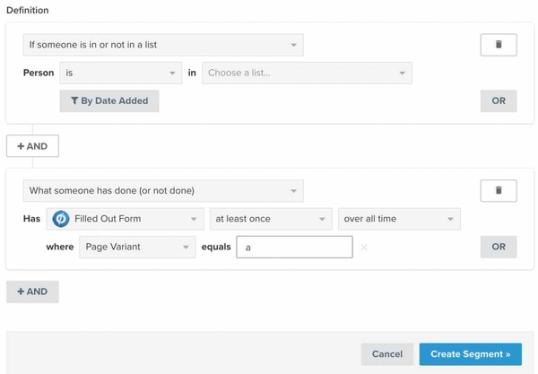
- 完了したら[セグメントを作成]をクリックしてください。
ウェルカムフローを作成する
Unbounceデータを使用して、リードがメールリストに追加されたときにトリガーされる2~3通のウェルカムシリーズを設定できます。Unbounce外部連携の設定で選択したものと同じリストを使用してください。そのリストにリードを追加しても、マーケティングの購読にはなりません。マーケティングメールを送信する前に、同意を得ていることを確認してください。詳細については、ウェルカムシリーズの作成に関するガイドをご覧ください。
トラブルシューティング
フォーム送信がKlaviyoに表示されない
Unbounceのウェブフックで、Klaviyoのウェブフック設定セクションのURLとHeaderが使用されていること、またValueが生成したシークレットであることを確認してください。ウェブフックURLの下にあるドロップダウンはデフォルトに設定したままにし、上記で説明したメールのマッピングを確認してください。フォームを再度送信し、Klaviyoで新しいフォーム入力イベントを確認してください。
新しいシークレットを生成すると、現在のシークレットが直ちに無効になります。シークレットが手元にない場合は、Klaviyoで新しいシークレットを生成をクリックしてください。新しいシークレットをコピーして保管し、古いシークレットを使用しているすべてのUnbounceウェブフックで値を更新し、Unbounceで変更を保存してください。古いシークレットを使用した送信内容は同期されません。
Webhook の設定でフォーム フィールドが入力されません
Webhook の設定でフォームフィールドが表示されない場合は、フォームフィールドを再同期するためにページを再公開する必要があるかもしれません。
再公開するには:
- Unbounce のページを開き、[編集] 画面に移動します。
- ページ上で何でも選んで少し変更し、[保存] をクリックします。
- 変更を元に戻し、もう一度 [保存] をクリックします。
- [公開](使用しているビルダーに応じて[再公開])をクリックします。
- Unbounce アカウントの [Webhook] タブに戻り、もう一度セットアップを試してください。Webhook の設定で、フォームフィールドに値が入力されていることを確認できるはずです。
- この問題が解決しない場合は、Unbounce サポートチームまでご連絡ください。
達成できること
これで Unbounce と Klaviyo の外部連携が完了し、同期されたデータを確認しました。
その他のリソース
- フローのスタートガイド
Klaviyo のフローの使い方を取得し、顧客コミュニケーションのパーソナライズと自動化を行う方法、および、フローをライブ設定する方法を学びましょう。(フローはオートメーションやドリップキャンペーンと呼ばれる場合もあります。)
- セグメントのスタートガイド
Klaviyo でセグメントを作成して使用する方法を確認しましょう。セグメントは、オーディエンスを理解し、ターゲットを絞ったメッセージを送信するための強力なツールです。