Aan de slag met Unbounce
Wat je leert
Leer hoe je Unbounce met Klaviyo kunt integreren om landingspagina's te gebruiken om klanten toe te voegen aan je belangrijkste e-maillijst, een welkomstserieflow te triggeren en meer. Je kunt een contact verzamelen via een Unbounce-landingspagina en vervolgens automatisch een welkomstserie en andere gepersonaliseerde berichten versturen. Voor het inschakelen van Klaviyo's Unbounce-integratie zijn stappen nodig in zowel Klaviyo als Unbounce.
Inhoudsopgave
- Formuliervelden verifiëren in Unbounce
- De integratie inschakelen in Klaviyo
- Unbounce-webhook instellen
- Unbounce-gegevens bekijken in Klaviyo
- Unbounce-gegevens gebruiken in Klaviyo
- Probleemoplossing
Formuliervelden verifiëren in Unbounce
Om gegevens via webhooks in Klaviyo te zetten, moet je Unbounce-pagina een formulier hebben met een veld dat is toegewezen aan email. Je kunt controleren of je formuliervelden correct zijn ingesteld voordat je je webhook koppelt door de onderstaande stappen te volgen.
Unbounce heeft twee manieren om pagina’s te bouwen: hun standaardbuilder en een Smart Builder. Je formuliervelden controleren is in beide gevallen vergelijkbaar. Voor meer informatie over een van de onderstaande formulieren, bekijk je de documentatie van Unbounce over het instellen van een formulier.
Standard bouwer
- Selecteer in Unbounce de pagina die je wilt bekijken en klik vervolgens onderaan de pagina op Bewerken.

- Klik in de pagina-editor op je formulier en klik vervolgens op Formuliervelden bewerken.
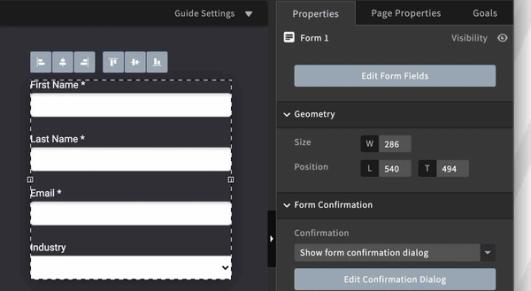
- Klik op het vak E-mailadres * om de veldinstellingen te openen. Controleer vervolgens of het vak Veldnaam en ID is ingesteld op email. Als je deze tekst wilt bewerken, vink je Automatisch genereren op basis van veldlabel uit en breng je je bewerkingen aan.
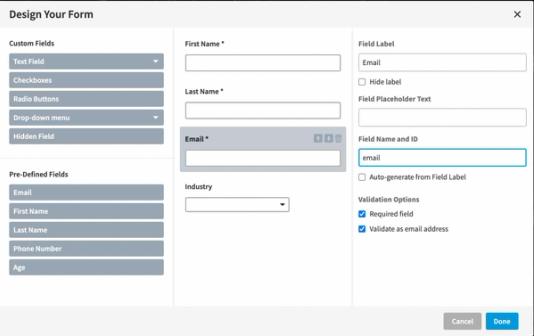
- Nadat je de veldnaam hebt geverifieerd, klik je op Klaar.
- Als je wijzigingen in het formulier hebt aangebracht, klik je op Opslaan en daarna op Opnieuw publiceren in de bovenste menubalk om je updates door te voeren.
Slimme bouwer
- Ga in Unbounce naar de pagina die je wilt bewerken en klik onderaan de pagina op Bewerken.

- Klik in het formulier op de vervolgkeuzelijst van het tekstvak E-mail en selecteer Veld bewerken.
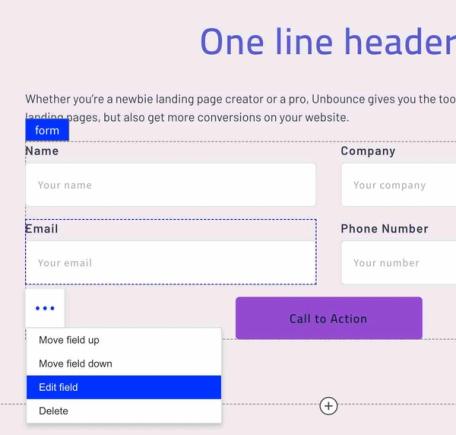
- Controleer in het menu Veld bewerken of het vak Veldnaam/-ID is ingesteld op e-mail.
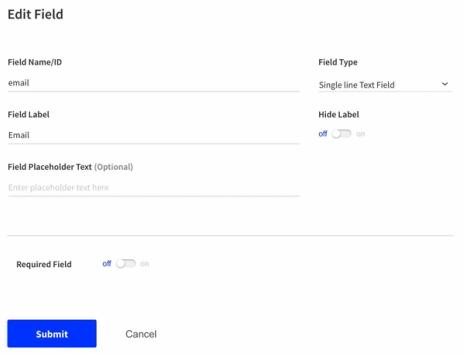
- Als je de veldnaam hebt geverifieerd, klik je op Verzenden.
- Als je wijzigingen hebt aangebracht in het formulier, klik je op Opslaan en vervolgens op Publiceren in de bovenste menubalk om je updates door te voeren.
De integratie inschakelen in Klaviyo
- Selecteer in Klaviyo het tabblad Integraties.
- Klik op Apps ontdekken en zoek naar Unbounce, klik vervolgens op de kaart.
- Klik vervolgens op Installeren.
- Klik op Verbinding maken met Unbounce.
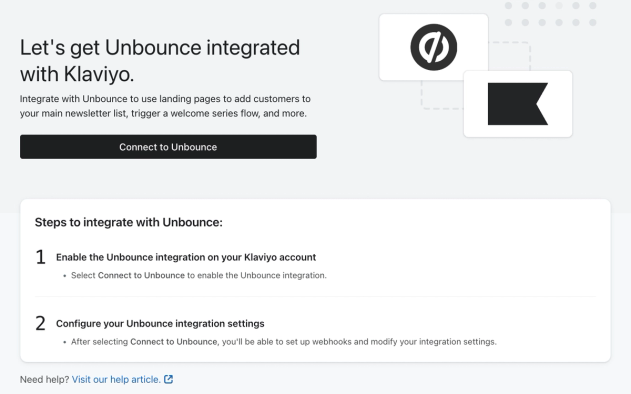
- Selecteer het selectievakje naast Leads toevoegen aan een Klaviyo-lijst om je Unbounce-leads te synchroniseren met een specifieke Klaviyo-lijst. Kies in de vervolgkeuzelijst de lijst waarmee je je eerste leads wilt synchroniseren.
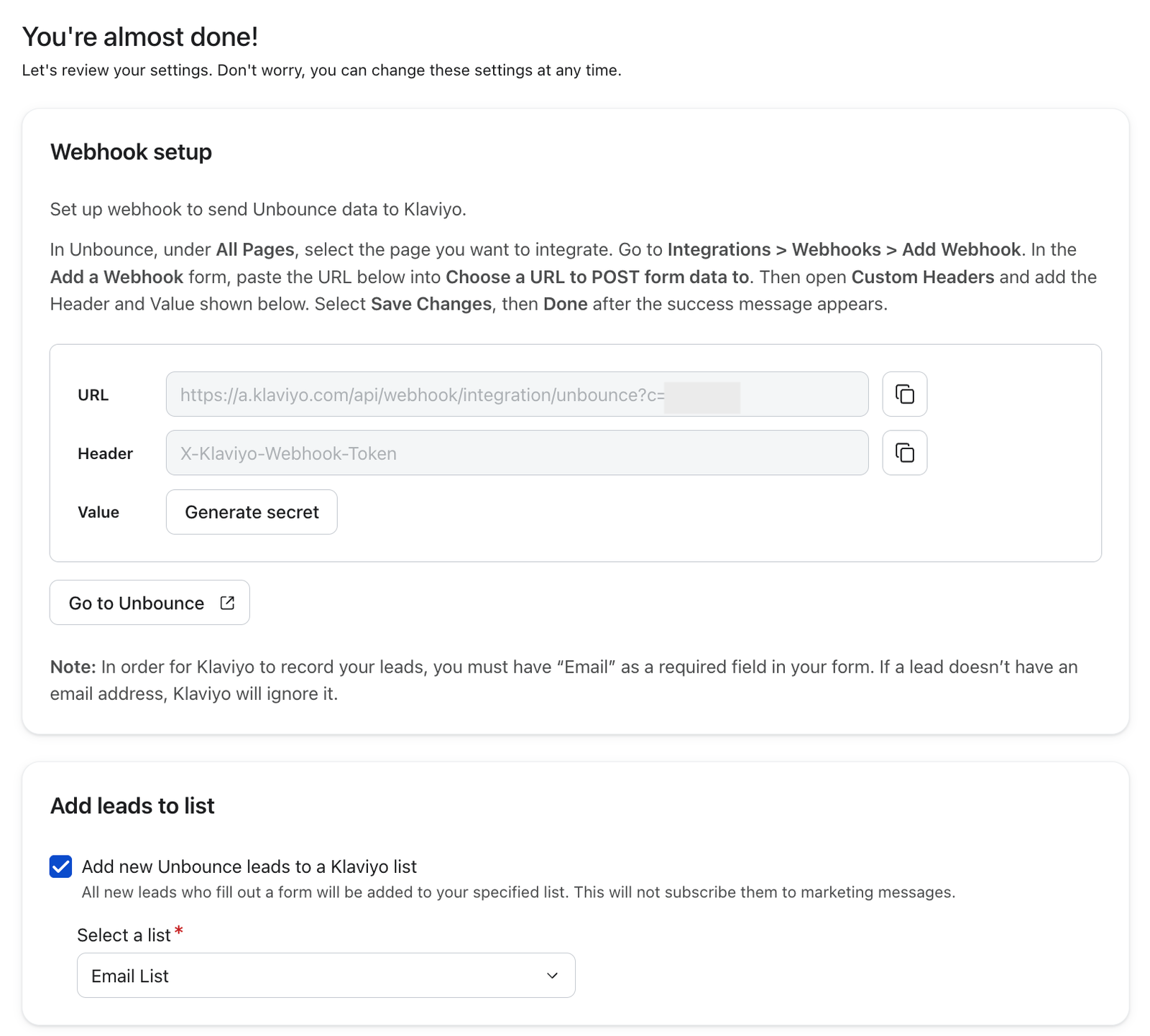
- Kopieer onder Webhook-instelling de webhook-URL en de naam van de header. Genereer een geheim en kopieer dat ook. Deze waarden worden in de volgende sectie gebruikt om een webhook naar Klaviyo te maken in Unbounce.
- Klik op Installatie afronden.
Unbounce-webhook instellen
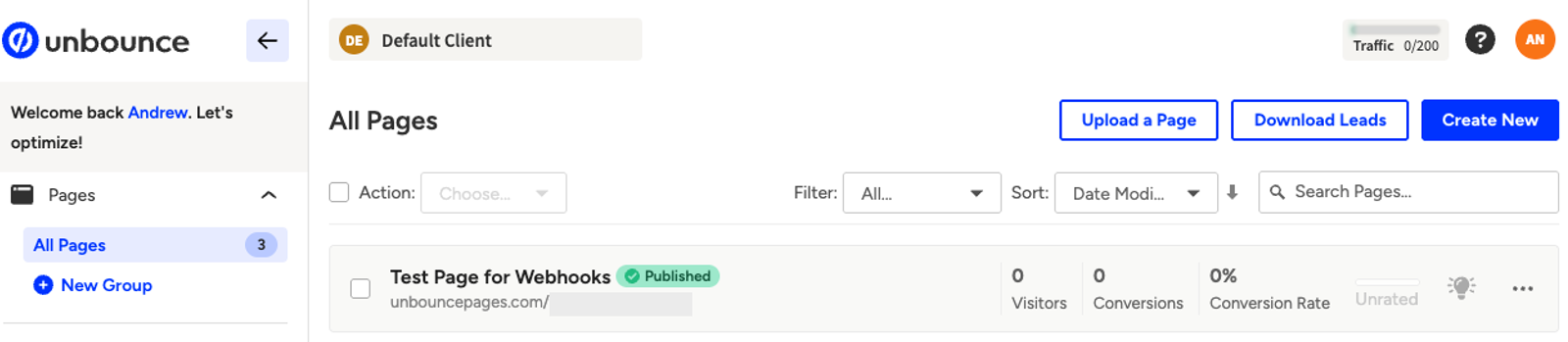
- Ga naar Unbounce. Selecteer op de pagina All Pages in Unbounce de pagina waaraan je je Klaviyo-webhook wilt toevoegen.
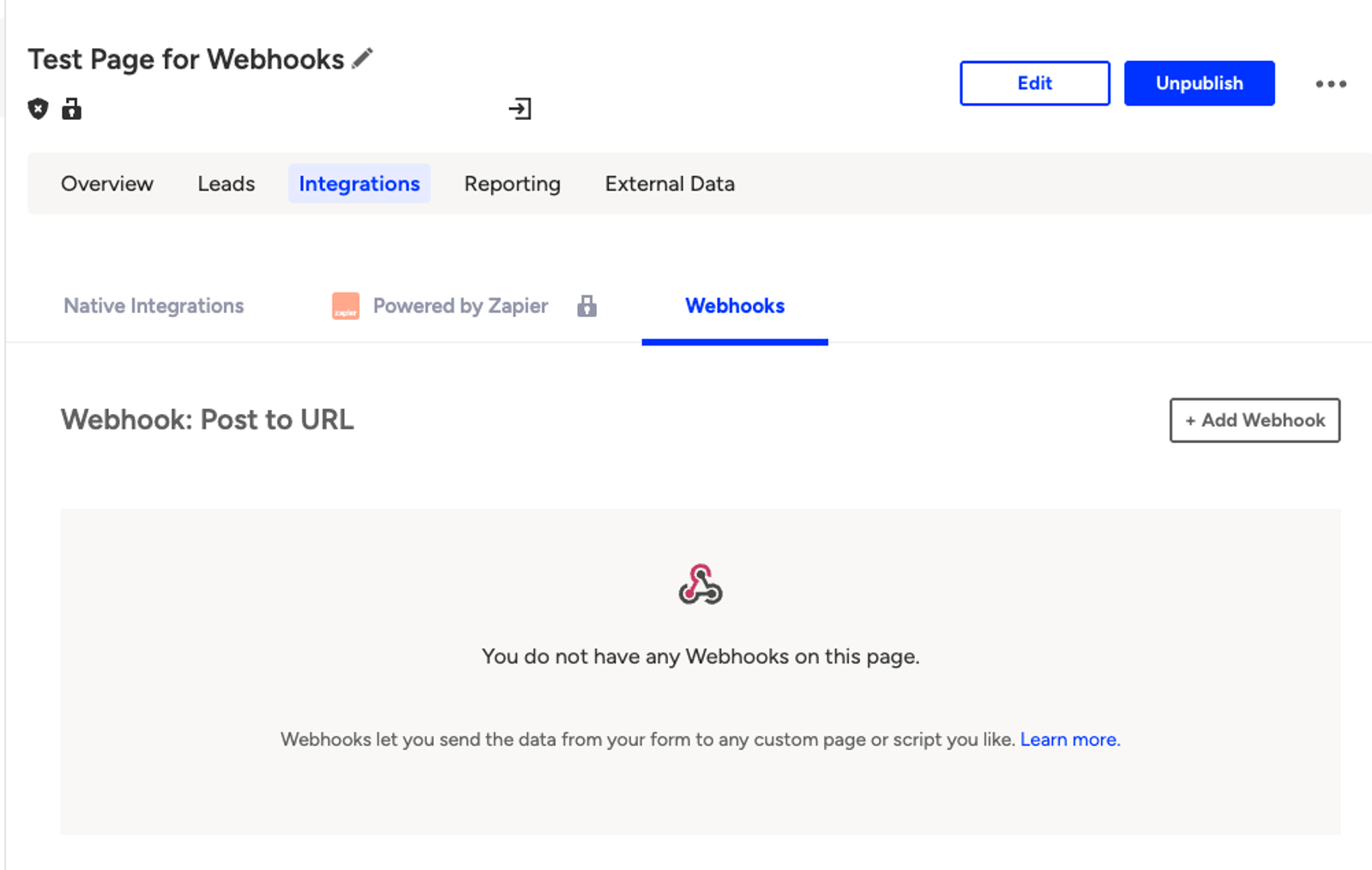
- Klik op het tabblad integraties en selecteer webhook > Webhook toevoegen.
- Plak de URL uit Klaviyo in het eerste tekstvak onder Kies een URL om formuliergegevens naartoe te POSTEN.
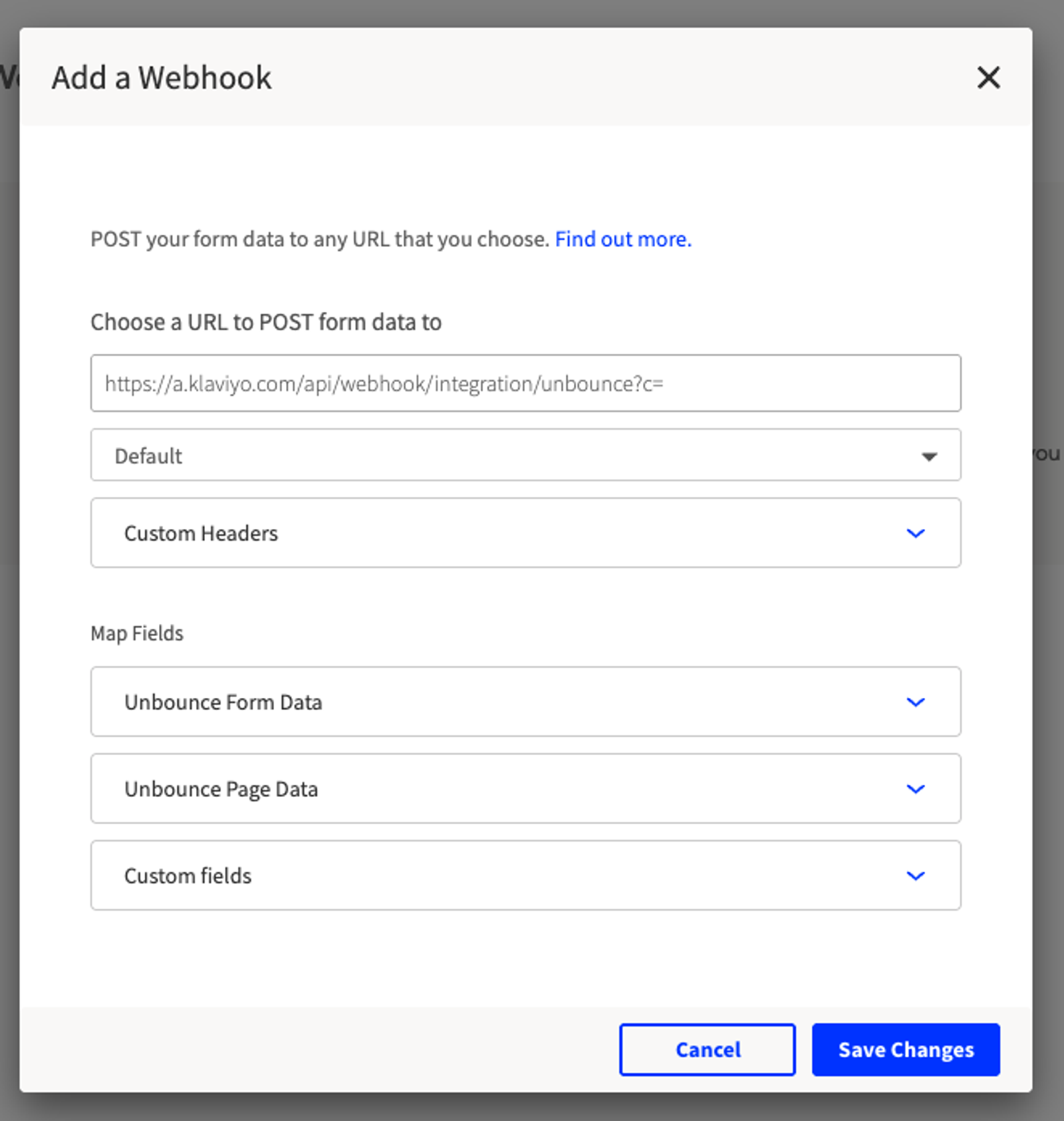
- Onder de URL staat een instelling met de naam Standaard. Wijzig die instelling niet. Het moet Standaard zijn.
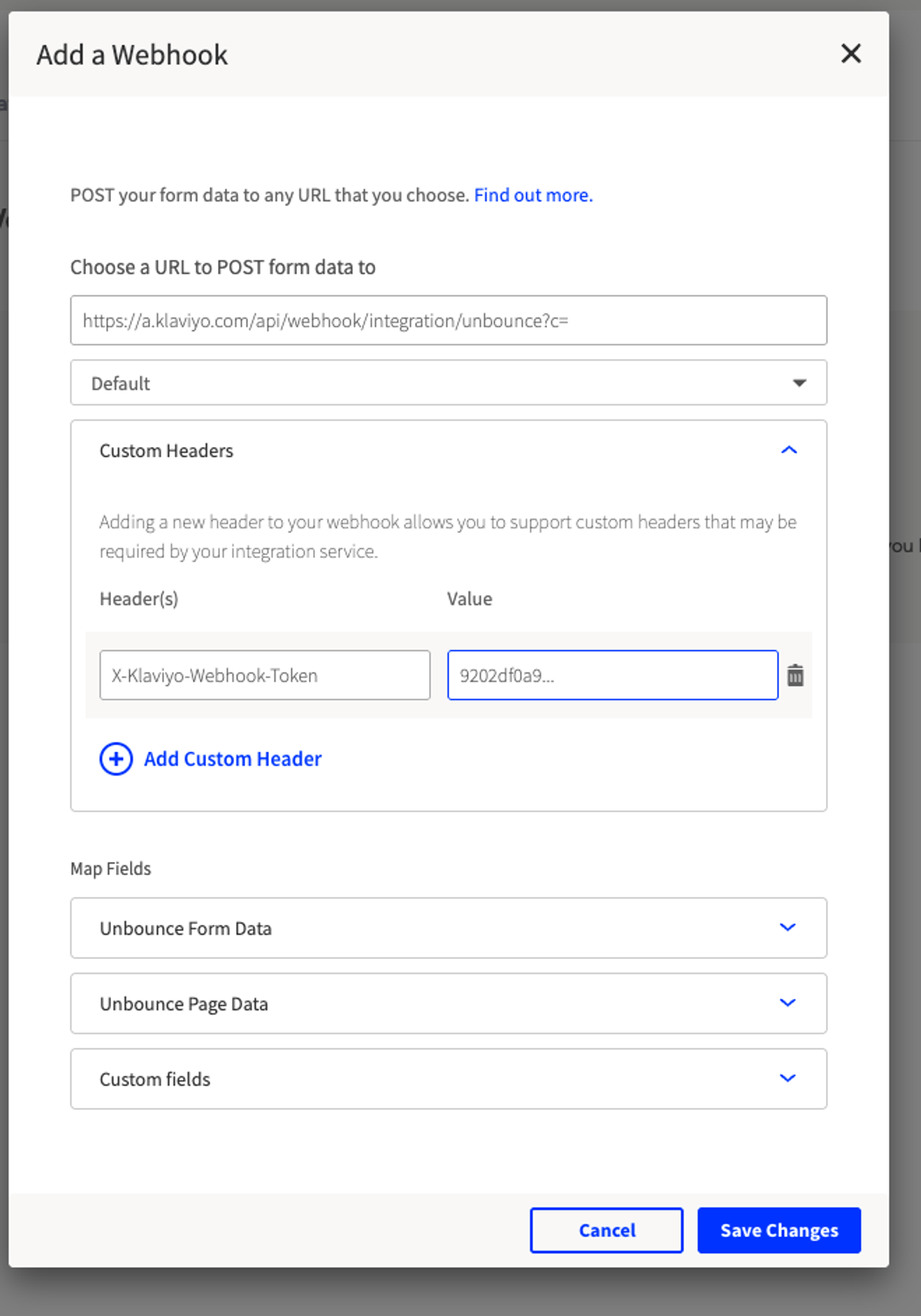
- Open het menu Aangepaste headers en klik op Aangepaste header toevoegen. Plak de header van Klaviyo in het veld “Header(s)”. Plak vervolgens het gegenereerde geheim van Klaviyo in het veld “Waarde”.
- Controleer in Unbounce Form Data of het veld email onder Unbounce Field ID aan de linkerkant is gekoppeld aan email aan de rechterkant. Als dit is toegewezen aan een andere waarde – zoals your_email – herkent Klaviyo deze eigenschap niet als een e-mailadres en wordt de webhook verwijderd. Toewijzing is hoofdlettergevoelig en email moet volledig in kleine letters worden opgemaakt.
- Als je alle velden hebt geverifieerd, klik je op Wijzigingen opslaan.
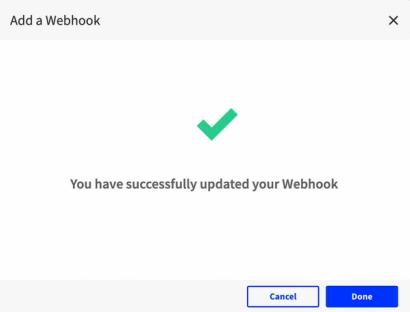
- Geef de integratie de tijd om te verwerken. Als de integratie is gelukt, zie je het volgende succesbericht dat je laat weten Je hebt je webhook succesvol bijgewerkt. Klik op Klaar om de installatie te voltooien.
Unbounce-gegevens bekijken in Klaviyo
Om je integraties te controleren nadat je de Klaviyo webhook hebt toegevoegd, maak je een nieuwe lead aan via je Unbounce-pagina.
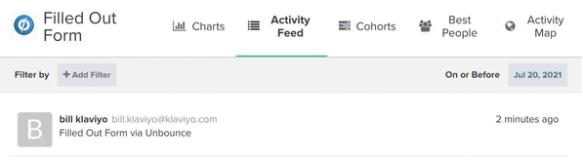
Klaviyo synchroniseert leads via de Filled Out Form -meetwaarde, die wordt weergegeven met een Unbounce-pictogram ernaast. Om te bevestigen dat dit correct synchroniseert met Klaviyo, ga je naar Analytics > Meetwaarden, en filter je op Unbounce. Momenteel synchroniseert Klaviyo één meetwaarde met Unbounce: Filled Out Form. Selecteer Filled Out Form om gegevens te zien die specifiek zijn voor deze meetwaarde.
Klik op het pictogram Activiteitenfeed en je zou een nieuw profiel moeten zien dat is gemaakt voor deze lead in je Klaviyo-account. Als je dit ziet, worden je leads nu gesynchroniseerd.
Klaviyo registreert je leads alleen als je e-mail als verplicht veld in je formulier hebt. Als een lead geen e-mailadres bevat, negeert Klaviyo deze.
De meetwaarde Formulier ingevuld bevat de volgende metadata, die je kunt gebruiken in segmenten en flow:
- Pagina-ID
De unieke ID van het formulier dat de gebruiker heeft ingevuld - Paginanaam
De naam van het formulier in Unbounce - Paginavariatie
De variatie van het formulier in Unbounce, zoals gebruikt in Unbounce’s Smart Traffic
Unbounce-gegevens gebruiken in Klaviyo
Een segment aanmaken
Als je een specifieke e-mailcampagne wilt sturen naar klanten die hebben gereageerd op een specifieke variatie van je formulier, kun je in Klaviyo een segment maken met Paginavariatie -gegevens.
- Ga in Klaviyo naar Doelgroep > Lijsten en segmenten.
- Klik op Lijst/segment maken en selecteer Segment.
- Geef je nieuwe segment een passende naam en voeg de volgende definities toe aan het segment:
- Als iemand wel of niet in een lijst staat: stel in op Is
Stel dit in als je alleen klanten uit een specifieke lijst in Klaviyo wilt gebruiken; ga anders door naar de volgende definitie. - Wat iemand heeft gedaan (of niet heeft gedaan): stel in op Unbounce's Filled Out Form -meetwaarde en kies de periode die je wilt controleren.
- Klik op Filter toevoegen en selecteer de eigenschap Paginavariatie in de dropdown, en voer vervolgens de paginavariatie in het vak is gelijk aan in.
- Als iemand wel of niet in een lijst staat: stel in op Is
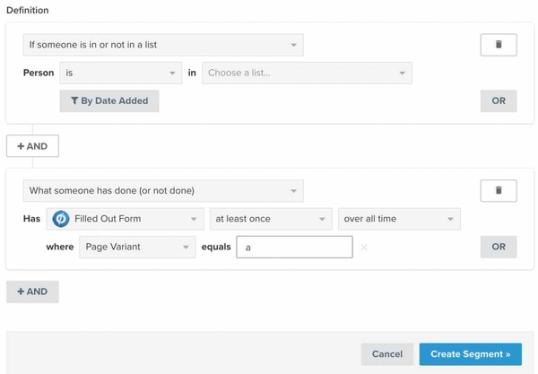
- Klik op Segment maken als je klaar bent.
Maak een welkomstflow
Je kunt de data van Unbounce gebruiken om een reeks welkomstmails te maken die worden geactiveerd wanneer iemand een e-mailadres invoert op een formulier. Het voordeel van dit via Klaviyo doen, is dat je een welkomstserie van twee tot drie berichten kunt instellen, die wordt geactiveerd wanneer je leads worden toegevoegd aan je e-maillijst. Bekijk onze handleiding voor het maken van een welkomstserie voor meer informatie.
Probleemoplossing
Formuliervelden worden niet ingevuld in mijn webhook-configuratie
Als je formuliervelden niet worden weergegeven in je webhook-configuratie, moet je mogelijk je pagina opnieuw publiceren om de formuliervelden opnieuw te synchroniseren.
Opnieuw publiceren:
- Klik in je pagina in Unbounce en ga naar het scherm Bewerken.
- Kies iets op je pagina en pas het een beetje aan, en klik vervolgens op Opslaan.
- Zet de wijziging terug en klik opnieuw op Opslaan.
- Klik op Publiceren (of Opnieuw publiceren, afhankelijk van welke builder je gebruikt).
- Ga terug naar het tabblad Webhooks van je Unbounce-account en probeer de installatie opnieuw. Je zou nu de formuliervelden ingevuld moeten zien in de webhook-instelling.
- Als dit probleem aanhoudt, neem je contact op met het supportteam van Unbounce.
Resultaat
Je hebt Unbounce nu geïntegreerd met Klaviyo en je gesynchroniseerde gegevens gecontroleerd.