Shopify のタグを使用して顧客をフィルタリングする方法
このページで学べること
Shopify タグを使用して、Klaviyo で顧客をフィルタリングする方法についてご確認ください。
始める前に
まだの方は、この記事を読み進める前に、まず連携手順を段階的に説明した Shopify のスタートガイドをお読みください。
Klaviyo の Shopify タグについて
KlaviyoのShopify外部連携では、顧客タグが単一の「Shopifyタグ」プロパティに同期されます。このプロパティは、Klaviyoの顧客プロファイル上でリストデータ型として保存されます。これは、これらのタグが使用される場合、同じ顧客に複数のタグが適用されていることが多いためです。
Shopifyで顧客タグを管理します。KlaviyoでShopifyのタグを直接変更すると、Shopifyデータが再度同期された際に上書きされる可能性があります。
リストと文字列の違いは、文字列データ型は単一の単語または単一のフレーズを収集するために使用されるのに対し、リストデータ型は単語またはフレーズの配列を収集するために使用され、その配列内の各項目は個別に識別できる点です。セグメントまたはフィルターでShopify Tagsプロパティを使用する場合は、各タグごとに別々の条件を使用し、タグの値を完全な形で入力してください。標準の上限は、セグメントあたり100件の条件です。
単一の Shopify タグに関連付けられたユーザーをセグメント化する
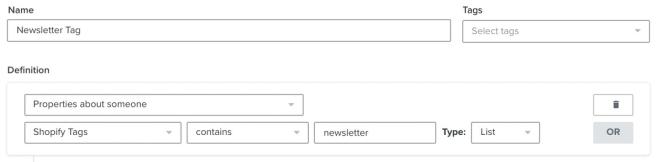
単一の Shopify タグに関連付けられた顧客のセグメントを作成するには:
- Klaviyoで、オーディエンスのドロップダウンをクリックし、リスト&セグメントを選択します。
- [作成]をクリックし、[セグメント]を選択します
- セグメントに名前を付けてください。セグメントを作成パネルが表示されたら、そのパネル内のセグメントを作成をクリックしてビルダーを開いてください。
- プロパティ情報 > Shopifyタグを選択してください。
- その後、タイプフィールドは自動的にリストに設定されます。
- テキストを含むを選択し、一致させたいタグの値を完全一致で入力してください。
- [セグメントを作成]をクリックします
複数の Shopify タグに関連付けられているユーザーをセグメント化する
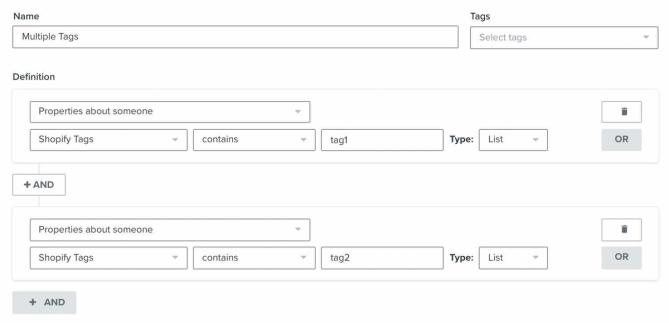
指定したすべてのタグを持つ人を含めるにはANDを使用し、タグのうち1つ以上を持つ人を含めるにはORを使用します。指定したすべてのタグを持つ顧客のセグメントを作成するには:
- Klaviyoで、オーディエンスのドロップダウンをクリックし、リスト&セグメントを選択します。
- [作成]をクリックし、[セグメント]を選択します
- セグメントに名前を付けてください。セグメントを作成パネルが表示されたら、そのパネル内のセグメントを作成をクリックしてビルダーを開いてください。
- プロパティ情報 > Shopify タグを選択します
- その後、[タイプ]フィールドは自動的に[リスト]に設定されます。
- テキストを含むを選択してから、一致させたい最初のタグの値をすべて入力してください。
- 条件を追加をクリックし、次に条件の間でANDを選択します。
- 最初のタグで行ったのと同じように、次のタグの新しい条件を設定してください。追加の各タグについて、前のステップとこのステップを繰り返してください。
- [セグメントを作成] をクリックします。
Shopify タグがないユーザーをセグメント化する
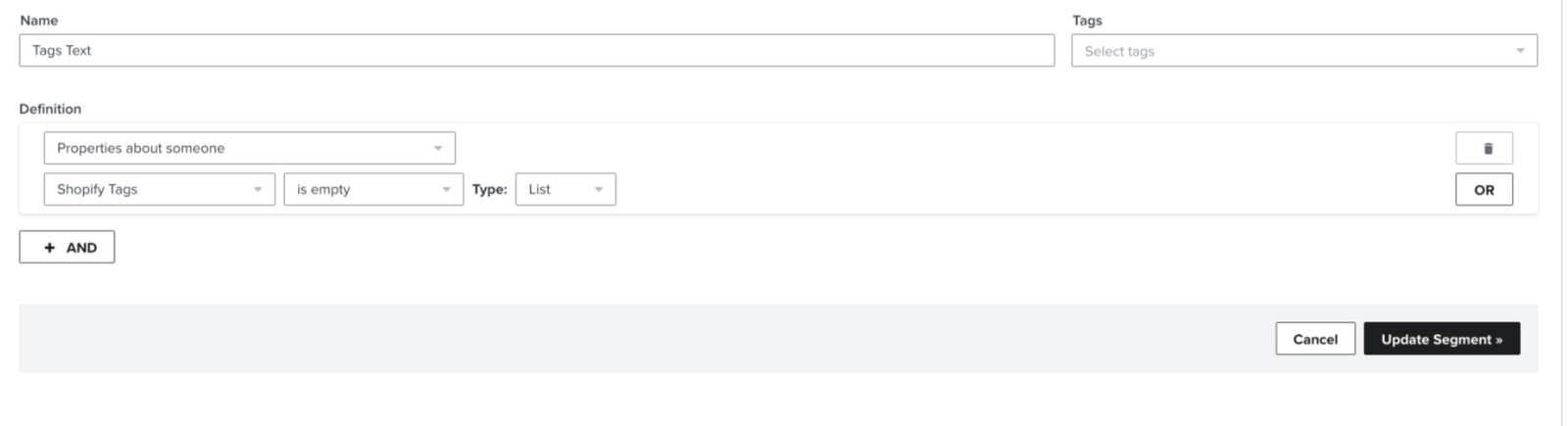
Shopify タグに関連付けられていない人のセグメントを作成するとよいかもしれません。このセグメントを作成するには:
- Klaviyoで、オーディエンスのドロップダウンをクリックし、リスト&セグメントを選択します。
- [作成]をクリックし、[セグメント]を選択します
- セグメントに名前を付けてください。セグメントを作成パネルが表示されたら、そのパネル内のセグメントを作成をクリックしてビルダーを開いてください。
- プロパティ情報 > Shopify タグを選択します
- 更新タイプをリストに更新
- オプションを選択します が空です
- [セグメントを作成]をクリックします
特定の Shopify タグがないユーザーをセグメント化する
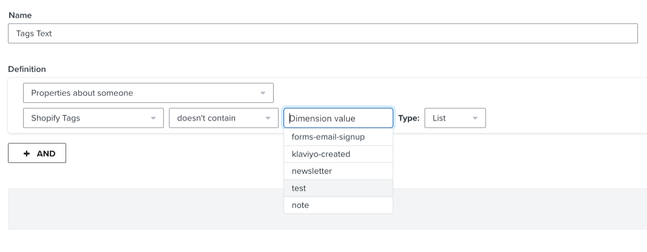
特定の Shopify タグに関連付けられていない人のセグメントを作成するとよい場合があります。このセグメントを作成するには:
- Klaviyoで、オーディエンスのドロップダウンをクリックし、リスト&セグメントを選択します。
- [作成]をクリックし、[セグメント]を選択します
- セグメントに名前を付けてください。セグメントを作成パネルが表示されたら、そのパネル内のセグメントを作成をクリックしてビルダーを開いてください。
- プロパティ情報 > Shopify タグを選択します
- 更新タイプをリストに更新
- テキストが含まれないを選択し、除外するタグの値全体を入力してください
- [セグメントを作成]をクリックします
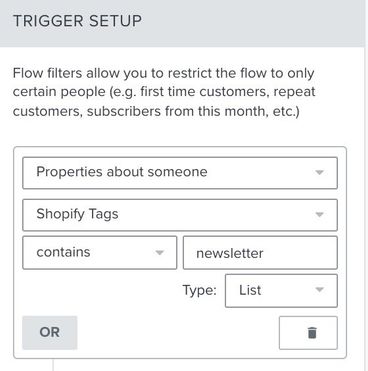
プロファイルフィルターで Shopify タグを使用する
セグメントを作成したときと同様に、プロパイルフィルタ内でも Shopify タグを使用できます。
- 設定済みのトリガーがあるフローを開き、次にトリガーをクリックしてください。
- プロファイルフィルターの横にある追加または編集をクリックします。フィルターが設定されていない場合は、プロファイルフィルターを追加をクリックします。
- プロパティ情報 > Shopifyタグを選択してください。
- タイプがリストに設定されていることを確認してください。
- containsを選択し、フィルターとして使用するタグの値をすべて入力してください。
- [保存] をクリックします。ライブA/Bテストに変更が影響しますダイアログが表示された場合は、オプションを確認し、テストの処理方法を選択してから、続行をクリックして保存を完了してください。
その他のリソース
- プロファイルプロパティのリファレンス
ここでは、カスタムプロパティと Klaviyo プロパティの違い、プロパティを使用して購読者の情報を追跡する方法、プロパティを削除する方法、ベストプラクティスなどについて説明します。
- フローのスタートガイド
Klaviyo のフローの使い方を取得し、顧客コミュニケーションのパーソナライズと自動化を行う方法、および、フローをライブ設定する方法を学びましょう。(フローはオートメーションやドリップキャンペーンと呼ばれる場合もあります。)