Cómo usar etiquetas de Shopify para filtrar clientes
Objetivos del artículo
Más información sobre cómo usar etiquetas de Shopify para filtrar clientes en Klaviyo.
Antes de empezar
Si aún no lo has hecho, lee nuestro artículo sobre primeros pasos con Shopify para obtener instrucciones paso a paso sobre la integración, antes de continuar con este artículo.
Acerca de las etiquetas de Shopify en Klaviyo
Las integraciones de Shopify de Klaviyo crean una sola propiedad de “etiqueta de Shopify”, que se almacena como un tipo de datos de lista en el perfil de cliente de Klaviyo. Esto se debe a que, cuando se usan estas etiquetas, a menudo se aplican varias etiquetas al mismo cliente.
La diferencia entre las listas y las cadenas es que el tipo de datos de cadena se usa para recopilar una sola palabra o una sola frase, mientras que el tipo de datos de lista se usa para recopilar un arreglo de palabras o frases, donde cada elemento del arreglo se puede identificar de forma individual. Al usar la propiedad Etiquetas de Shopify en un segmento o filtro, puedes incluir tantas etiquetas disponibles como quieras, usando varias condiciones.
Segmenta a las personas asociadas con una sola etiqueta de Shopify
Para crear un segmento de clientes asociados con una sola etiqueta de Shopify:
- En Klaviyo, haz clic en la lista desplegable Audiencia y selecciona Listas y segmentos.
- Haz clic en Crear lista/segmento y selecciona Segmento
- Asigna un nombre al segmento
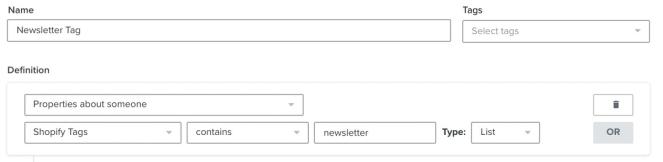
- En Definición, selecciona Propiedades sobre alguien > etiquetas de Shopify.
- El campo Tipo se establecerá automáticamente en Lista.
- Escribe el nombre de la etiqueta que te gustaría usar en el cuadro después de "contiene"
- Haz clic en Crear segmento
Segmentar personas asociadas con varias etiquetas de Shopify
Para crear un segmento de clientes asociados con varias etiquetas de Shopify:
- En Klaviyo, haz clic en la lista desplegable Audiencia y selecciona Listas y segmentos.
- Haz clic en Crear lista/segmento y selecciona Segmento
- Asigna un nombre al segmento
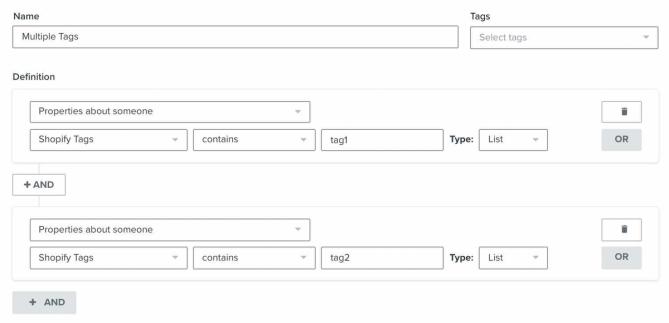
- En Definición, elige Propiedades sobre alguien > Etiquetas de Shopify
- Luego, el campo Tipo se establecerá automáticamente en Lista.
- Escribe el nombre de la primera etiqueta que te gustaría usar en el cuadro después de "contiene".
- Haz clic en Y
- Agrega otra condición para cada etiqueta que quieras usar, igual que hiciste con la primera
- Haz clic en Crear segmento.
Segmentar personas sin etiquetas de Shopify
Quizá quieras crear un segmento de personas que no estén asociadas con ninguna etiqueta de Shopify. Para crear este segmento:
- En Klaviyo, haz clic en la lista desplegable Audiencia y selecciona Listas y segmentos.
- Haz clic en Crear lista/segmento y selecciona Segmento
- Asigna un nombre al segmento
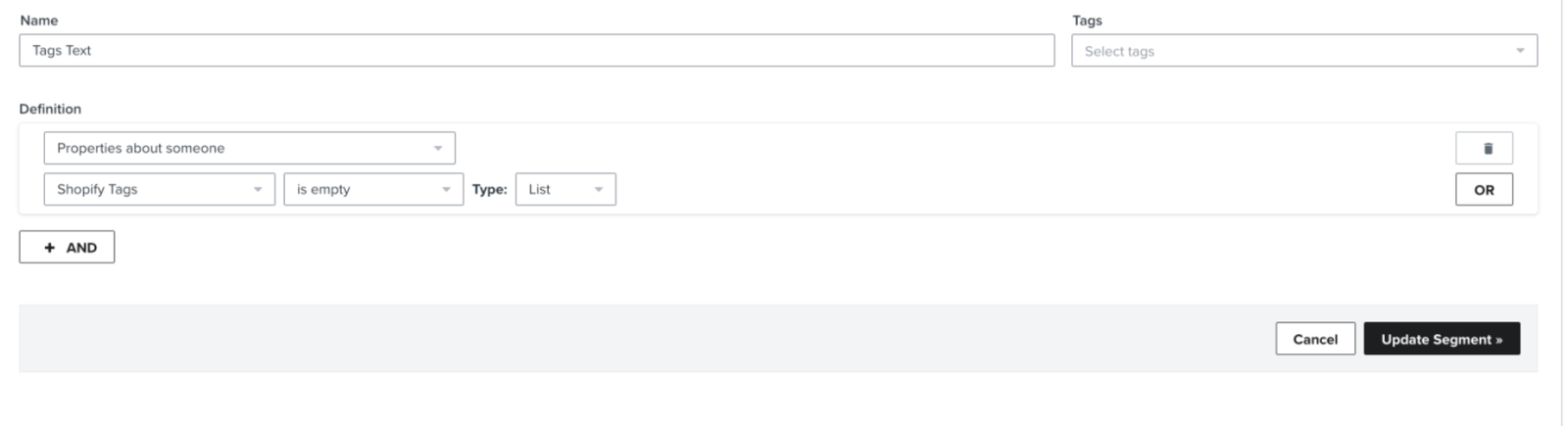
- En Definición, elige Propiedades sobre alguien > Etiquetas de Shopify
- Actualiza Tipo a Lista
- Elige la opción está vacío
- Haz clic en Crear segmento
Segmentar personas sin una etiqueta específica de Shopify
Tal vez quieras crear un segmento de personas que no estén asociadas con una etiqueta específica de Shopify. Para crear este segmento:
- En Klaviyo, haz clic en la lista desplegable Audiencia y selecciona Listas y segmentos.
- Haz clic en Crear lista/segmento y selecciona Segmento
- Asigna un nombre al segmento
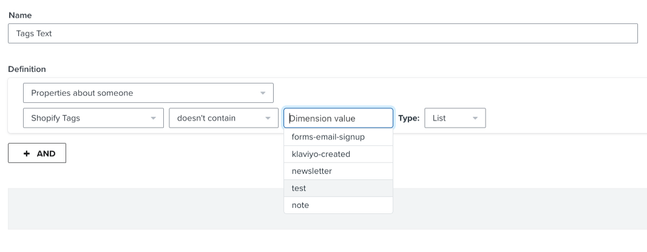
- En Definición, elige Propiedades sobre alguien > Etiquetas de Shopify
- Actualiza Tipo a Lista
- Selecciona no contiene y luego selecciona la etiqueta que quieres excluir
- Haz clic en Crear segmento
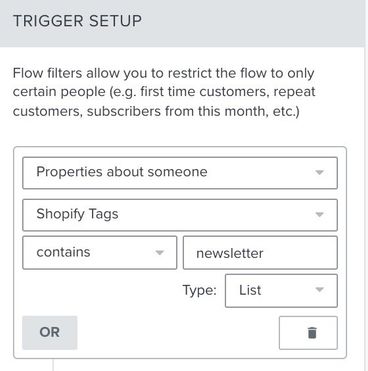
Usa etiquetas de Shopify en un filtro de perfil
También puedes usar etiquetas de Shopify en un filtro de perfil, igual que cuando creaste un segmento.
- Cuando edites el filtro de perfil, selecciona Propiedades sobre alguien > Etiquetas de Shopify > contiene
- Selecciona la etiqueta que deseas usar como filtro
- Asegúrate de que Tipo esté configurado como Lista
Recursos adicionales
- Profile properties reference
Learn about the difference between custom and Klaviyo properties, how to use them to track information about your subscribers, how to remove them, best practices, and more.
- Getting started with flows
Learn how to use flows, also known as automations or drip campaigns, in Klaviyo for personalized and automated communications to your customers, and learn how to set your first flow live.