フロー分岐を理解する
このページで学べること
フローの分岐がフローのパーソナライズにどのように役立ち、把握している情報に基づいて個々のユーザーを異なるパスに送れるようになるかをご確認ください。
フローを使用すると、インパクトのあるマーケティング戦略を構築するために必要な関連性とパーソナライズを損なうことなく、連絡先へのタイムリーな接点を自動化できます。たとえば、カゴ落ちフローはカゴ落ちしたすべてのユーザーに汎用的なフォローアップ メールを送るだけではありません。Klaviyo のデフォルトのカゴ落ちフローを使用すると、すべての購入者は、置き忘れた各商品でパーソナライズされたメールを受け取ります。
フローの分岐により、このパーソナライズを次のレベルへ引き上げることができます。Klaviyo は複数分岐の分岐をサポートしており、プロファイルを異なるパス(1 つの分岐で最大 20)に振り分けます。詳細は 複数分岐の分岐のヘルプ記事をご覧ください。
マルチ分岐
マルチブランチの分岐では、セグメントビルダーと同じロジックを使用して、各パスの条件を定義します。このように、分岐はフローフィルターに似た見た目になります。ただし、フローフィルターやセグメントとは異なり、分岐では特定の人をフローに残し、それ以外を除外することはありません。全員がフローを通過しますが、異なるパスに分かれます。
ビジュアルフロー ビルダーでは、分岐は設定可能なコンポーネントです。分岐によって複数のパスが作成されます。最大 20(設定する 19 に加えて、"Everyone else" パス)までです。キャンバス上には、各パスのパスカードが表示されます。Klaviyo は、配置した順にパス(最初にチェック、次にチェック、というように、最後は Otherwise)を評価し、条件に一致した最初のパスへ各プロファイルを送信します。設定済みのどのパスにも一致しないプロファイルは、"Everyone else" パスに進みます。
分岐を使用する場合は、待機の配置に注意が必要です。たとえば、プロファイルがどの分岐に進むかに応じてメッセージを受信する時刻を変更したい場合は、各分岐の直後に待機を配置します。一方で、ある期間内に特定の行動があったかどうかを条件に分岐したい場合もあります。例えば、1週間の期間内に注文の確定をしたかどうかに基づいてメールを送信する場合です。この場合、待機は分岐の前に配置する必要があります。
分岐アクションは 1 つだけあります。各パスは、フィルタービルダーで作成した条件によって定義されます。プロファイルデータ(プロパティ、アクティビティ、ロケーション、リストへの所属など)で分岐でき、メトリックトリガー型のフローでは、フローのトリガーイベントのデータでも分岐できます。
トリガーイベントに基づく条件は、メトリックトリガーのフローでのみ利用できます。
ベストプラクティス
カゴ落ちフロー
例えば、カートに残された金額が特定の値を超えるユーザー向けに、固有のパスを作成したいとします。
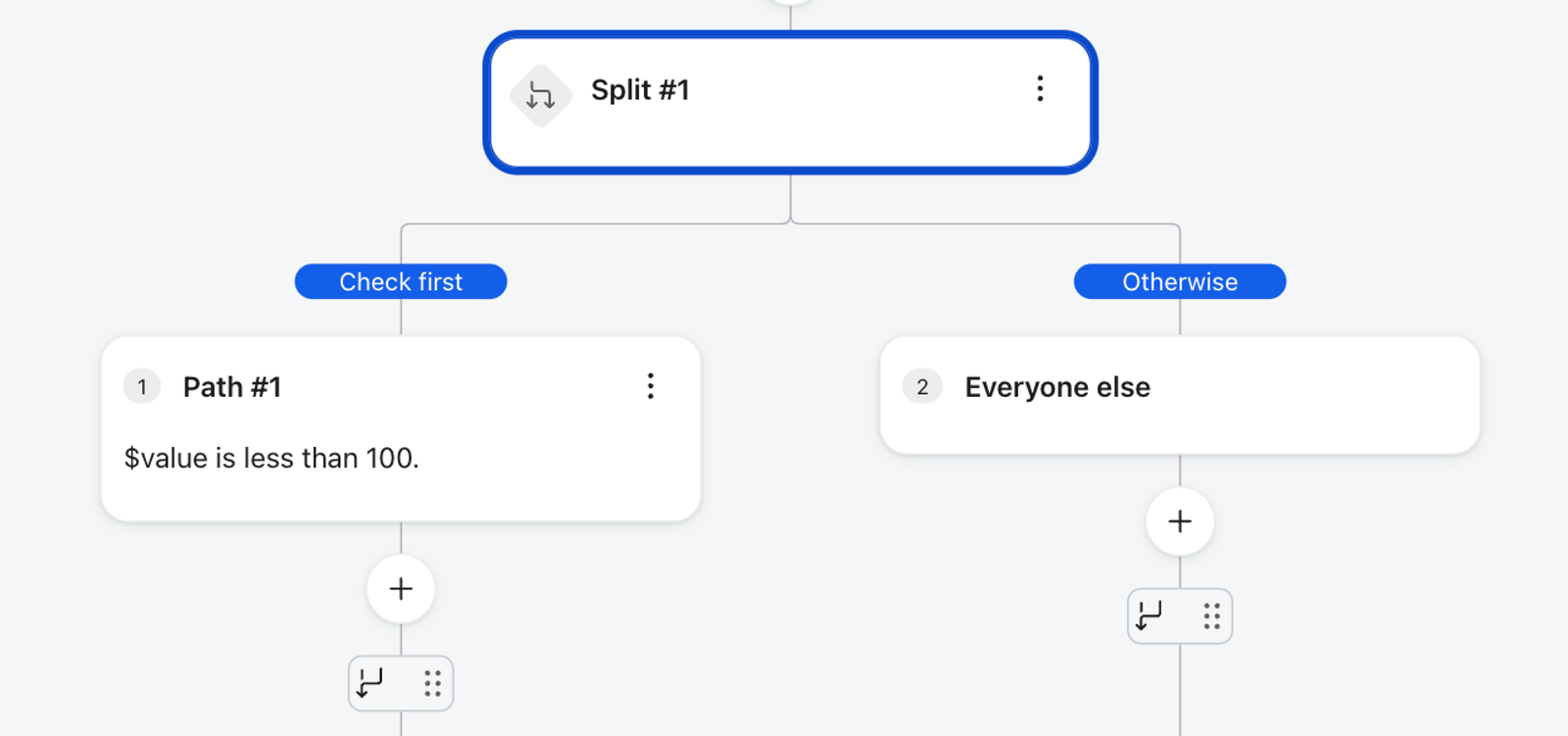
高額なカートを放棄したユーザーには、復帰のためにより大きなインセンティブ(たとえば送料無料、または購入を完了した場合に注文金額から一定割合を割り引くなど)を提示するとよいでしょう。より低額なカートを放棄した購入者には、フォローアップはしたいものの、期待される投資利益率を踏まえると割引は提示しない方がよい場合があります。
カゴ落ちフローにマルチ分岐の分岐を追加することで、カート放棄者のカートに基づいて、すぐに 2 つのパスを作成できます。このデータポイント(カートの値)は、フローのトリガーとして機能する「Started Checkout」イベントで取得されます。
ポストパーチェスフロー
ポストパーチェスフローで初回購入者とリピート購入者向けに固有のパスを作成したいとします。
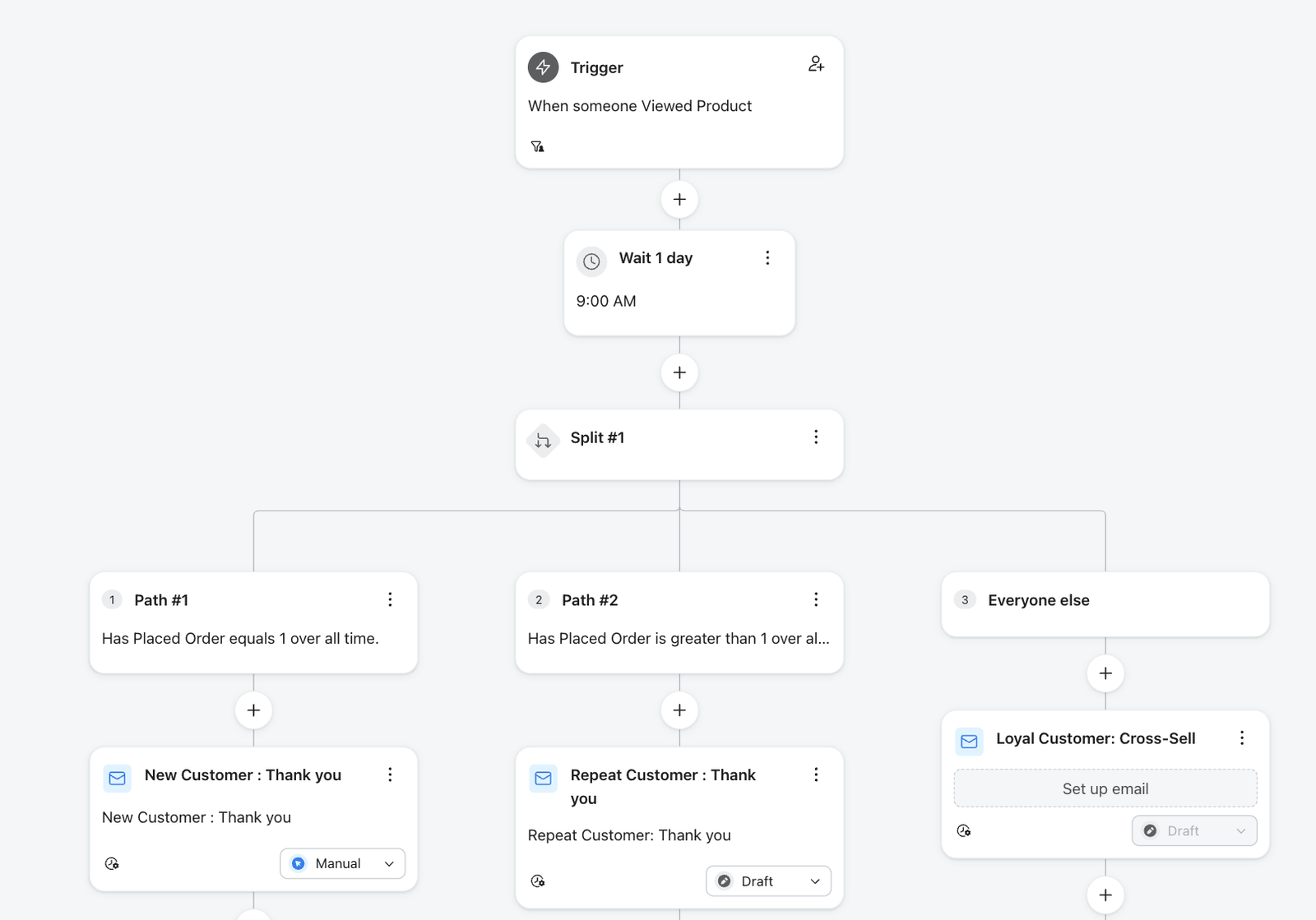
誰かが購入したら、連絡を取り、関係を強化する絶好のタイミングです。
お客様が初めて購入したとき、事業を見つけ、商品を評価し、購入することを決めるというプロセスを経たばかりであることを認識することが重要です。この選択を肯定し、前向きなお客様体験を育むフォローアップは不可欠です。
注文はしたものの、過去にすでに注文したことがある人は、関係性がより進んでいます。顧客ライフサイクルでは、顧客を維持し、忠実な顧客になるだけでなく、忠実な推奨者や支持者にもなってもらえるよう働きかけます。ポストパーチェスシリーズのコンテンツは、初回購入者向けとは異なり、こうしたリピート購入者向けにする必要があります。
初回購入者、リピート購入者、その他すべてを区別して扱うには、3 つのパスを持つ 1 つの分岐を使用します。最初に確認:注文数 0;次に確認:注文数 2 以上;それ以外:その他すべて。2 つを超えるグループを作成するために複数の分岐を連結する必要はなくなりました。
ヒント:さらにグループを作成するには、同じ分岐により多くのパスを追加します(最大 20)。追加の分岐を作るために、"その他すべて" のパスの下に別の分岐を配置しないでください。また、プロファイルは一致した最初のパスを選択するため、最も具体的なパスを先頭に配置してください。
ヒント: さらにグループを作成するには、同じ分岐にさらにパスを追加します(最大 20)。追加の分岐を得るために "Everyone else" パスの下に別の分岐を配置しないでください。これにより、複数分岐が置き換える古い回避策が再作成されます。
閲覧放棄
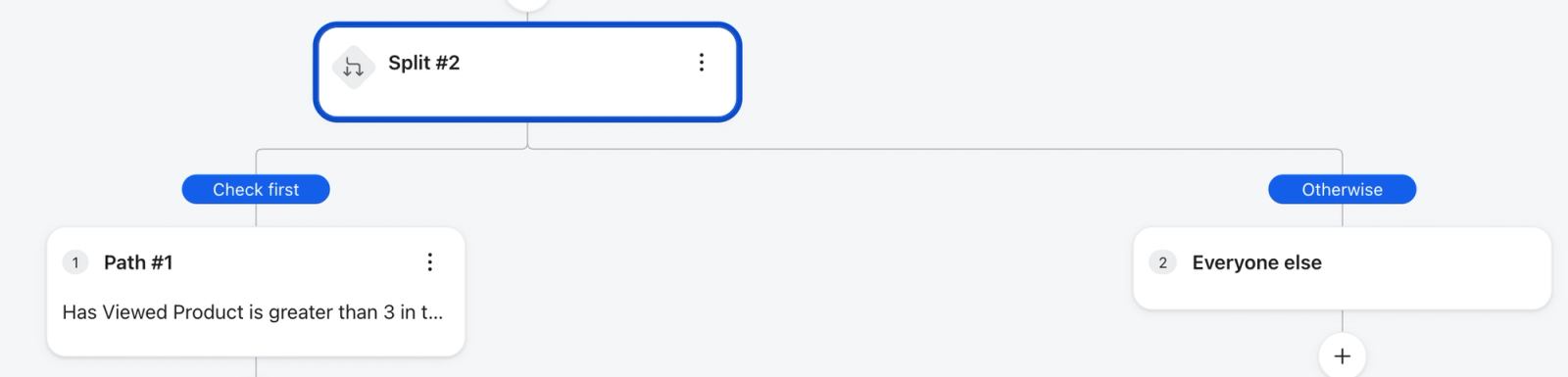
閲覧放棄フローでは、直近数日間で 3 点未満の商品を閲覧したユーザーと、4 点以上の異なる商品を閲覧したユーザー向けに、それぞれ固有のパスを作成するとよい場合があります。
ウェブサイトへの訪問者には、大きく分けて 2 つのタイプがあります。アクセスしたときに欲しいものが明確な人と、閲覧するためにアクセスする人です。閲覧行動に基づいて適切なメッセージでサイト訪問者をターゲティングすると、高いリターンを得られる場合があります。
単一の商品ページだけを訪問したユーザーは、直接検索でたどり着いた、または目的の商品ページに行く方法を把握していた可能性があります。そのため、フォローアップは主にその特定の商品に焦点を当て、その購入者に再訪して購入してもらう(または、類似のおすすめ商品を購入してもらう)ことを目的にしてください。
一方で、4 件を超えるアイテムを閲覧した人は、ウィンドウ ショッピングをしている可能性があります。直近で閲覧された個々のアイテムにあまり注目せず、最も人気のあるアイテムをプロモーションしたり、特定のコレクションをより多く見せたり、この買い物客が戻ってきてストアをもう一度見直すべき理由として社会的証明を提供したりする機会として活用してください。訪問者は自分が何を求めているかを正確に把握していることを示していないため、より広い範囲で提供内容への関心を喚起する必要があり、重要性は高くなります。
閲覧放棄シリーズを作成し、複数ブランチ分岐を追加して、これら 2 つの主要な訪問者タイプをターゲットにすると、最初のページ閲覧からデータを早期に活用して、より深いエンゲージメントを促進できます。
トラブルシューティング
プロファイルが誤ったパスに進んでいるなど、フローのブランチが期待通りに動作していない場合は、以下を確認してください:
分岐に条件が設定されていることを確認してください
未設定のパスでは「{path name} にパス条件を追加」アラートが表示され、送信時間にスキップされます。パスが設定されていない場合、すべてのプロファイルが「その他すべて」に進みます。フローを公開する前に、各パスの条件を設定してください。
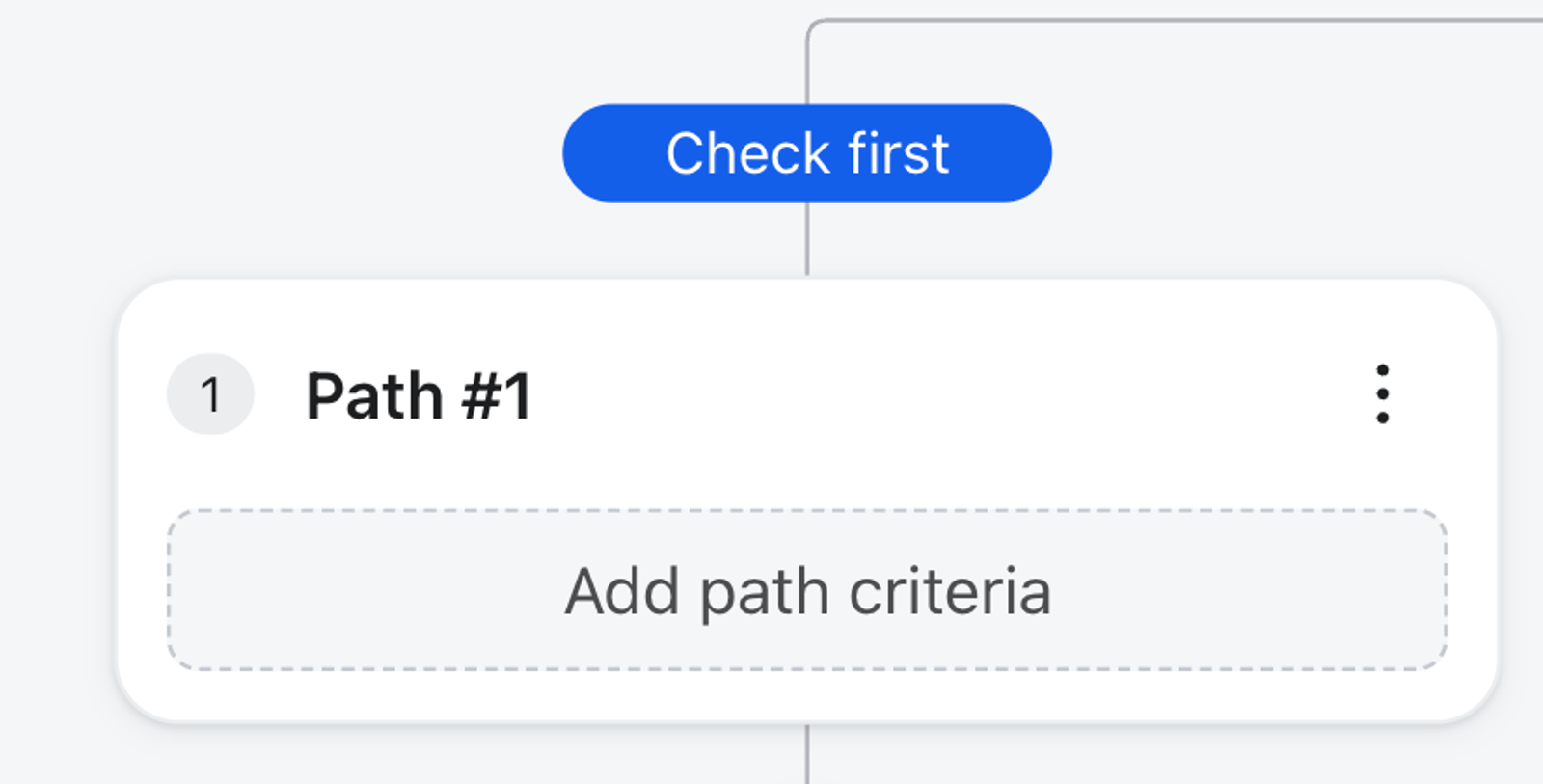
分岐をクリックして、設定サイドバーで条件を編集します。
分岐がプロファイルを確認するための十分な時間があることを確認してください。
プロファイルのクリックや、カスタムプロパティなどのデータ追加といったアクションを分岐で評価できない問題が発生している場合、多くは、アクションの処理やデータが顧客プロファイルに追加されるまでに十分な時間がなく、顧客が分岐に到達してしまっていることが原因です。
プロファイルが条件を満たしているか判定する前に十分な時間を確保するには、条件分岐の直前に待機を追加する必要があります。たとえば、メール内のリンクをクリックした顧客を絞り込むために分岐を追加する場合、顧客がクリックする機会を持てるよう、十分な待機時間を設ける必要があります。条件分岐ですでに判定された後で顧客がクリックをしても、その顧客はリンクをクリックしなかった顧客向けの分岐に進みます。
プロファイルが誤った経路に進んでいる場合は、顧客がアクションを実行したタイミング、またはプロファイルにデータが追加されたタイミングが、マルチブランチ分岐を通過したタイミングに対してどうだったかを確認することをおすすめします。顧客が分岐を通過したタイミングを確認するには、マルチブランチ分岐をクリックし、右上で [詳細を表示] を選択します。次に、確認したいプロファイルを開き、評価しているアクションを実行したタイムスタンプを比較します。カスタムプロパティなど、顧客プロファイルにデータが追加されたタイミングを確認している場合は、プロファイルにプロパティを追加したアクションが発生したタイミングを比較する必要があります。
パスに正しいメッセージが含まれていることを確認してください。
個々のメッセージを正しいパスにドラッグ&ドロップします。分岐にパスがちょうど 2 つあり、すべてのメッセージが誤ったパスにある場合は、分岐の右側にあるアクションボタンをクリックし、[分岐を反転] を選択して入れ替えられます。
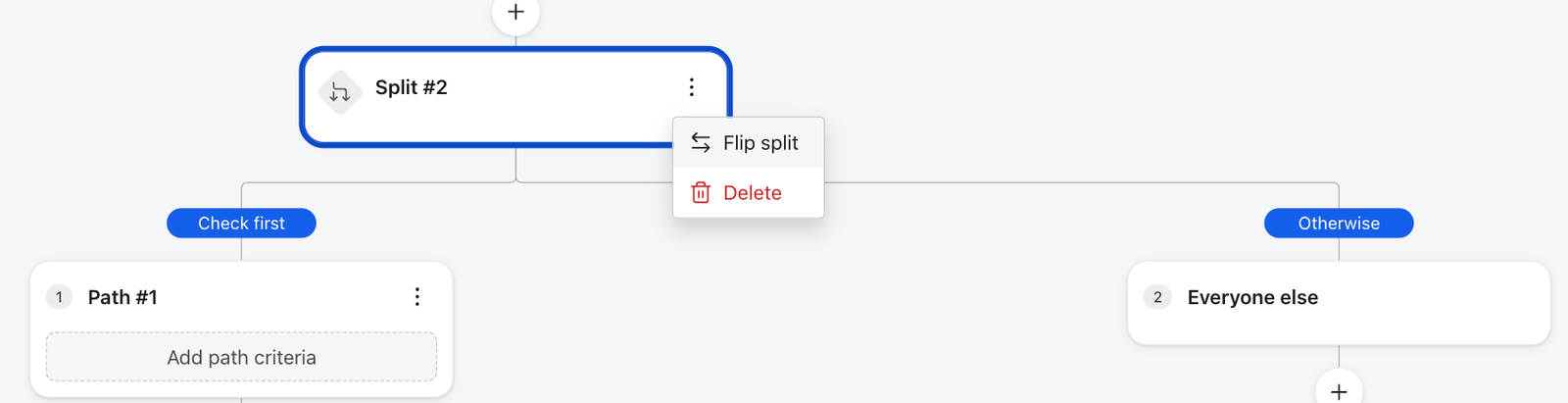
フリップ分岐は、分岐にパスがちょうど 2 つある場合にのみ利用できます。フリップすると、条件パスと「Everyone else」パスの間でコンポーネントが入れ替わります。
すでにスケジュールが設定され待機中の受信者には影響しません。フローに新しく追加される人だけが、反転した分岐にスケジュールされます。
分岐の条件が意図したとおりになっていることを確認してください
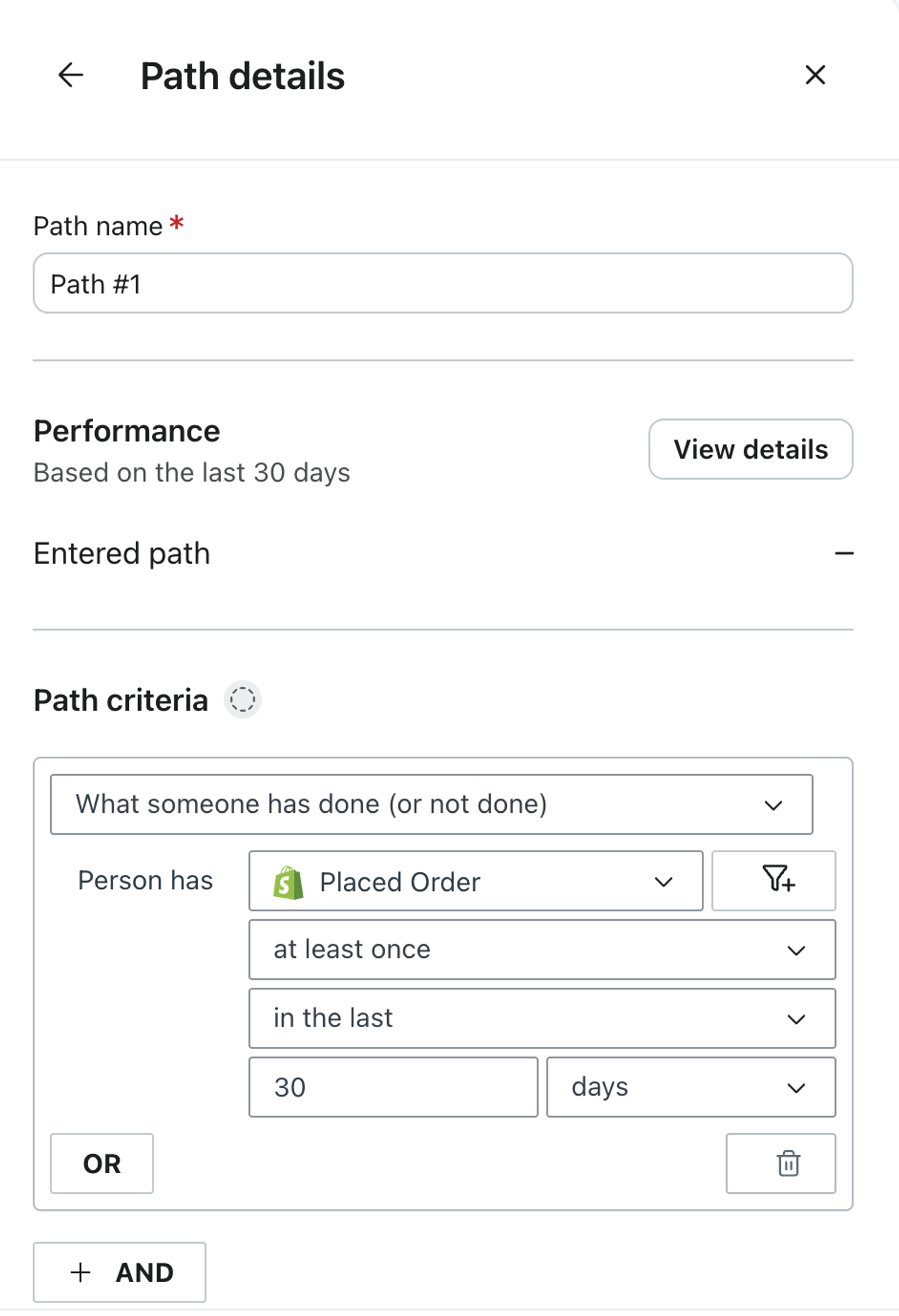
分岐をクリックして、設定サイドバーを表示します。分岐条件を確認し、意図したとおりに正確にチェックするよう設定されていることを確認します。たとえば、過去の任意の時点で注文したことがあるかを確認したい場合、条件がデフォルト設定の 過去 30 日間 ではなく 全期間 に設定されていることを確認してください。
その他のリソース
Find out more about flows:
- フローのスタートガイド
Klaviyo のフローの使い方を取得し、顧客コミュニケーションのパーソナライズと自動化を行う方法、および、フローをライブ設定する方法を学びましょう。(フローはオートメーションやドリップキャンペーンと呼ばれる場合もあります。)
- コンタクトがフロー内をどのように移動するかを理解する
連絡先がフロー内をどのように移動するかを確認してください。フローは、最初のトリガーによって開始され、その後に 1 つ以上のステップが含まれる自動化された Klaviyo ワークフローです。フローは、受信者にタイムリーなコミュニケーションを送信するために構築できるほか、プロファイル上の特定のフィールドを更新するなどの特定のアクションを適用するだけの用途にも使用できます。
- フローのパスを結合および切断する方法
フロービルダーでフロー パスを結合および切断して、同じ初期トリガーから派生するターゲット型のカスタマージャーニーを作成する方法を確認します。ただし、フローの分岐を開始すると、別々のこれらのジャーニーを同じパス上で再びまとめたい場合があります。
- マルチ分岐分岐
1 つの分岐で、最大 20 個のパスにプロファイルを送信できます。各パスはそれぞれの条件で一致します。複数ブランチ分岐の仕組みと、フローでの作成方法をご覧ください。