閲覧放棄フローの作成方法
このページで学べること
閲覧したものの購入しなかった商品を買い物客に表示する閲覧放棄フローの作成方法をご覧ください。
閲覧放棄フローでは、このフローをトリガーするのに、訪問者が商品をカートに追加する必要はありません。サイト訪問者がする必要があるのは、商品を閲覧して次に進むことだけです。
商品ページを閲覧しただけでは、アイテムをショッピングカートに追加してチェックアウト プロセスを開始した場合と同じ関心度を示すわけではありません。そのため、閲覧放棄メッセージはカゴ落ちフローよりも "控えめな接点" にすることをおすすめします。
商品閲覧トラッキングを設定
閲覧放棄フローは「商品閲覧」のメトリックによってトリガーされます。そのため、このフローではウェブサイトで「商品閲覧」のトラッキングを有効にする必要があります。
Shopify では、Viewed Productのトラッキングは Shopify に埋め込まれた Klaviyo アプリによって有効になります。詳しくは、Shopify のスタートガイドをご覧ください。
BigCommerce ストアの場合、Klaviyo との外部連携を初めて行った際に、セットアップウィザードで、ホームページのトラッキングと「商品閲覧」のトラッキングという 2 つのオンサイト トラッキング コードスニペットを追加するよう求められました。このステップをまだ完了していない場合は、BigCommerce の利用開始ガイドに従って完了できます。
別の外部連携に Viewed Product トラッキングを追加する方法の詳細については、Viewed Product トラッキングについてのガイドをご覧ください。
カスタム カートと E コマース プラットフォーム
独自のカスタム E コマース外部連携を設定済みで、閲覧放棄フローを作成(または商品ページの閲覧データに基づいてセグメントを作成)したい場合は、「商品閲覧」メトリックの JavaScript イベント トラッキングを追加する必要があります。商品ページ テンプレートに追加できるスニペットを 用意しました。
「商品閲覧」のメトリックをモニタリングする
サイトにオンサイトトラッキングを追加すると、Klaviyo は識別可能なブラウザ(つまり、サイトを訪問したか、サイトでエンゲージメントありのブラウザ、特定のアクションによってフォームを送信したブラウザ、フォームで完了ステップまで到達したブラウザ、SMS のタップによるテキスト送信の最終ステップまで到達したブラウザ、または識別されたか、"cookied" なブラウザ)の閲覧アクティビティをトラッキングします。
このメトリックを確認するには
- [分析]>[メトリック] に移動します。
- メトリック検索バーで "Viewed product" を検索します。
サイトで商品閲覧のウェブトラッキングが設定されている場合、既知の訪問者が商品ページを閲覧すると、アカウントにデータが反映されるはずです。
利用可能なデータがない場合は、ご自身でメトリックをテストしてください。
Shopify ストアの場合:Shopify の顧客プライバシー設定に基づき、EU、EEA、英国、スイスにある Shopify ストアの訪問者については、同意が提供されない限り、Klaviyo はオンサイトイベントをトラッキングしない場合があります。そのため、閲覧放棄フローには、同意していない個人は含まれません。
Klaviyo の Amazon Buy with Prime 連携を利用している場合
Amazon の Buy with Prime を使ってストアの決済とフルフィルメントを行っており、Klaviyo と Buy with Prime を連携している場合は、必ず以下を行ってください。
閲覧放棄フロー(事前構築または一から作成)を作成する際は、Buy with Prime のデータをフローに組み込むために、次のプロファイルフィルターを追加してください。
- Checkout Started(Buy with Prime)このフローの開始以来 0 回 AND
- 注文の確定 (Buy with Prime) このフローの開始以来 0 回
事前構築済みの閲覧放棄フローを使用します。
Klaviyo では、事前構築された閲覧放棄フローを含む多くの外部連携を提供しています。これらのフローには、閲覧した商品に関する情報(商品の画像、名前、価格)を動的に表示するよう設計されたメールが含まれます。
フローがアカウントにない場合は、次の手順に従ってアクセスできます:
- [フロー] タブに移動します。
- [フローを作成] をクリックします。
- [閲覧放棄] でフィルタリングして、開始するフローの種類をカスタマイズします。
Shopify では、カート落ちコレクションフロー と 検索落ちフロー も提供しています。
独自の閲覧放棄フローを構築する
動的変数がすべて正しく機能するようにするため、可能であれば、独自に作成するのではなく、事前構築済みのフローのいずれかを使用することをおすすめします。
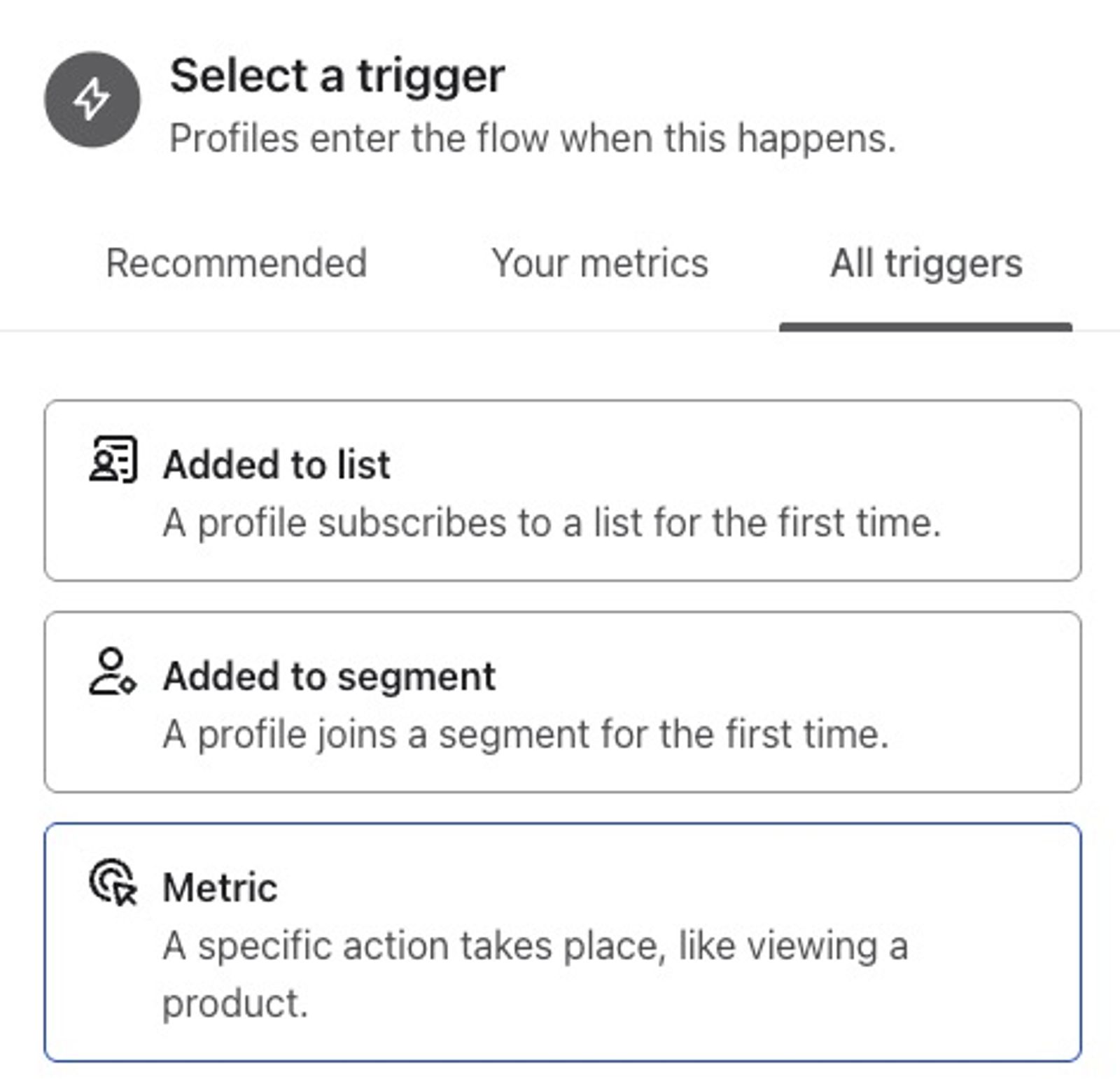
- [フロー] > [フローを作成] に移動します。
- [独自に作成]を選択します。
- [すべてのトリガー] > [メトリック] を選択します。
- [商品閲覧]
を選択します。
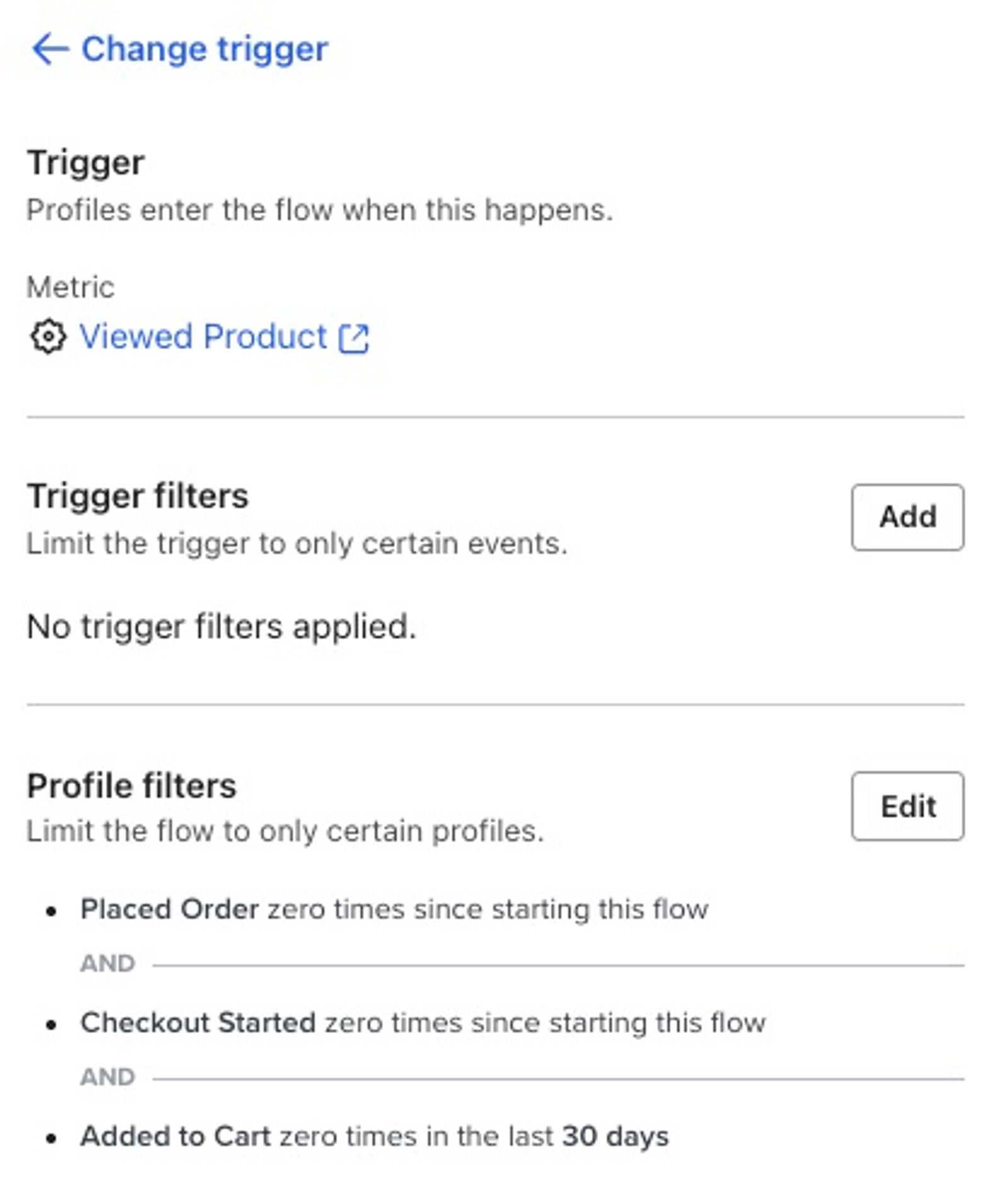
- 次のプロファイルフィルターを追加してください。
- 「注文の確定」がこのフローの開始以来 0 回
AND - このフローの開始以来、チェックアウトを開始した回数が 0 回
AND - 過去30日間にこのフローに含まれていない
AND - このフローの開始以来、「カートに追加」0 回
- Added to Cart メトリックによってトリガーされるフローもある場合にのみ適用されます。そうでない場合、顧客は両方のフローからメールを受け取る可能性があります
- Added to Cart メトリックによってトリガーされるフローもある場合にのみ適用されます。そうでない場合、顧客は両方のフローからメールを受け取る可能性があります
- 「注文の確定」がこのフローの開始以来 0 回
- 少なくとも 1 時間の待機を追加します。
- (任意)異なるグループによりパーソナライズされたコミュニケーションを提供できるように、分岐を追加します:
- 購入者と未購入者
- 国内と海外
- 商品タイプまたはカテゴリー
- メールまたは SMS に追加します。
- 必要に応じて、待機、分岐、メールを追加します。
メールで閲覧した商品を表示する方法
閲覧放棄フローで、デフォルトのカゴ落ちメッセージをコピーしないでください。カゴ落ちメッセージ用のブロックは 動的 に設定する必要がありますが、閲覧放棄メッセージ用のブロックは 静的 に設定する必要があります。ブロックタイプを切り替えると、タグ、テキストなどが消去されます。閲覧放棄フロー用にデフォルトのカゴ落ちメッセージをすでに複製している場合は、ブロックを 動的 から 静的 に変更する前に、タグをコピーしてください。
メールを作成
- 画像ブロックをテンプレートにドラッグします。
- [画像を選択] > [動的画像] をクリックします。
- 画像ブロックの動的変数または動的 URLフィールドに追加します。
event.ImageURL - [保存] をクリックします。
- 画像ブロックをテンプレートにドラッグします。
- 画像ブロックの Dynamic Image または Placeholder フィールドに追加します。
event.ImageURL - テキストブロックをテンプレートにドラッグし、次のタグを追加します:
{{ event.Name }}商品名を挿入したい場所{{ event.Price }}商品の価格を挿入する場所{{ event.URL }}商品ページに誘導したいURLまたはLink URLフィールドで
- プレビュー&テスト をクリックすると、動的な商品データがプレースホルダー変数に入力されるはずです。
顧客が複数の商品を閲覧した場合、表示される商品は設定によって異なります:
- 過去 X 日以内にこのフローに含まれていないを使用している場合、顧客が最初に閲覧した商品が対象になります。
- このフローの開始以降に商品を 0 回閲覧した を使用している場合は、最新のものになります。
ターゲットにできる他のオーディエンス
カスタムの閲覧放棄メールでターゲットにできるオーディエンスには、次のようないくつかの種類があります:
- 誰かが商品を閲覧し、過去 X 日間にこのフローからのメール受信が 0 回である
頻繁に閲覧する人が閲覧放棄メールを受け取りすぎることが心配な場合は、このフィルターを追加して、このフローからメールを受け取る頻度を制限できます。すべての閲覧放棄メールでスマート送信をオンにしておくのも良い方法です。 - 誰かが商品を閲覧し、全期間の注文数が 0 に等しい
このフィルターを使うと、これまで購入したことがなく、ブランドにとって新規の可能性がある人をターゲットにできます。フロー メールに割引コードやプロモーション オファーを含めて、これらの閲覧者が初回購入するよう促すとよいでしょう。 - 商品を閲覧し、これまでに少なくとも 1 回は注文したことがあるユーザー
このフィルターは上記の例とは逆です。あるフローでこれまでに購入したことがない閲覧者をターゲットにする場合は、別のフローで、再度購入する可能性があるウェブサイト再訪問の顧客もターゲットにしたくなるでしょう。これらの顧客はすでに購入に踏み切っており、自分の意思で再度閲覧するために戻ってきているため、ここでは割引オファーを含めたくない場合があります。 - 誰かが商品を閲覧し、このフロー開始後に少なくとも Z 回商品を閲覧している
このフィルターを使用すると、サイト上でさまざまな商品を閲覧して一定の時間を費やしているユーザーをターゲットにできます。このフィルターを追加すると、誰かが閲覧を開始しても最初の X 件の商品閲覧ではこのフローはトリガーされません。Z 件の商品が閲覧された後にのみフローメールが送信され、メールは受信者が最後に閲覧した商品を表示するように設定できます。 - 誰かが商品を閲覧(商品が商品 X に一致)
このフィルターを使用すると、特定のアイテムを閲覧している人向けに特別オファーを作成できます。たとえば、サイトでより高価なアイテムを閲覧している人向けに特別割引を共有したいとします。特定のアイテムを閲覧しているユーザーをターゲットにするには、ターゲットにしたい特定のアイテムのトリガー フィルターを追加します。
その他のリソース
- フローの分岐に関するベストプラクティスを理解する
ユーザーの行動に基づいて異なるグループをターゲティングし、各受信者により関連性の高い体験を提供する方法について説明します。これはフローで特に価値があり、コミュニケーションが各ユーザーにとってよりパーソナライズされたものに感じられます。この記事では、受信者によりパーソナライズされた体験を提供できるよう、フローを分岐するさまざまな方法を紹介します。
- アップセリングまたはクロスセルフローを作成する方法
購入後に、類似または関連する商品をクロスセルまたはアップセリングするために、お客様にフォローアップできるフローの作成方法をご覧ください。Klaviyo には、組み込みの商品レビュー/クロスセル フローに加えて、新規顧客およびリピート顧客向けのサンキューフローが用意されており、これらをアップセリングまたはクロスセル フローとして再利用できます。