Come aggiungere codici coupon ai moduli d'iscrizione
Cosa imparerai
Scopri come aggiungere codici coupon statici e univoci ai tuoi moduli d'iscrizione per aumentare i tassi di invio e il tasso di conversione e incoraggiare la clientela a spendere di più sul tuo sito.
È una best practice aggiungere il codice coupon direttamente al messaggio di conferma del tuo modulo, perché incentiva le iscrizioni e consente ai tuoi acquirenti di riscattare il coupon senza lasciare il tuo sito. Se utilizzi Shopify e coupon univoci di Shopify sui tuoi moduli d'iscrizione, il coupon verrà applicato automaticamente al carrello di una persona cliente al checkout quando completa il modulo.
Prima di iniziare
Esistono alcuni tipi di coupon:
- Codici univoci
I codici coupon univoci, chiamati anche "dinamici", sono una serie casuale di numeri o lettere che un destinatario può utilizzare una sola volta. Ogni destinatario riceve il proprio codice coupon e nessun altro destinatario ottiene lo stesso codice. I codici coupon univoci sono in genere più lunghi e complicati dei codici statici. - Coupon statico
I codici coupon statici sono un unico codice che tutti i clienti possono usare (ad esempio, Welcome20). Ogni persona riceverà lo stesso codice da usare sul tuo sito. I codici statici possono essere condivisi; tuttavia, sono più facili da ricordare e usare.
Il processo di configurazione del coupon varia in base al tipo di coupon che utilizzi (ovvero coupon statico, coupon univoco Shopify o coupon univoco caricato); tuttavia, le prime 2 sezioni di questa guida devono essere seguite indipendentemente dal tipo di coupon.
I moduli banner possono usare coupon statici. Se vuoi offrire un coupon univoco, inserisci il suo blocco nella fase di successo. Quando raccogli iscrizioni con un coupon univoco, rendi obbligatorio il campo e-mail o numero di telefono.
Prepara il tuo modulo d'iscrizione
- Vai a Website > moduli d'iscrizione nel menu di navigazione a sinistra di Klaviyo.
- Scegli una delle seguenti opzioni. Se dopo aver fatto clic su Crea modulo ti viene chiesto un nome del modulo e un canale, inserisci un nome, seleziona Web e fai clic su Crea.
- Opzione 1: scegli uno dei moduli esistenti da modificare e aggiungi un coupon.
- Opzione 2: scegli un modello predefinito dalla libreria di moduli che include già un blocco coupon. Seleziona Crea modulo, poi apri Tipo di modello e seleziona Coupon e offerte per filtrare la libreria. Seleziona un modello, scegli la relativa lista e fai clic su Crea modulo.

- Opzione 3: crea un nuovo modulo da zero e configurarlo con un coupon. Seleziona Crea modulo, poi Crea modulo vuoto. Inserisci un nome, scegli un tipo di modulo e una lista, quindi fai clic su Crea modulo.
- Se hai scelto un modulo esistente, aprilo nell’editor dei moduli.
Con una qualsiasi delle opzioni sopra, puoi aggiungere facilmente un blocco coupon al tuo modulo d'iscrizione nel generatore di moduli.
Aggiungi un blocco coupon al passaggio di conferma del tuo modulo
Una volta nell'editor del tuo modulo d'iscrizione, puoi aggiungere e configurare il tuo coupon. Segui queste istruzioni di configurazione per coupon statici e coupon univoci:
- Nell'editor del modulo, seleziona il pulsante di invio nell'anteprima.
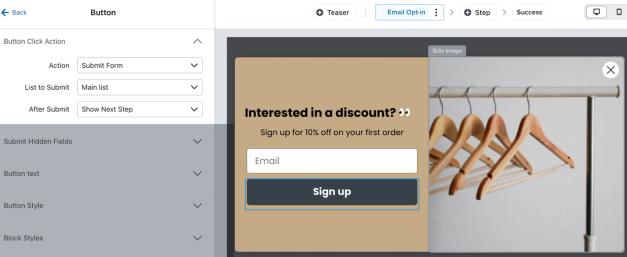
- Configura le impostazioni di azione di clic sul pulsante come segue:
- Azione: Invia modulo.
- Elenco da inviare: scegli il tuo elenco.
- Dopo invio: mostra il passaggio successivo.
- Nella parte superiore della pagina, seleziona Operazione riuscita per aprire il passaggio di conferma del tuo modulo. Questa è la pagina che i visitatori vedranno quando inviano il modulo.

- Fai clic su Aggiungi contenuto nella barra laterale sinistra per aprire il pannello Aggiungi blocchi.
- Trascina e rilascia un blocco coupon (che si trova in Elementi) nell’anteprima dove vuoi che il coupon venga visualizzato nel modulo, se non ce n’è già uno.
- Seleziona il blocco coupon nell’anteprima del modulo per aprirne le impostazioni.
- Nel menu delle impostazioni che appare sul lato sinistro, scegli se configurare un coupon statico o un coupon univoco nel tuo modulo.
Configura un coupon statico nel tuo modulo
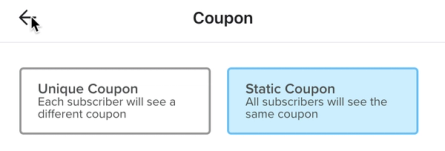
- Nella parte superiore del menu delle impostazioni del coupon, seleziona Statico.
- Inserisci il codice coupon esistente nel campo coupon statico (ad esempio, Welcome10).
- Se non hai un codice statico esistente già pronto, dovrai prima crearne uno manualmente nella tua piattaforma e-commerce.
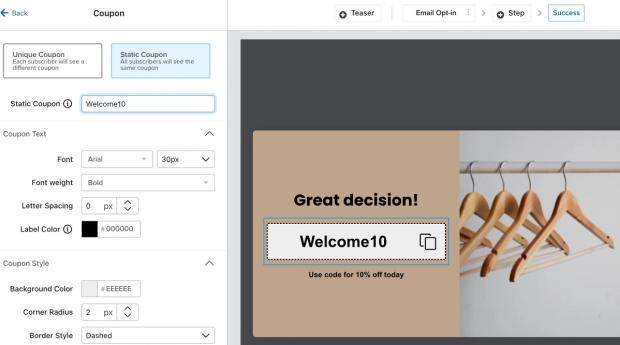
- Modifica gli stili del blocco (ad es. colore di sfondo, raggio degli angoli, stile del bordo, spessore del bordo e spaziatura interna) in modo che il coupon sia grande e accattivante.
- Quando hai finito di modificare, fai clic sulla freccia indietro per tornare all’editor del modulo. Le modifiche vengono salvate automaticamente.
- Passa alla sezione finale per terminare le modifiche e pubblicare il modulo.
Configura un codice coupon univoco nel modulo
Nella parte superiore del menu delle impostazioni dei coupon, seleziona Univoco. A seconda che tu stia utilizzando un coupon univoco Shopify o un coupon univoco caricato, la configurazione sarà leggermente diversa.
La possibilità di mostrare codici coupon univoci in un messaggio di successo è attualmente disponibile solo per coupon Shopify, coupon caricati e coupon API. Sebbene sia possibile creare coupon univoci in Klaviyo per WooCommerce, Magento 2 e PrestaShop, al momento non è possibile visualizzare questi codici nei moduli d'iscrizione. In alternativa, segui le istruzioni per coupon caricati o coupon API per aggiungere codici coupon univoci nei moduli.
Coupon Shopify
- Scegli Coupon Shopify come Tipo di coupon univoco.
- Scegli un coupon esistente da Coupon univoco oppure fai clic su Crea coupon Shopify univoco per crearne uno. Se hai già coupon Shopify, il pulsante si chiama Crea un altro coupon Shopify.
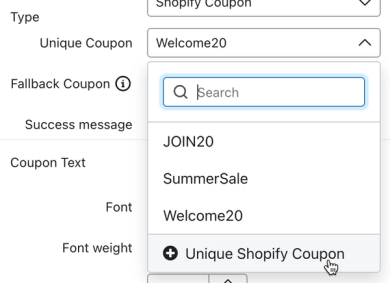
- Se hai scelto di creare un nuovo codice coupon Shopify univoco, vedrai comparire una finestra di dialogo Crea coupon Shopify univoco che ti chiederà di:
- Assegnare un nome al coupon (ad es. SCONTO10) e aggiungere un prefisso opzionale.
- Seleziona il tipo di sconto che desideri offrire ai clienti (importo fisso, percentuale o spedizione gratuita).
- Scegli le impostazioni per il funzionamento del coupon (importo, applicazione, attivazione e scadenza).
- Klaviyo genera i codici automaticamente quando pubblichi il modulo, con un obiettivo iniziale di 600 codici per ogni modulo attivo, e ne genera altri quando restano meno di 400 codici disponibili. Questo vale sia che Scadenza sia impostata su Dopo 1 anno, In una data specifica o Dopo un certo numero di giorni/ore. Non devi aggiungere manualmente i codici Shopify.
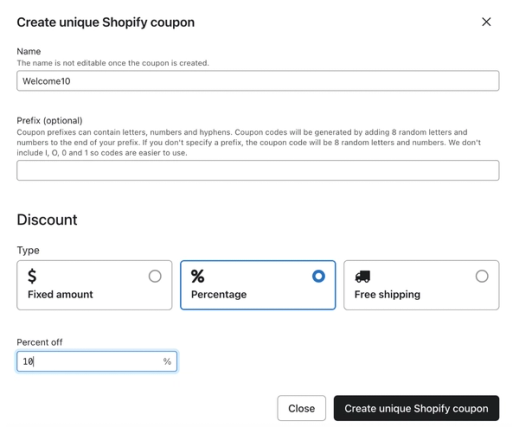
- Fai clic su Crea coupon Shopify univoco nell'angolo in basso a destra. In questo modo tornerai allo strumento di creazione dei moduli e il codice coupon appena creato risulterà selezionato per essere utilizzato nel modulo.
- Aggiungi un coupon statico preesistente come coupon di riserva. Klaviyo mostra questo codice quando non riesce ad assegnare un codice univoco, anche quando la disponibilità si esaurisce. Usa un codice statico che offra lo stesso sconto.
- Prima devi creare un coupon statico in Shopify da incollare nella casella di testo del coupon di riserva (ad es. 10PERCENTO).
- Passa alla sezione finale per terminare le modifiche e pubblicare il modulo.
Coupon caricati
Prima di caricare i codici, crea codici coupon univoci nella tua piattaforma e-commerce e salvali come file CSV.
- Nel modulo, scegli coupon caricato come tipo di coupon univoco.
- Scegli un coupon esistente da Coupon univoco oppure fai clic su Crea coupon caricato per crearne uno. Se hai già caricato dei coupon, il pulsante si chiama Crea un altro coupon caricato.
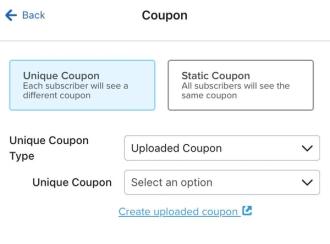
- Se scegli un coupon esistente, assicurati che abbia codici disponibili. Per aggiungerne altri, apri una scheda separata del browser e vai a Contenuti > Coupon, seleziona Caricati, poi usa il menu a 3 puntini del coupon > Aggiungi codici. Carica e importa il tuo CSV, poi torna all'editor del modulo.
- Se hai scelto di creare un nuovo coupon caricato, la pagina Crea coupon si aprirà in una nuova scheda. Da qui:
- Configura i seguenti dettagli:
- Nome (ad es. JustForYou)
- Numero minimo di coupon (ad es. 500): la soglia di codici disponibili utilizzata per le notifiche di coupon in esaurimento.
- Configura i seguenti dettagli:
Inserisci un valore da 100 a 5.000 per Conteggio minimo coupon. Il campo è precompilato con 500.
- Data di scadenza
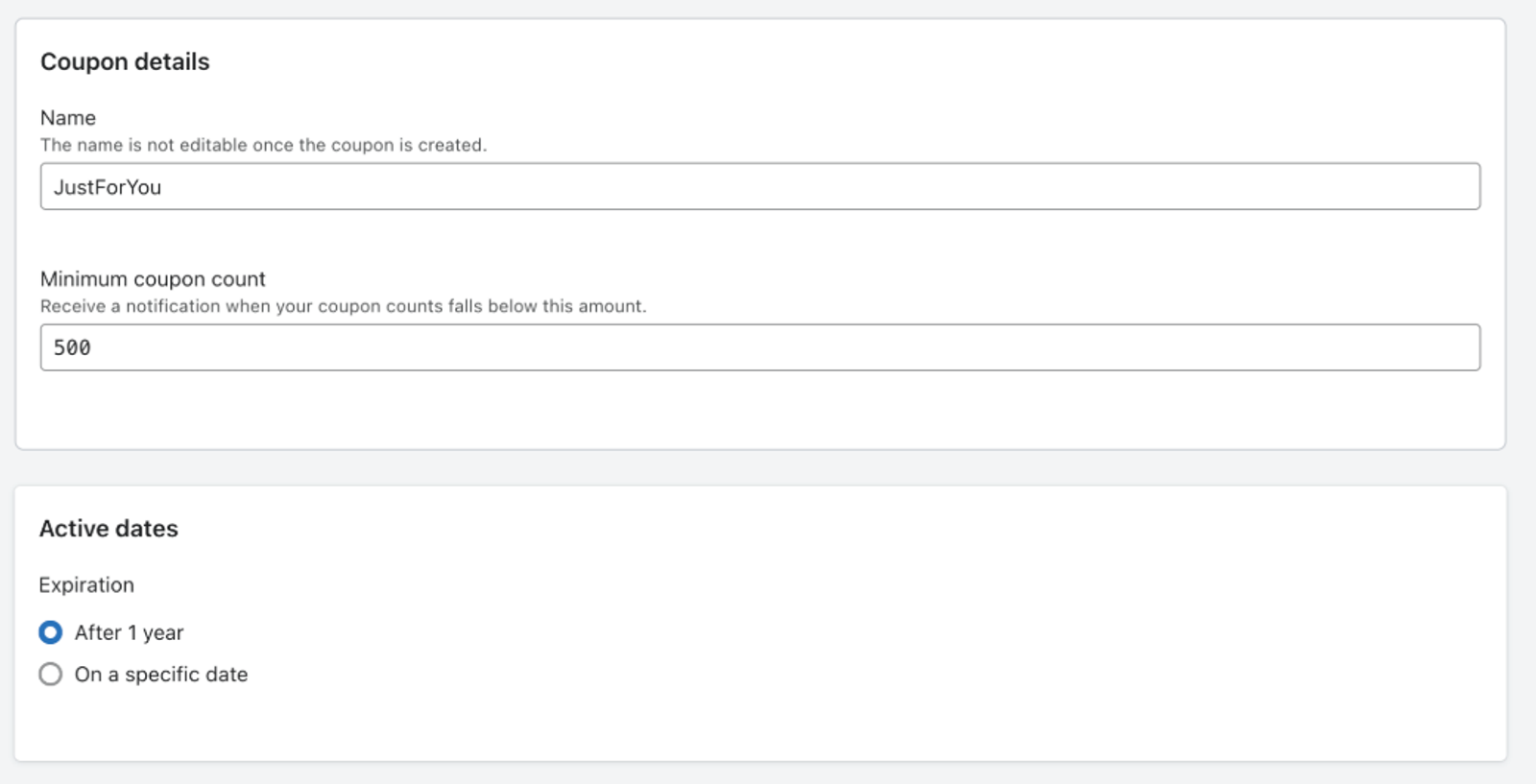
- Clicca su Crea coupon nell'angolo in alto a destra. Questo ti porta alla scheda Caricati nella pagina Coupon.
- Nella scheda Caricati, apri il menu a 3 puntini a destra del tuo coupon e seleziona Aggiungi codici.
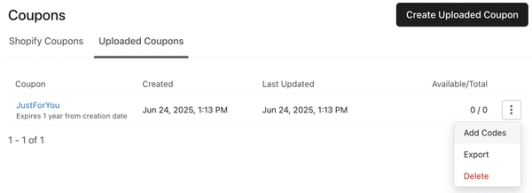
- Carica il file CSV e controlla l’anteprima. Fai clic su Importa coupon, attendi il completamento dell’elaborazione, quindi fai clic su Fine. Puoi consultare la nostra guida per caricare i coupon univoci per ricevere assistenza.
- Torna alla scheda del generatore di moduli d'iscrizione e ricarica la pagina.
- Se hai creato un nuovo coupon, seleziona il passaggio Operazione riuscita e seleziona il blocco coupon nell’anteprima.
- Scegli il tuo nuovo coupon caricato da coupon univoco. Se prima hai selezionato un coupon esistente, mantieni quella selezione.
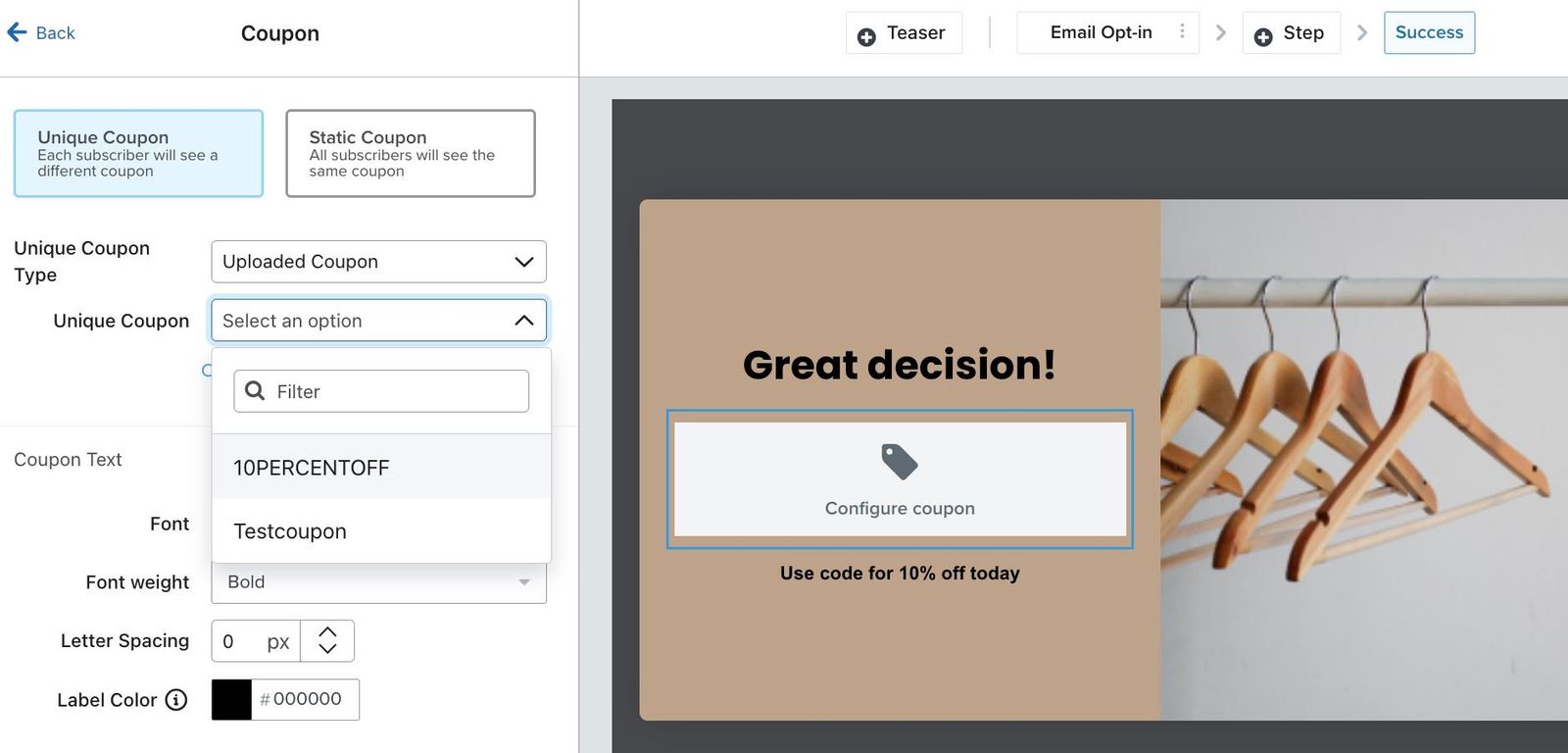
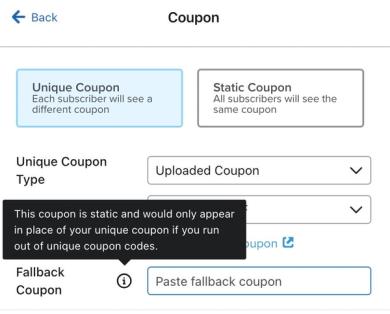
- Aggiungi un coupon statico preesistente come coupon di riserva. Klaviyo mostra questo codice quando non riesce ad assegnare un codice univoco, anche quando la disponibilità si esaurisce.
- Crea il codice statico nella tua piattaforma e-commerce, quindi incollalo nel coupon di fallback (ad es. 10PERCENT). Usa un codice che offra lo sconto che vuoi proporre.
Termina le modifiche e pubblica il modulo
Una volta configurati i coupon per il tuo modulo:
- Apporta eventuali modifiche di stile finali all’aspetto e al testo del coupon o agli altri passaggi del modulo.
- Quando sei pronto a pubblicare il modulo, fai clic su Pubblica o pianifica. Scegli Pubblica ora se compare un’opzione di pianificazione, risolvi eventuali avvisi bloccanti, quindi fai clic su Pubblica ora per pubblicare il modulo.
- Vai sul tuo sito e ricarica la pagina per vedere apparire il tuo modulo.
La visualizzazione del modulo sul tuo sito potrebbe richiedere qualche istante mentre viene generato il codice coupon univoco.
- Compila il modulo per verificare che il coupon sia stato elaborato correttamente. Una volta elaborato, i clienti riceveranno un codice coupon direttamente nel messaggio di conferma del modulo, da copiare e usare sul sito.
Se usi un coupon Shopify nel tuo modulo d'iscrizione, verrà applicato automaticamente alla pagina di pagamento Shopify di un cliente quando raggiungerà il passaggio finale del modulo.
Risorse aggiuntive
- Primi passi con i codici coupon in Klaviyo
Scopri come creare e caricare codici coupon statici e univoci in Klaviyo per incentivare i clienti a interagire con il tuo marchio. L'offerta di un incentivo può aiutarti a migliorare l'esperienza dei clienti, con conseguente aumento delle vendite e del valore del ciclo di vita (lifetime value).
- Come creare codici coupon univoci per Shopify
Scopri come creare codici coupon monouso per il tuo negozio Shopify in modo che ogni cliente riceva il proprio codice coupon univoco per una determinata promozione sul tuo sito. Questa funzionalità fornisce un'alternativa alla creazione di un codice coupon generico, noto anche come codice coupon statico, in modo da non doversi preoccupare della condivisione dei codici.
- Primi passi con Shopify
Scopri come integrare Klaviyo con Shopify per portare i profili dei clienti e i dati degli ordini su Klaviyo e raggiungere i clienti con messaggi mirati. Inoltre, abilita il monitoraggio sul sito e i moduli di iscrizione di Klaviyo e sincronizza i dati da Klaviyo a Shopify.
- Klaviyo practitioner certificate