Come visualizzare le risposte del modulo d'iscrizione
Cosa imparerai
Scopri come vengono archiviate in Klaviyo le risposte ai moduli d'iscrizione, dove accedere alle risposte ai moduli di una persona e come esportare un CSV dei suoi valori attuali da un gruppo di profili.
Usare i moduli d'iscrizione sul tuo sito web ti aiuta a conoscere meglio il tuo pubblico e puoi usare le informazioni che raccogli per inviare marketing altamente mirato e personalizzato.
Prima di iniziare
Per visualizzare le risposte del modulo, devi avere un modulo Klaviyo che almeno una persona ha inviato. Tutti i campi di inserimento nel modulo devono essere formattati correttamente, inclusi entrambi:
- Il nome della proprietà del profilo, che rappresenta la domanda
- Il valore della proprietà, che è la risposta della persona
Per i campi di inserimento con input aperto (ad es. Input di testo o Numero di telefono), il valore della proprietà corrisponde a quello che chi digita sul sito inserisce nel campo.
Per i campi Casella di controllo multipla, Pulsante di opzione e Menu a discesa, ogni opzione ha un Nome e un Valore. I nomi sono le opzioni che un visitatore vede nel modulo e i valori sono le risposte salvate nel back end dopo che qualcuno completa il modulo.
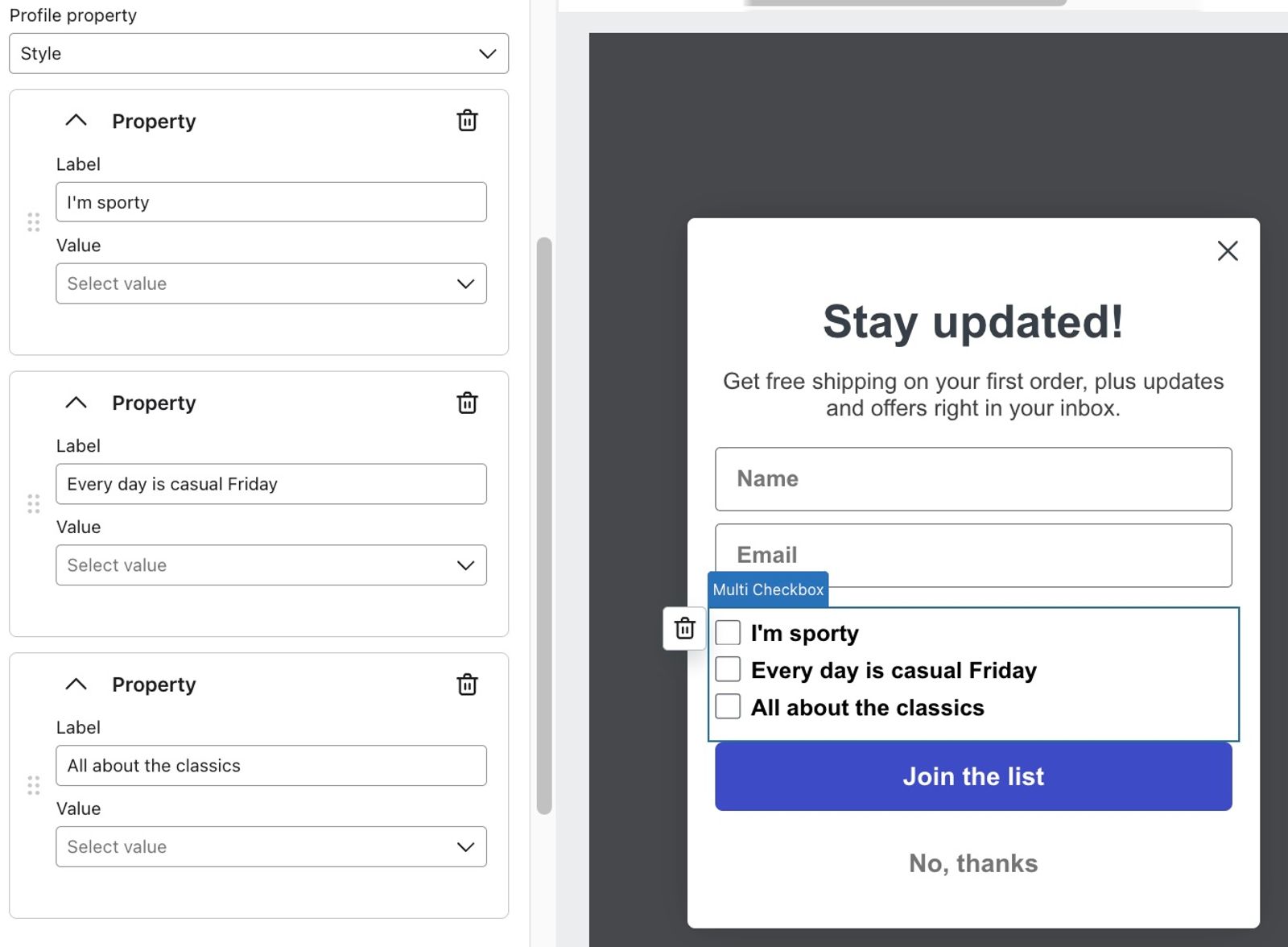
Se vuoi includere più campi di inserimento nel tuo modulo, valuta di usare un modulo a più passaggi per raccogliere le informazioni in passaggi più piccoli.
Dove vengono archiviate le risposte ai moduli
Quando qualcuno invia il tuo modulo d'iscrizione Klaviyo, le risposte ai campi personalizzati vengono salvate nella sezione proprietà personalizzate della pagina del suo profilo. I campi integrati, come e-mail, nome e numero di telefono, aggiornano i campi corrispondenti in altre sezioni del profilo. Per salvare le risposte dei nuovi visitatori, raccogli un indirizzo e-mail o un numero di telefono. Se Klaviyo riconosce già il visitatore, il modulo può aggiornare il suo profilo esistente senza chiedere di nuovo questi dettagli.
Se il visitatore non viene riconosciuto e non fornisce mai un indirizzo e-mail o un numero di telefono, le sue risposte non verranno salvate in un profilo, anche se nel modulo viene conteggiato un invio nella pagina Panoramica.
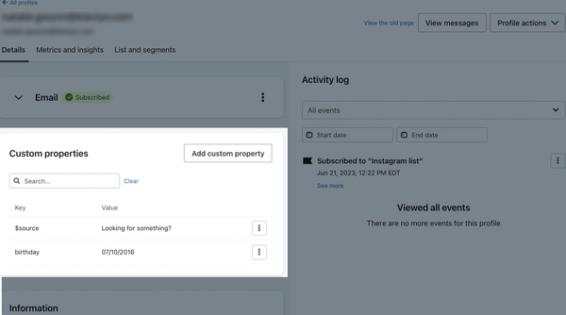
Ogni Proprietà del profilo mostra il suo valore attuale. Se qualcuno risponde di nuovo alla stessa domanda, il nuovo valore sostituisce il valore precedente per quella proprietà. Lo stesso può accadere quando un altro modulo, un'integrazione o un'importazione CSV aggiorna quella proprietà. Per mantenere separate le risposte provenienti da moduli diversi, usa nomi di proprietà univoci ed evita di utilizzare le proprietà di Klaviyo (ad es. $consent_method, City o Region) per la maggior parte dei campi del modulo.
Ci sono alcune eccezioni. Usa le proprietà di Klaviyo per i seguenti campi:
- Nome
- Cognome
- Numero di telefono
- Organizzazione
- Titolo
- Consenso (ad es. se il tuo modulo contiene campi di consenso GDPR)
Visualizza la risposta al modulo di una persona
Per vedere le risposte al modulo di una singola persona:
- Vai su Pubblico > Profili. Inserisci il nome della persona, l’indirizzo e-mail o il numero di telefono esatto nella barra di ricerca del profilo, quindi premi Invio.
- Seleziona il suo profilo per aprire la relativa pagina profilo univoca.
- Individua l’area Proprietà personalizzate del suo profilo.
Le risposte salvate come proprietà personalizzate vengono visualizzate qui. Per i campi integrati, come e-mail, nome e numero di telefono, controlla i campi corrispondenti altrove nel profilo.
Visualizza un gruppo di risposte del modulo
Per rivedere le risposte del modulo di un gruppo di profili, crea un segmento utilizzando l'ID del modulo o un campo nascosto, quindi esporta i valori correnti delle Proprietà del profilo in un CSV.
Crea un segmento utilizzando l'ID del modulo
Usa questo metodo per i moduli che raccolgono iscrizioni via e-mail o telefono. La proprietà $consent_form_id viene salvata come parte di un invio di iscrizione. I moduli che aggiornano solo le Proprietà del profilo non la impostano, quindi usa un campo nascosto per monitorare quegli invii.
- Vai a Moduli d'iscrizione, apri il modulo e copia l'ID del modulo dall'URL.
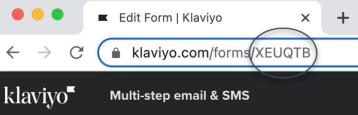
L’ID del modulo appare immediatamente dopo /forms/ nell’URL del modulo e può contenere lettere e numeri.
- Vai su Pubblico > Elenchi e segmenti, poi fai clic su Crea.
- Seleziona segmento. Se richiesto, inserisci un nome e fai clic su Crea segmento per aprire il generatore di segmenti.
- Nel generatore di segmenti, inserisci un nome se non è già impostato e aggiungi questa definizione:
Properties about someone > $consent_form_id > equals > Form_ID
Imposta il tipo di dati su Text.
Sostituisci Form_ID con l'ID del modulo che hai appena copiato.
Questo segmento include i profili il cui $consent_form_id attuale corrisponde al tuo modulo. Se una persona in seguito si iscrive tramite un altro modulo, quel modulo sostituisce il valore della proprietà e il profilo esce da questo segmento. Per monitorare gli invii futuri indipendentemente dalle iscrizioni successive, aggiungi un campo nascosto al tuo modulo seguendo i passaggi di seguito.
- Fai clic su Crea segmento per completare. Se il generatore mostra Salva in basso, fai clic su quello.
Tieni presente che potrebbero volerci alcuni minuti o più prima che il segmento si popoli, a seconda delle dimensioni.
Traccia gli invii futuri con un campo nascosto
Usa un campo nascosto per contrassegnare gli invii futuri con una proprietà univoca per questo modulo. In questo modo puoi trovare quei profili anche se in seguito si iscrivono tramite un altro modulo. Funziona per i moduli di iscrizione e per i moduli che aggiornano solo le Proprietà del profilo, purché Klaviyo possa identificare il visitatore. Aggiungerlo non contrassegna gli invii precedenti.
- Apri il modulo nell'editor e seleziona il pulsante che invia le risposte che vuoi monitorare.
- In Invia campi nascosti, fai clic su Aggiungi una proprietà.
- Nel menu a discesa Proprietà del profilo, inserisci un nome usato solo da questo modulo, ad esempio Modulo preferenze inviato, poi seleziona l’opzione per crearlo. Imposta il valore su Submitted.
- Fai clic su Pubblica o pianifica, scegli Pubblica ora se vengono visualizzate le opzioni di pianificazione e fai clic su Pubblica ora per pubblicare le modifiche.
- Quando il contrassegno appare su un profilo, vai a Pubblico > Liste e segmenti e seleziona Crea > Segmento. Inserisci un nome. Se si apre un pannello di denominazione, fai clic su Crea segmento per aprire il builder.
- Aggiungi questa definizione:
Proprietà di qualcuno > Modulo di preferenze inviato > è uguale a > Inviato
Imposta il tipo di dati su Testo. - Fai clic su Crea segmento per completare. Se il generatore mostra Salva in basso, fai clic su quello.
Esporta le risposte attuali del modulo del segmento
Il tuo ruolo utente deve avere il permesso di esportare i profili. Se Esporta in CSV è disabilitato, chiedi a un membro del team con il permesso di esportazione di esportare il segmento.
- Vai su Pubblico > Elenchi e segmenti.
- Apri il segmento che hai creato usando l'ID del modulo o un campo nascosto.
- Fai clic su Gestisci segmento > Esporta in CSV.
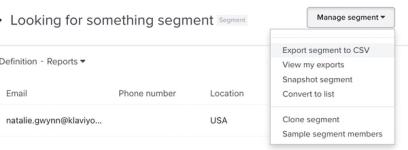
- Nella pagina Esporta revisione, controlla tutte le proprietà del modulo. Se necessario, puoi cercare i nomi delle proprietà.
- Seleziona Avvia esportazione. Al termine dell’esportazione, il browser scarica il CSV.
Il CSV contiene 1 riga per profilo nel segmento e i valori correnti delle proprietà selezionate. Se una risposta è stata sostituita da un altro invio del modulo, da un'integrazione o da un'importazione CSV, l'esportazione contiene il valore aggiornato. Non include una riga separata per ogni invio del modulo né una cronologia delle risposte precedenti. Le risposte che non sono mai state salvate in un profilo identificato non vengono incluse.
I prossimi passaggi
Ora che puoi creare segmenti in base alle risposte dei moduli, puoi usare i dati nelle tue e-mail e negli SMS. Vai alla nostra guida alla segmentazione avanzata per saperne di più.