Come utilizzare i flussi per inviare le e-mail transazionali
Cosa imparerai
Scopri come configurare e-mail transazionali importanti all'interno di Klaviyo che si attivano quando i tuoi iscritti acquistano o interagiscono con il tuo marchio. I clienti si aspettano queste e-mail e le cercheranno nella loro casella di posta. Per questo motivo, le e-mail transazionali vengono inviate a quasi tutti i clienti e non devono contenere contenuti di marketing.
I profili sospesi ricevono e-mail transazionali?
Sì, i profili sospesi continuano a ricevere e-mail transazionali.
Le uniche eccezioni si verificano se il motivo della sospensione era uno dei seguenti:
- L’e-mail ha registrato 7 errori di invio moderati (soft bounce) consecutivi.
- L'e-mail ha subito un hard bounce (include i profili contrassegnati come sospetti).
- Il cliente ha precedentemente contrassegnato un messaggio come spam.
Prima di iniziare
Tieni presente che le e-mail transazionali:
- Sono disponibili solo per gli account a pagamento.
- Sono disponibili solo per i flussi attivati da metriche (come Ordine effettuato).
- Non può essere utilizzato nei flussi di riduzione dei prezzi.
- Deve essere approvato da Klaviyo, che può richiedere fino a 24 ore (1 giorno lavorativo).
- Nota: la modifica di un messaggio transazionale rimuove lo stato transazionale e il messaggio dovrà essere inviato nuovamente per l'approvazione.
- Non possono essere importati dalla tua piattaforma di e-commerce in Klaviyo.
- Sono contrassegnati per e-mail, non per flusso.
- Puoi inserire una sola e-mail in un flusso transazionale e considerare ogni altra e-mail del flusso come un contenuto di marketing.
- Non puoi contrassegnare automaticamente un intero flusso come transazionale, sebbene sia possibile creare un flusso in cui tutte le e-mail siano transazionali.
- Non appaiono ai tuoi destinatari in modo diverso dalle e-mail di marketing (cioè, i tuoi clienti non sapranno che un'e-mail è contrassegnata come transazionale).
- Nota: quando un'e-mail di flusso viene contrassegnata come transazionale, tutti i blocchi o le sezioni di contenuto universale presenti in quell'e-mail vengono automaticamente scollegati dalla libreria dei contenuti universali. Il contenuto rimane nell'e-mail, ma le modifiche apportate al blocco universale altrove non confluiranno più in questa e-mail transazionale. Dovrai aggiornare il contenuto direttamente nell'e-mail.
- Non può essere richiesto per un messaggio per cui è stato impostato un test A/B.
Le richieste di messaggi transazionali nei flussi attivati da elenchi o segmenti devono essere effettuate tramite l'assistenza, devono seguire rigorosamente le nostre linee guida per i contenuti transazionali e potrebbero richiedere più tempo per essere approvate.
Cosa succede se voglio utilizzare una metrica non sincronizzata con Klaviyo?
Se vuoi utilizzare una metrica per attivare un flusso che non è sincronizzato attraverso la tua e-commerce o un'altra integrazione, dovrai creare una nuova metrica personalizzata.
Puoi usare le API di Klaviyo per configurare questa operazione, in particolare la API Metrics e la API Events per metriche ed eventi personalizzati. Ad esempio, un’e-mail di reimpostazione della password avrebbe bisogno del corrispondente evento Password Reset, che dovrebbe essere configurato come metrica personalizzata.
Disattiva tutte le e-mail transazionali corrispondenti nella tua piattaforma di e-commerce prima di inviarle con Klaviyo. Altrimenti, potresti inviare due e-mail a persone diverse.
Crea un'e-mail transazionale
Quando crei queste e-mail, se il flusso viene attivato da un evento sincronizzato attraverso la tua integrazione di e-commerce, come Placed Order, puoi utilizzare un flusso post-vendita come punto di partenza per le informazioni che inserirai nel modello (ad esempio, un link, un'immagine e il nome dell'articolo).
Per creare invece un flusso da zero:
- Vai alla scheda Flussi in Klaviyo.
- O:
- Seleziona un flusso esistente.
- Clicca su Crea flusso in alto a destra, quindi su Crea il tuo flusso.
- Progetta o modifica il tuo flusso nel generatore, quindi personalizza le e-mail del flusso.
- Puoi sfruttare la nostra guida alla personalizzazione dei flussi con dati dinamici per scoprire come inserire i dati degli eventi nei tuoi modelli di e-mail.
- Fai clic sul messaggio che desideri contrassegnare come transazionale.
- Nota: se desideri che più messaggi in un flusso siano transazionali, devi selezionarli uno alla volta.
- Controlla che il messaggio sia in modalità manuale.
- Nella barra laterale destra, fai clic su Applica lo stato transazionale.
- Attendi fino a 24 ore (cioè 1 giorno lavorativo) per vedere se il tuo messaggio è stato approvato. In attesa dell'approvazione:
- Non potrai modificare il contenuto del messaggio.
- Non puoi impostare un test A/B. I messaggi che hanno avuto un test A/B in precedenza non mostreranno l'opzione per richiedere lo stato transazionale.
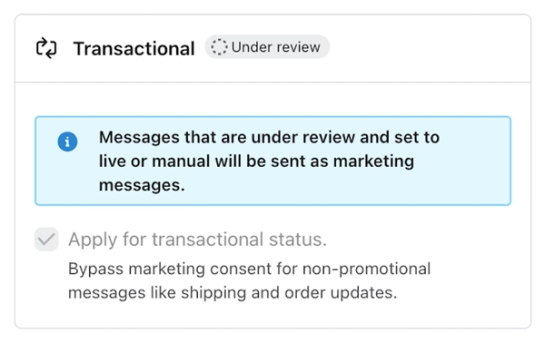
- Entro 24 ore, vedrai se il tuo messaggio è stato accettato o rifiutato.
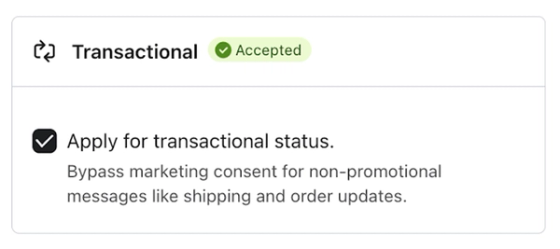
Se il tuo messaggio viene accettato, tieni presente che qualsiasi successiva modifica al contenuto del messaggio rimuoverà lo stato transazionale. Se desideri modificare il contenuto, devi deselezionare lo stato transazionale, modificare il contenuto e quindi inviare nuovamente il messaggio per l'approvazione.
Cosa fare se il messaggio è stato rifiutato
Se il tuo messaggio è stato rifiutato, puoi:
- Mantieni il messaggio così com'è (e non farlo contrassegnare come transazionale).
- Modifica il contenuto e invialo nuovamente per l'approvazione.
- Fai un ricorso.
Per il ricorso, devi inviare un ticket all'assistenza di Klaviyo e includere:
- "Appello transazionale" come oggetto/motivo del ticket
- ID del messaggio di flusso
- Esempio (o 2) del messaggio che vuoi inviare
- Screenshot della tua call-to-action (CTA)
- Stima del numero di volte al mese in cui una persona può ricevere questo messaggio
- Link alla tua informativa sulla privacy e ai termini di servizio
Risorse aggiuntive
- Come funzionano i messaggi transazionali
Scopri cosa significa per un messaggio essere considerato transazionale, compreso cosa includere (e non includere) nel messaggio.
- Come inviare l'aggiornamento dell'ordine via SMS per Shopify
Scopri come inviare aggiornamenti sugli ordini via SMS a persone che non hanno effettuato l'opt-in al tuo programma di marketing via SMS.
- Come creare un flusso post-vendita
Scopri come impostare un flusso post-vendita in Klaviyo e le procedure consigliate per farlo. Se la tua piattaforma di e-commerce è integrata con Klaviyo, il flusso post-vendita si attiva dopo che un cliente ha effettuato un ordine. L'invio di e-mail post-vendita consolida la fedeltà al marchio e le relazioni con i tuoi clienti, rendendoli più propensi ad acquistare di nuovo.