Primi passi con BigCommerce
Cosa imparerai
Scopri come abilitare l'integrazione BigCommerce in Klaviyo, aggiungere il tracciamento Prodotto visualizzato e confermare che tutto il tracciamento on-site funzioni correttamente per il tuo negozio.
Quando integri BigCommerce, i tuoi dati storici di e-commerce, clienti e catalogo vengono sincronizzati nel tuo account Klaviyo. Con Aggiungi automaticamente JavaScript onsite di Klaviyo (consigliato) selezionato, le integrazioni aggiungono lo snippet di tracciamento onsite di Klaviyo al tuo negozio BigCommerce. Questo ti consente di aggiungere al tuo sito il modulo d'iscrizione di Klaviyo e di monitorare quando i tuoi clienti sono attivi sul tuo sito. L’integrazione BigCommerce configura anche una sincronizzazione in tempo reale per acquisire i dati futuri.
Prima di iniziare
Prima di integrare, ti consigliamo di disconnetterti sia da BigCommerce sia da Klaviyo.
Le istruzioni sul prodotto visualizzato riportate di seguito sono per i temi BigCommerce Stencil.
Come integrare un video
Abilita l’integrazione BigCommerce
Per integrare Klaviyo con BigCommerce:
- Accedi al tuo account Klaviyo.
- Seleziona Integrazioni nel menu di navigazione a sinistra.
- Clicca su Scopri le app e cerca BigCommerce, quindi clicca sulla scheda. Dopodiché, clicca su Installa.
- Fai clic su Connetti a BigCommerce, accedi a BigCommerce quando richiesto, quindi fai clic su Installa.
- Rivedi le autorizzazioni e fai clic su Conferma per tornare in Klaviyo.
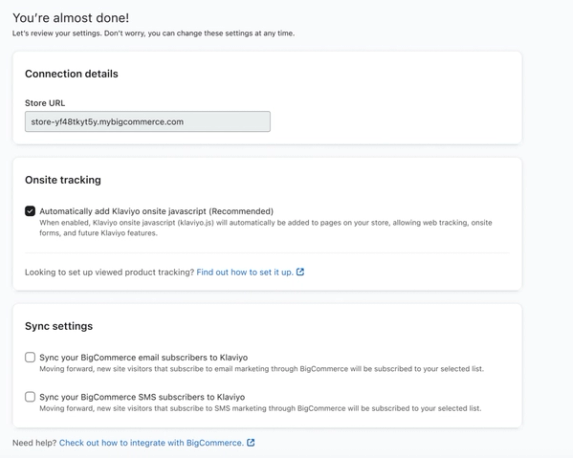
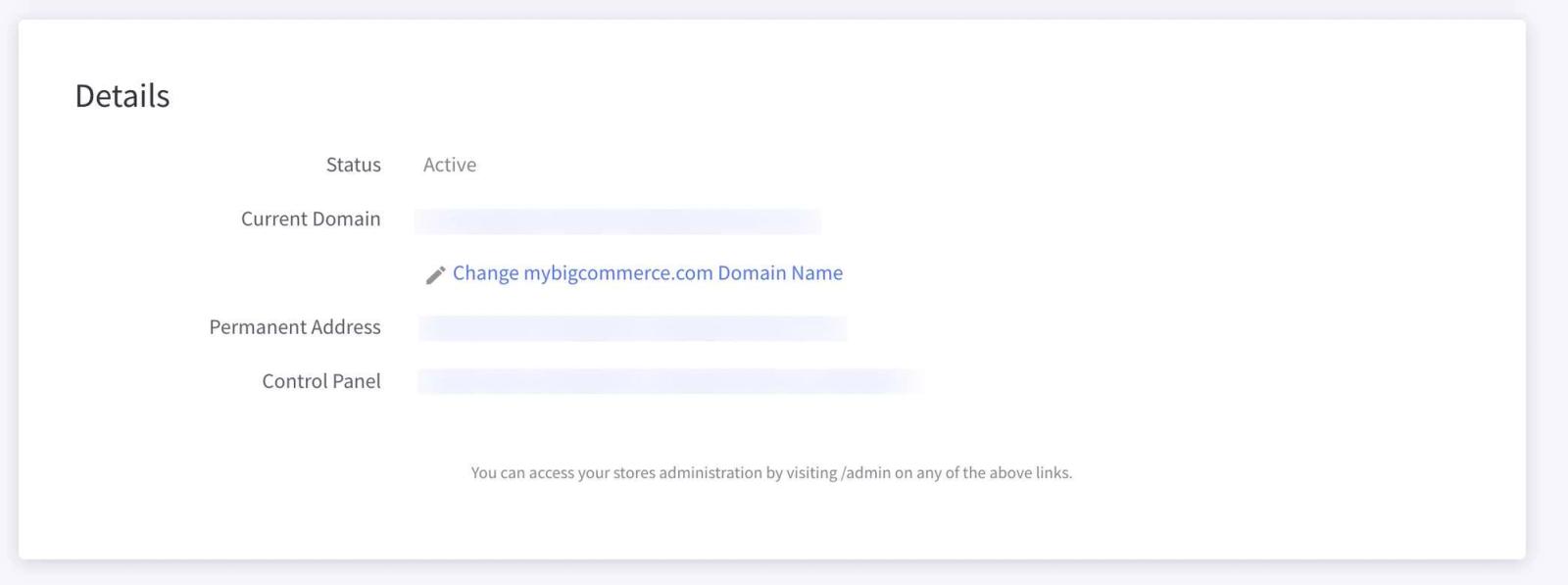
- Verifica l’ URL del negozio mostrato in Klaviyo. Viene compilato automaticamente dopo che autorizzi l’integrazione e non può essere modificato qui. Questo è l’indirizzo BigCommerce permanente del tuo negozio, diverso dall’URL della vetrina che visitano i tuoi clienti.
- Mantieni selezionata Aggiungi automaticamente JavaScript onsite di Klaviyo (Consigliato) per attivare il tracciamento sul sito e il modulo d'iscrizione di Klaviyo.
- Se vuoi sincronizzare i nuovi iscritti e-mail da BigCommerce, consulta Sincronizza i tuoi iscritti e-mail di BigCommerce in Klaviyo. Da quel momento in poi, i contatti che acconsentono durante il pagamento o tramite un modulo nel footer di BigCommerce verranno iscritti all’elenco Klaviyo che selezioni. Scegli un elenco dal menu a discesa. Se preferisci, puoi creare un nuovo elenco invece.
I profili storici di clienti e iscritti possono sincronizzarsi senza iscriversi all’elenco e-mail selezionato. Per aggiungere a quell’elenco gli iscritti e-mail esistenti, importa i contatti con consenso.
Il consenso SMS al checkout di BigCommerce non è supportato per gli account con restrizioni di età.
- Per raccogliere gli iscritti SMS che danno il consenso tramite BigCommerce, seleziona l’impostazione Sincronizza i tuoi iscritti ai messaggi di testo BigCommerce su Klaviyo. Prima di raccogliere gli iscritti SMS, devi prima configurare SMS per il tuo account Klaviyo.
- Se decidi di raccogliere iscritti SMS al checkout, scegli l’elenco a cui vuoi aggiungerli. Ti consigliamo di utilizzare elenchi separati per gli iscritti alle e-mail e agli SMS. Inserisci l’ URL dell’informativa sulla privacy e l’ URL dei termini di servizio per dispositivi mobili, poi copia lo snippet di codice. Segui la nostra guida alla raccolta del consenso SMS al checkout con BigCommerce per aggiungere lo snippet al checkout. Devi includere anche un testo informativo per la conformità TCPA.
- Quando hai finito, clicca su Completa la configurazione.
Hai attivato correttamente l’integrazione BigCommerce.
Conferma l'installazione del tracciamento sul sito
Quando hai eseguito l'integrazione con BigCommerce, un file Klaviyo.js che consente il tracciamento onsite è stato installato automaticamente nel tuo negozio BigCommerce se avevi selezionato l'impostazione pertinente. Klaviyo.js fa 2 cose:
- Ti consente di aggiungere i moduli d'iscrizione di Klaviyo al tuo sito direttamente dal tuo account Klaviyo.
- Aggiunge il tracciamento Attivo sul sito, che ti permette di monitorare quando i tuoi clienti accedono al tuo sito.
Puoi verificare che Klaviyo.js sia installato seguendo i passaggi riportati di seguito. Il tracciamento Viewed Product richiede una configurazione e un test separati nella sezione successiva.
- Nel tuo account Klaviyo, clicca su Integrazioni.
- Nell’angolo in alto a destra, fai clic su Gestisci dati > Configura il tracciamento web.
- In Conferma che il tracciamento sul sito sia abilitato, inserisci l’URL del negozio online che i clienti visitano, quindi fai clic su Conferma.
- Se Klaviyo non riesce a rilevare il tracciamento sul sito e offre Esegui test, fai clic per aprire il tuo negozio in una nuova finestra. Una volta caricata la pagina, torna su Klaviyo. Se il controllo non va ancora a buon fine, segui il messaggio di errore prima di continuare.
Se vedi Aggiorna il tuo sito web nelle impostazioni dell’account, scegli Continua senza aggiornare per mantenere l’URL del sito web salvato nel tuo account oppure Aggiorna per sostituirlo con l’URL che hai appena verificato. L’aggiornamento influisce anche sui modelli esistenti che rimandano al tuo sito web.
- Cerca Hai attivato il tracciamento sul sito per confermare che il controllo dell’installazione è andato a buon fine.
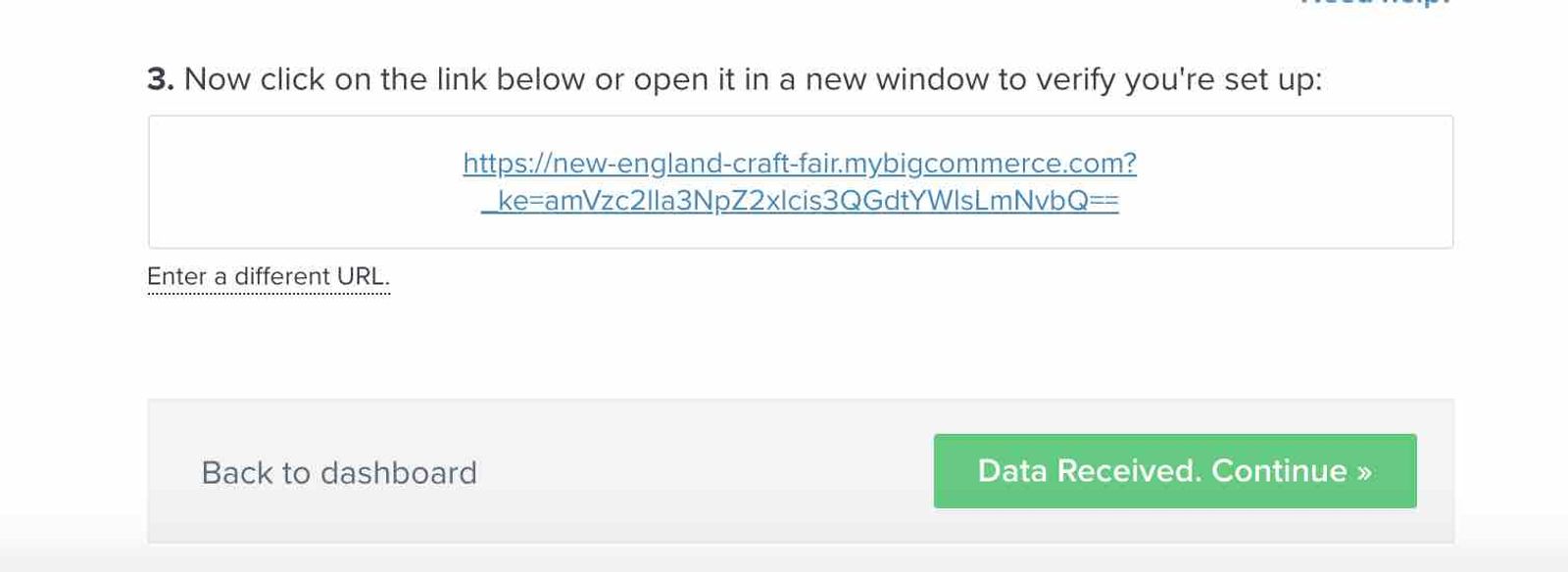
- Tieni aperta questa schermata per aggiungere il tracciamento del prodotto visualizzato nella sezione successiva.
Aggiungere il tracciamento della metrica "Prodotto visualizzato"
Il tracciamento Viewed Product ti consente di monitorare quando i visitatori identificabili visualizzano i tuoi prodotti. Per abilitare il tracciamento Viewed Product, dovrai aggiungere uno snippet di codice Viewed Product al file del tema BigCommerce.
Il tracciamento Viewed Product è necessario per creare flussi come un flusso di abbandono della navigazione, di cui puoi scoprire di più in Creare un flusso di abbandono della navigazione.
- Se hai chiuso la schermata di tracciamento sul sito, vai su Integrazioni > Gestisci dati > Configura tracciamento web e conferma di nuovo l’URL del tuo store online.
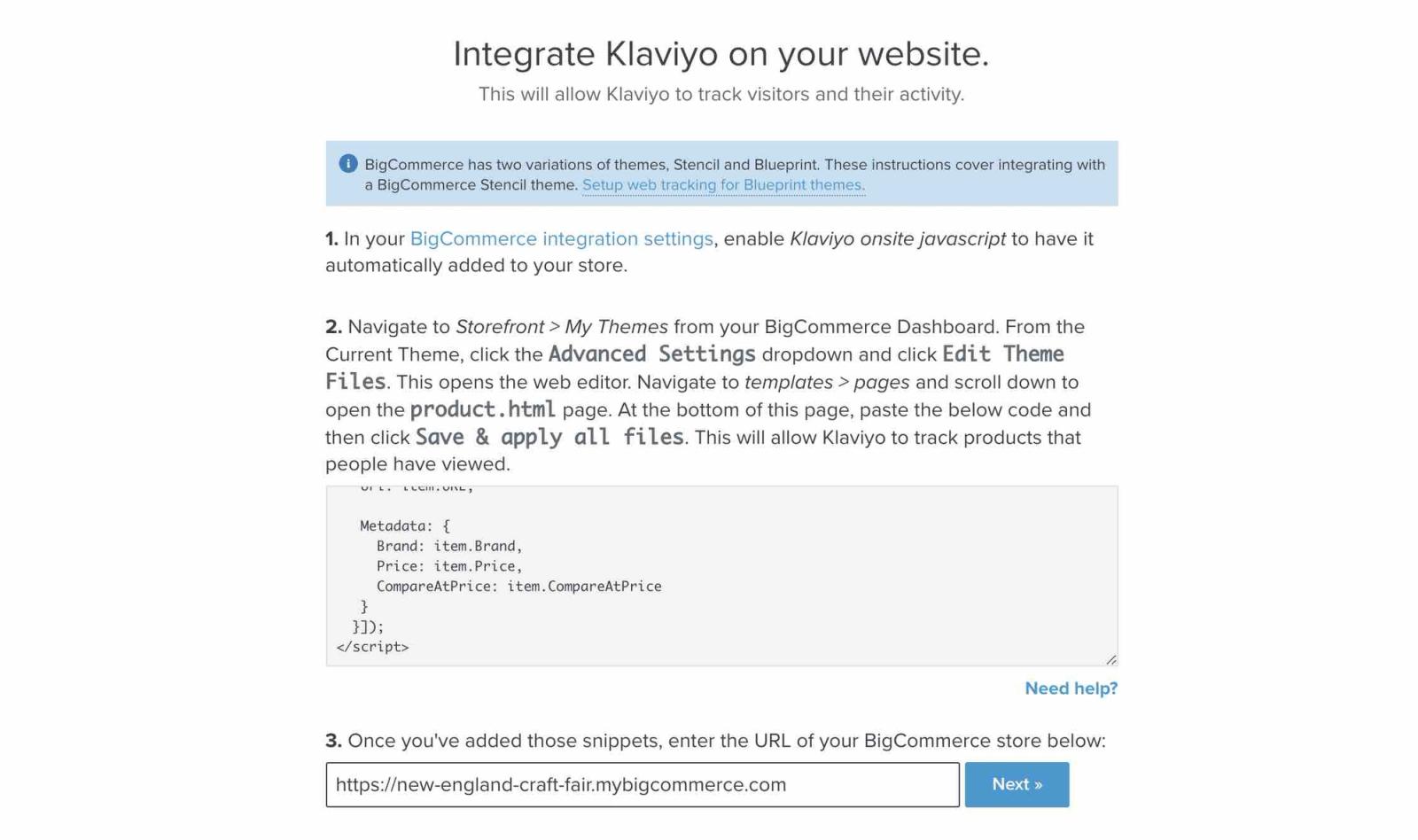
- Nella schermata Hai attivato il tracciamento onsite, espandi Installa il tracciamento Prodotto visualizzato.
- Fai clic su Copia per copiare lo snippet Prodotto visualizzato.
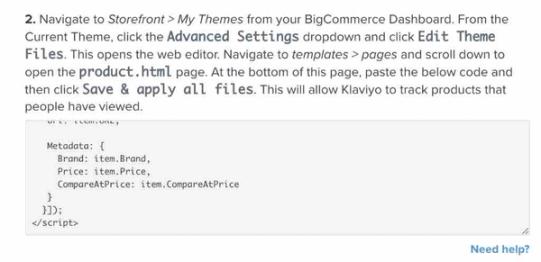
- Successivamente, incollerai lo snippet di codice Prodotto visualizzato nel file del tema BigCommerce. In una nuova scheda, accedi al tuo pannello di controllo BigCommerce e vai su Storefront > I miei temi.
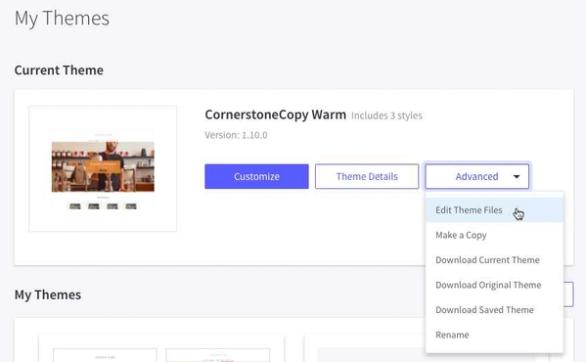
- Dal Tema corrente, fai clic sul menu a tendina Impostazioni avanzate e fai clic su Modifica file del tema. Se stai lavorando con un tema predefinito, l'opzione per modificare i file del tema non verrà visualizzata. Per prima cosa, fai una copia del tema e poi apporta le modifiche alla copia. Tutte le modifiche apportate si applicano solo al tema che stai modificando. Tieni presente che se in futuro cambi il tema, dovrai installare il tracciamento dei prodotti visualizzati nel nuovo tema.
- Nell'editor, vai a Modelli > Pagine, scorri verso il basso e fai clic per aprire la pagina product.html.
- In fondo a questa pagina, incolla lo snippet di codice Viewed Product. Poi salva e applica le modifiche usando Salva e applica su tutti i file.
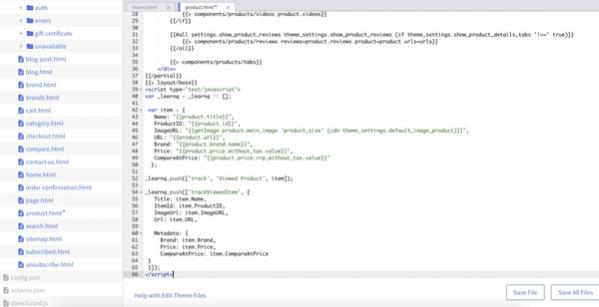
Assicurati che il tema che hai modificato sia applicato al tuo store. Il tracciamento del prodotto visualizzato funziona sulle pagine prodotto che utilizzano il modello che hai aggiornato.
Test del tracciamento di Prodotto visualizzato
- Apri il tuo storefront e aggiungi
?utm_email=example@gmail.comalla fine dell’URL, sostituendoexample@gmail.comcon il tuo indirizzo e-mail. Carica la pagina per identificare il tuo browser. - Nello stesso browser, apri una pagina prodotto che utilizza il modello aggiornato.
- In Klaviyo, cerca il tuo indirizzo e-mail e apri il tuo profilo. Controlla il feed delle attività per un evento Viewed Product relativo a quel prodotto. Se manca, verifica che Klaviyo.js sia abilitato e che lo snippet sia salvato nel tema applicato al tuo storefront.
Dati sincronizzati con Klaviyo
L’integrazione BigCommerce si sincronizza con Klaviyo in tempo reale.
Dopo aver abilitato l'integrazione BigCommerce, verranno sincronizzate le seguenti informazioni sui clienti:
- Dati su vendite e ordini, inclusi i prodotti acquistati, le immagini dei prodotti, il prezzo e la quantità.
- Informazioni sui clienti, inclusi nome, cognome e come hanno trovato il tuo negozio.
Le informazioni sulla posizione vengono sincronizzate con Klaviyo solo se il cliente ha effettuato un ordine.
- Dati di evasione, rimborso e ordini annullati.
- Visite al sito web tramite il tracciamento Active on Site e visualizzazioni dei prodotti tramite il tracciamento Viewed Product dopo aver aggiunto lo snippet. Gli eventi Viewed Product includono le categorie del prodotto visualizzato.
Per visualizzare i dati degli eventi BigCommerce nel tuo account Klaviyo:
- Fai clic sul menu a tendina Analisi e seleziona Metrica.
- Seleziona BigCommerce dal filtro integrazioni per visualizzare le metriche di BigCommerce. Queste metriche hanno l’icona di BigCommerce.
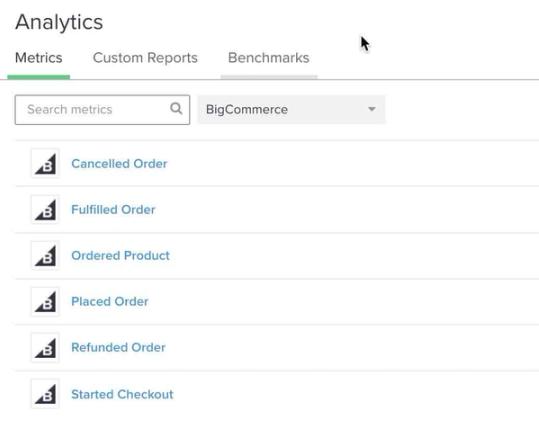
- Leggi di più sui tuoi dati BigCommerce per una panoramica completa di tutti i tipi di dati e degli eventi specifici sincronizzati in Klaviyo.
Per trovare gli eventi Active on Site e Viewed Product, usa invece il filtro API. Questi eventi sul sito hanno un’icona a forma di ingranaggio.
Klaviyo limita il numero di metriche univoche che puoi creare a 200. Quando ti avvicini a questa soglia, riceverai un avviso nel tuo account, insieme a un'e-mail al titolare dell'account.
Risultato
Hai abilitato correttamente l'integrazione BigCommerce, confermato che il tracciamento onsite funziona e aggiunto il tracciamento Viewed Product al tuo negozio.
I prossimi passaggi
Con l'integrazione attiva, puoi usare i dati sincronizzati per configurare flussi, moduli d'iscrizione, segmenti e campagne in Klaviyo.
Dopo aver completato gli elementi in questa categoria, sarai pronto per ottenere il massimo dalle funzionalità di Klaviyo.
- Configura il flusso della serie di benvenuto.
- Configura il flusso per carrello abbandonato.
- Aggiungi un modulo d'iscrizione Klaviyo al tuo sito. Offriamo anche opzioni pronte all’uso per utilizzare i tuoi moduli esistenti o provider di moduli di terze parti, ma ti consigliamo i moduli Klaviyo perché sono gratuiti e puoi rivolgerti a segmenti Klaviyo chiave.
- Crea i tuoi segmenti principali (coinvolto, Mai coinvolto, VIP).
- Invia la tua prima campagna.
Risorse aggiuntive
- BigCommerce data reference
Learn what data is synced to Klaviyo when you integrate with your BigCommerce store, such as order and customer data, and how to access it in Klaviyo.
- How to create an "Added to Cart" event for BigCommerce
Learn how to create an Added to Cart event for BigCommerce that tracks when a customer adds an item to their cart and can trigger an abandoned cart flow. Added to Cart events do not automatically track when you integrate with BigCommerce; you must first add (and potentially modify) a JavaScript snippet (included in this guide) to your BigCommerce theme files.
- Klaviyo's Agency Partners