Riferimento dati BigCommerce
Cosa imparerai
Scopri quali dati vengono sincronizzati su Klaviyo quando integri il tuo negozio BigCommerce, ad esempio dati su ordini e clienti, e come accedervi in Klaviyo.
Metriche sincronizzate da BigCommerce
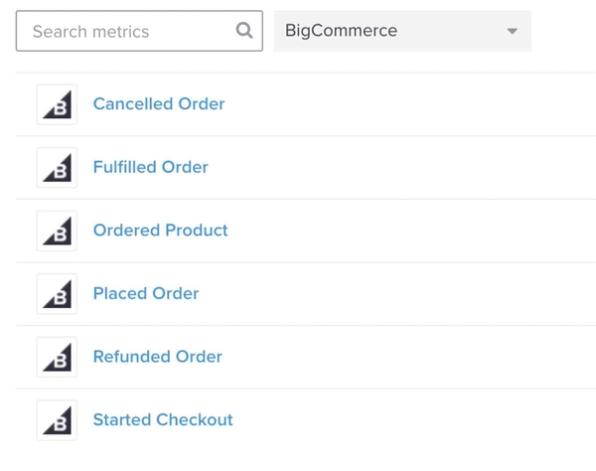
Dopo aver integrato BigCommerce, clicca sul menu a discesa Analisi in Klaviyo e seleziona Metrica per vedere tutte le metriche del tuo account. Qui puoi filtrare per BigCommerce per vedere quale metrica è sincronizzata dalle integrazioni.
Tieni presente che la proprietà booleana di primo livello Discounted, inclusa in molte di queste metriche, è determinata dall'importo dello sconto di un coupon. Se, ad esempio, offri la spedizione gratuita, ma questo non si riflette nell'importo dello sconto, non si rifletterà nella proprietà Discounted, che risulterà False.
Pagamento avviato
Gli eventi BigCommerce Started Checkout vengono tracciati quando viene creato un carrello. Se sul tuo sito sono presenti account cliente, in alcuni casi questo carrello viene creato quando viene aggiunto il primo articolo al carrello, anziché quando il cliente inserisce le informazioni di contatto e di spedizione e fa clic su continua.
L'evento tracciato da Klaviyo include tutte le informazioni sul prodotto degli articoli nel carrello di una persona, inclusi nomi dei prodotti, immagini e informazioni sulla categoria, così puoi usare queste informazioni nelle tue e-mail sul carrello abbandonato.
- $value
Il valore totale del carrello al momento del checkout - Scontato
Se è stato usato o meno un codice sconto (true/false) - Categorie di articoli
L'insieme completo delle categorie dei prodotti nel carrello di una persona, ad esempio magliette, articoli da uomo, pantaloni e saldi - Conteggio articoli
Il numero di articoli nell'ordine, ad esempio 2 - Items
I nomi dei prodotti nell'ordine di una persona, ad esempio t-shirt o pantaloni - Coupon
(array facoltativo) - ChannelID
L’ID del canale per il checkout
Ordine effettuato
Questo evento viene tracciato quando un cliente completa il processo di checkout e crea un ordine nel tuo negozio BigCommerce.
Per impostazione predefinita, quando Klaviyo esegue il polling per i nuovi ordini, qualsiasi ordine con uno qualsiasi dei seguenti stati non verrà sincronizzato come ordine effettuato: Incomplete, Pending, Awaiting Payment.
L’evento Placed Order che Klaviyo traccia include tutte le informazioni sui prodotti relative agli articoli acquistati, inclusi nomi dei prodotti, immagini e informazioni sulla categoria, così puoi usare queste informazioni nelle e-mail di follow-up post-acquisto. Puoi filtrare e targetizzare gli eventi Placed Order in base ai seguenti criteri:
- $value
Il valore totale del carrello al momento del checkout - Scontato
Se è stato utilizzato o meno un codice sconto (true/false) - Categorie di articoli
L'insieme completo delle categorie dei prodotti nel carrello di una persona, ad esempio magliette, articoli da uomo, pantaloni e saldi - Conteggio articoli
Il numero di articoli nell'ordine, ad esempio 2 - Items
I nomi dei prodotti nell'ordine di una persona, ad esempio t-shirt o pantaloni - Coupon
(array facoltativo) - ChannelID
L'ID del canale per l'ordine
Il ricavo, ovvero il valore di Ordine effettuato, viene calcolato come segue: (subtotale + spedizione) - eventuali sconti.
Potresti notare che il valore Entrate nel tuo pannello di controllo di Klaviyo non sempre corrisponde al valore delle entrate che vedi in BigCommerce; questo perché BigCommerce sottrae gli ordini rimborsati dal calcolo delle entrate, mentre Klaviyo no.
Prodotto ordinato
Questo evento viene tracciato quando un cliente effettua un ordine, ma viene tracciato un evento per ogni articolo acquistato. Ad esempio, se qualcuno acquista una t-shirt e un paio di pantaloni, viene tracciato un evento Placed Order e due eventi Ordered Product: un evento per la t-shirt e un evento per i pantaloni.
L'evento tracciato da Klaviyo include informazioni dettagliate su ciascun prodotto acquistato da un utente. Ciò è utile quando si creano segmenti comportamentali basati sulle opzioni delle varianti di prodotto e su altre informazioni dettagliate che non sono disponibili nell’evento Placed Order. Puoi filtrare e targetizzare gli eventi Ordered Product in base ai seguenti criteri:
- Nome
Il nome o il titolo del prodotto in BigCommerce, ad es., t-shirt - $value
Il valore dell'articolo (prezzo del prodotto meno eventuali sconti) - SKU
- Lo SKU della variante di prodotto, ad esempio REDMEDIUMTSHIRT
- Categorie
L'insieme completo delle categorie del prodotto, ad esempio t-shirt, uomo e saldi - Prezzo del prodotto
Il prezzo del prodotto - Costo del prodotto
Il costo del prodotto - Prezzo
Il prezzo dell'intero ordine per quel prodotto - Scontato
Se è stato utilizzato o meno un codice sconto (true/false) - ProductID
L'ID del prodotto ordinato - Quantità
La quantità di prodotto ordinata - Opzione (facoltativa)
Attributi personalizzati del prodotto - ChannelID
L'ID del canale per l'ordine
Ordine evaso
Questo evento viene tracciato quando lo stato di un ordine viene aggiornato a Shipped o Completed.
L'evento Fulfilled Order tracciato da Klaviyo include tutte le informazioni sui prodotti relativi agli articoli acquistati da una persona, inclusi nomi dei prodotti, immagini e informazioni sulla variante, così puoi usare queste informazioni nelle e-mail di follow-up post-acquisto. Puoi filtrare e targetizzare gli eventi Fulfilled Order in base ai seguenti criteri:
- $value
Il valore totale del carrello al momento del checkout - Scontato
Se è stato utilizzato o meno un codice sconto (true/false) - Categorie di articoli
L'insieme completo delle categorie dei prodotti nel carrello di una persona, ad esempio magliette, articoli da uomo, pantaloni e saldi - Conteggio articoli
Il numero di articoli nell'ordine, ad esempio 2 - Items
I nomi dei prodotti nell'ordine di una persona, ad esempio t-shirt o pantaloni - Coupon
(array facoltativo) - ChannelID
L'ID del canale per l'ordine
Ordine annullato
Questo evento viene tracciato quando un cliente crea un ordine nel tuo negozio BigCommerce ma poi annulla l'ordine prima dell'evasione (quando lo stato dell'ordine è uguale a Canceled). Gli eventi tracciati da Klaviyo includono tutte le informazioni sul prodotto degli articoli acquistati, inclusi nomi dei prodotti, immagini e informazioni sulla variante, così puoi usare queste informazioni nelle e-mail di follow-up dell'acquisto. Puoi filtrare e targetizzare gli eventi Canceled Order in base ai seguenti criteri:
- $value
Il valore totale del carrello al momento del checkout - Scontato
Se è stato utilizzato o meno un codice sconto (true/false) - Categorie di articoli
L'insieme completo delle categorie dei prodotti nel carrello di una persona, ad esempio magliette, articoli da uomo, pantaloni e saldi - Conteggio articoli
Il numero di articoli nell'ordine, ad esempio 2 - Items
I nomi dei prodotti nell'ordine di una persona, ad esempio t-shirt o pantaloni - Coupon
(array facoltativo) - ChannelID
L'ID del canale per l'ordine
Ordine rimborsato
Questo evento viene tracciato quando un cliente rimborsa il proprio ordine. Puoi filtrare e targetizzare gli eventi Refunded Order in base ai seguenti criteri:
- $value
Il valore totale dell'ordine rimborsato - Items
I nomi dei prodotti nell'ordine di una persona, ad esempio t-shirt o pantaloni - Categorie articolo
L'insieme completo delle categorie dei prodotti nell'ordine - Conteggio articoli
Il numero di articoli nell'ordine, ad esempio 2 - Marchi degli articoli
I marchi dei prodotti nell'ordine - Scontato
Se è stato utilizzato o meno un codice sconto (true/false) - Stato
Lo stato dell'ordine, ad es. Rimborsato - ChannelID
L'ID del canale per l'ordine
Dati cliente sincronizzati da BigCommerce
Oltre alle metriche che Klaviyo sincronizza da BigCommerce, vengono aggiunte anche proprietà personalizzate a ciascun profilo di Klaviyo. Puoi utilizzare queste proprietà nei segmenti e nei flussi. Ecco le proprietà sincronizzate automaticamente da BigCommerce:
- E-mail, nome, cognome, città, numero di telefono
Questi campi integrati in Klaviyo vengono sincronizzati automaticamente con le integrazioni.
Le informazioni sulla posizione (Città, Stato/Regione, CAP, Paese) vengono sincronizzate con Klaviyo solo se il cliente ha effettuato un ordine.
- ID esterno
Klaviyo sincronizza anche gli ID esterni dei clienti. Ciò significa che, se un cliente crea un account con il tuo negozio BigCommerce, sincronizzeremo questo ID insieme al suo indirizzo e-mail. Se poi lo stesso cliente cambia l’indirizzo e-mail associato all’account, assoceremo il nuovo indirizzo al suo ID esterno e aggiorneremo l’indirizzo e-mail associato al suo profilo. - ID canale originale BigCommerce
Questa proprietà elenca l’ID della prima vetrina visitata dal profilo, se tracciata. La vetrina viene tracciata se stai utilizzando BigCommerce Multi-Storefront (MSF) e il cliente ha avviato un checkout o ha effettuato un ordine. - ID canale BigCommerce
Un array di ID che include l'ID di ogni vetrina visitata dal profilo, se monitorata. La vetrina viene tracciata se stai utilizzando BigCommerce Multi-Storefront (MSF) e il cliente ha avviato un checkout o ha effettuato un ordine.
Se un cliente non crea un account, non verrà creato alcun ID esterno e useremo il suo indirizzo e-mail per mappare tutti i dati. Se un cliente non crea subito un account, ma in seguito ne crea uno con lo stesso indirizzo e-mail, verrà aggiunto un ID esterno al suo profilo.
Potresti avere proprietà personalizzate aggiuntive associate ai tuoi profili BigCommerce. Queste due proprietà personalizzate possono anche essere sincronizzate con Klaviyo:
- Gruppo di clienti
I gruppi di clienti ti consentono di organizzare i clienti, offrire sconti e limitare l’accesso a prodotti o categorie specifici. - Credito del negozio
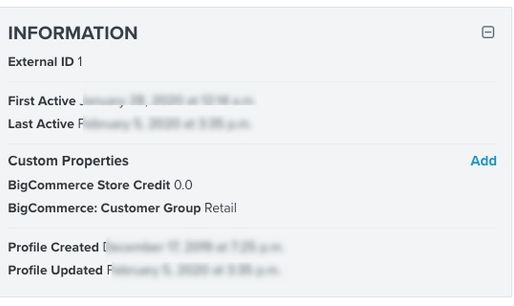
Le proprietà personalizzate si trovano nella sezione Informazioni - Proprietà personalizzate di un profilo Klaviyo:
Frequenza della sincronizzazione BigCommerce
La metrica e le Proprietà del profilo di BigCommerce vengono sincronizzate in tempo reale. Ciò significa che dovresti vedere tutti gli eventi comparire in Klaviyo quasi immediatamente quando l'evento viene tracciato in BigCommerce.
Come verificare i dati degli ordini sincronizzati
Klaviyo importa tutti i tuoi dati BigCommerce. Quando integri per la prima volta, eseguiremo una sincronizzazione storica completa. Dopo la sincronizzazione iniziale, Klaviyo esegue sincronizzazioni orarie per cercare nuovi dati. Per verificarlo, puoi confrontare il numero di ordini giornalieri tracciati in Klaviyo con il numero di ordini giornalieri in BigCommerce.
- In Klaviyo, vai a Dati analitici > Metriche.
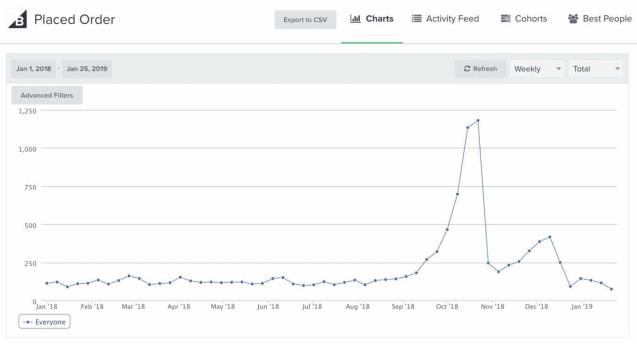
- Trova la metrica Placed Order e fai clic su di essa. Questo ti porterà alla pagina del grafico della metrica e mostrerà per impostazione predefinita gli ultimi 30 giorni di dati.
- Passa il mouse sul punto dati di ieri oppure guarda la tabella dei dati sotto il grafico per vedere quanti ordini hai avuto ieri. Confronta quel numero con quello archiviato in BigCommerce e dovresti vedere che corrispondono esattamente.
- Se non coincidono, il problema più probabile è che il fuso orario del tuo account Klaviyo non corrisponde al fuso orario di BigCommerce. Per controllare l'impostazione del fuso orario, fai clic sul nome del tuo account nell'angolo in basso a sinistra, quindi vai a Impostazioni > Organizzazione.
Risorse aggiuntive
- Primi passi con BigCommerce
Scopri come attivare l’integrazione BigCommerce in Klaviyo, aggiungere il tracciamento Viewed Product e confermare che tutto il tracciamento onsite funzioni correttamente per il tuo negozio.
- Come creare un evento "Aggiunto al carrello" per BigCommerce
Scopri come creare un evento Aggiunto al carrello per BigCommerce che traccia quando un cliente aggiunge un articolo al carrello e può attivare un flusso di carrello abbandonato. Gli eventi Added to Cart non vengono tracciati automaticamente quando integri BigCommerce; devi prima aggiungere (ed eventualmente modificare) uno snippet JavaScript (incluso in questa guida) nei file del tema BigCommerce.