Comment gérer les enregistrements DNS d’un domaine d’envoi dédié dynamique
Objectif de cet article
Découvrez comment afficher, ajouter et supprimer les enregistrements DNS d’un domaine d’envoi dédié utilisant le routage dynamique, directement dans Klaviyo.
Lorsque vous configurez un domaine d’envoi dédié avec le routage dynamique, vous ajoutez des enregistrements NS auprès de votre fournisseur DNS qui délèguent votre sous-domaine d’envoi (par exemple, send.helloworld.com) à Klaviyo. À partir de ce moment, Klaviyo héberge la zone DNS de ce sous-domaine, ce qui signifie l’ensemble complet des enregistrements DNS pour le sous-domaine et tous les noms situés sous celui-ci. En dehors des enregistrements NS qui le délèguent, les enregistrements que vous ajoutez auprès de votre fournisseur DNS pour ce sous-domaine ne prendront pas effet, car les recherches DNS le concernant reçoivent une réponse de Klaviyo.
Avec Gérer la zone DNS, vous pouvez voir chaque enregistrement de cette zone et ajouter les vôtres, par exemple un enregistrement TXT qu’un service tiers demande pour vérifier votre sous-domaine d’envoi. Klaviyo verrouille les enregistrements dont il a besoin pour envoyer votre e-mail, afin qu’ils ne puissent pas être modifiés ou supprimés.
Avant de commencer
- Gérer la zone DNS est uniquement disponible pour les domaines d’envoi dédiés qui utilisent le routage dynamique. Vous pouvez vérifier le type de routage d’un domaine dans la colonne Type de routage dans Paramètres > Général > Domaines. Si votre domaine utilise le routage statique, vous gérez ses enregistrements DNS auprès de votre fournisseur DNS. Pour en savoir plus sur les 2 types de routage, consultez Comment configurer un domaine d’envoi dédié.
- Pour les utilisateurs qui peuvent modifier les paramètres du domaine, l’option n’est pas disponible tant que le statut d’un domaine est Incomplet. Terminez d’abord la configuration du domaine.
- Toute personne qui peut consulter les paramètres de votre domaine peut parcourir les enregistrements dans la zone. Pour ajouter ou supprimer des enregistrements, vous devez disposer de l’autorisation de modifier les paramètres du domaine. Les rôles de propriétaire, d’administrateur, de gestionnaire et de coordinateur de campagne disposent de cette autorisation. Le bouton Ajouter un enregistrement et l’option de suppression n’apparaissent que pour les utilisateurs disposant de cette autorisation.
Ouvrez le panneau Gérer la zone DNS
- Cliquez sur le nom de votre entreprise dans le coin inférieur gauche de votre compte.
- Sélectionnez Paramètres.
- Sélectionnez Général, puis choisissez Domaines dans la barre latérale.
- Trouvez le domaine d’envoi dédié qui utilise le routage dynamique, puis cliquez sur le menu à trois points sur sa ligne.
- Sélectionnez Gérer la zone DNS.
Un panneau en pleine page s’ouvre et charge les enregistrements dans la zone de votre domaine. Cela peut prendre quelques secondes.
Comprendre le tableau des enregistrements
Chaque ligne du tableau correspond à une seule valeur d’enregistrement. Si un enregistrement comporte plus d’1 valeur, par exemple un enregistrement TXT avec 3 valeurs, il s’affiche sous forme de 3 lignes avec le même nom, le même type et le même TTL.
Colonne | Ce qu’il affiche |
|---|---|
Nom | L’hôte de l’enregistrement, c’est-à-dire l’emplacement où se trouve l’enregistrement. |
Type | Le type d’enregistrement, tel que TXT, MX, A, AAAA, CNAME, CAA, NS ou SOA. |
TTL | Durée de vie (TTL) : nombre de secondes pendant lesquelles d’autres serveurs peuvent mettre l’enregistrement en cache avant de vérifier à nouveau. |
Valeur | Les données de l’enregistrement. |
À la fin de chaque ligne :
- Une icône de cadenas (Géré par Klaviyo) signifie que l’enregistrement est géré par Klaviyo. Vous ne pouvez pas le modifier ni le supprimer.
- Une icône de corbeille signifie que la valeur n’est pas gérée par Klaviyo, et que vous pouvez la supprimer. Cela inclut les enregistrements que l’assistance Klaviyo a ajoutés à votre demande avant que cette option ne soit disponible. Si vous ne savez pas à quoi sert un enregistrement, vérifiez avec votre équipe avant de le supprimer.
Enregistrements gérés par Klaviyo
Klaviyo verrouille les enregistrements dont il a besoin pour envoyer votre e-mail et le maintenir authentifié. En voici quelques exemples :
- Les enregistrements DKIM, qui permettent aux fournisseurs de boîtes de réception de confirmer que vos e-mails proviennent de vous et qu’ils n’ont pas été modifiés lors de leur acheminement.
- Les hôtes depuis lesquels Klaviyo envoie (
k1,k2etk3). - Enregistrements pour les IP d’envoi dédiées, si votre compte en dispose.
- Les enregistrements NS et SOA qui définissent la zone elle-même.
- L’enregistrement CAA de votre sous-domaine d’envoi, qui contrôle quelles autorités de certification peuvent émettre des certificats SSL/TLS pour celui-ci.
- Un enregistrement MX qui pointe vers Klaviyo. Un domaine d’envoi de service l’utilise pour recevoir les réponses des clients aux messages du Helpdesk Klaviyo.
- Votre CNAME de tracking des clics, si vous avez configuré le tracking des clics dédié sous ce domaine.
- L’enregistrement TXT que Klaviyo utilise pour vérifier votre domaine.
Si vous essayez d’ajouter un enregistrement à un hôte que Klaviyo réserve pour l’envoi, tel que k1, vous verrez Ce sous-domaine est géré par Klaviyo et ne peut pas être modifié. Vérifiez auprès du service qui a demandé l’enregistrement s’il prend en charge un autre hôte, avant d’ajouter l’enregistrement ailleurs.
Ajouter un enregistrement
N’ajoutez ici que les enregistrements qui appartiennent à votre sous-domaine d’envoi. Si un service vous demande un enregistrement sur votre domaine racine (par exemple, helloworld.com), même s’il a @ comme hôte, ajoutez-le plutôt chez votre fournisseur DNS. Il en va de même pour les enregistrements MX des boîtes aux lettres sur votre domaine racine.
Pour les enregistrements TXT, MX, A et AAAA, si un enregistrement avec le même hôte et le même type existe déjà, votre nouvelle valeur y est ajoutée, et les valeurs existantes restent en place. Le TTL que vous saisissez s’applique à toutes les valeurs avec cet hôte et ce type. Pour remplacer une valeur, comme un enregistrement SPF, supprimez d’abord l’ancien. Un hôte ne doit avoir qu’un seul enregistrement SPF.
- Dans le panneau Gérer la zone DNS, cliquez sur Ajouter un enregistrement.
- Renseignez les détails de l’enregistrement :
- Hôte: il commence par
@, ce qui ajoute l’enregistrement au sous-domaine d’envoi lui-même. Pour l’ajouter à un nom sous votre sous-domaine d’envoi, saisissez uniquement la partie qui le précède. Par exemple, saisissezwwwpour créer un enregistrement pour www.send.helloworld.com. - Type: choisissez TXT, MX, A, AAAA ou CNAME. Un enregistrement CNAME ne peut pas utiliser
@comme hôte, et il ne peut pas partager un hôte avec des enregistrements d’un autre type. - TTL: la valeur par défaut est de
3600secondes (1 heure). Saisissez un nombre entier de secondes supérieur à 0. - Valeur: saisissez la valeur exactement telle que le service qui a besoin de l’enregistrement vous l’a fournie. Pour un enregistrement TXT, Klaviyo ajoute des guillemets autour de la valeur si vous ne les incluez pas. Pour un enregistrement MX, saisissez la priorité, suivie du serveur de messagerie (par exemple,
10 mail.example.com).
- Hôte: il commence par
- Cliquez sur Enregistrer l’enregistrement.
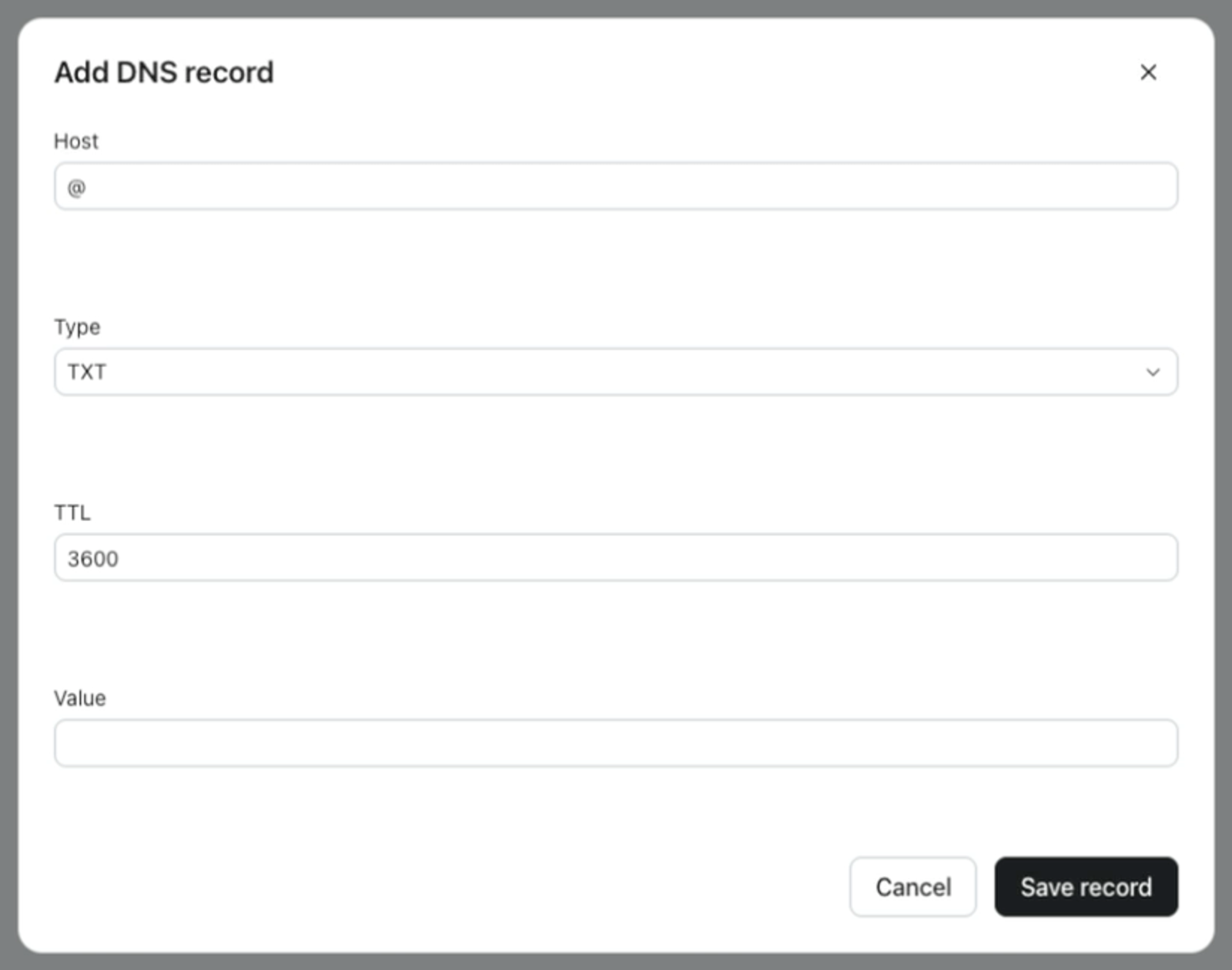
Lorsque Klaviyo confirme la modification, vous verrez Enregistrement DNS enregistré. L’enregistrement peut prendre quelques secondes, et parfois plus longtemps. D’autres services peuvent mettre plus de temps à voir le nouvel enregistrement, en fonction de la mise en cache DNS.
Supprimer un enregistrement
Avant de supprimer un enregistrement, assurez-vous que rien n’en dépend encore. Par exemple, la suppression d’un enregistrement TXT de vérification peut entraîner la perte de la vérification pour le service qui l’a demandé.
- Dans le panneau Gérer la zone DNS, recherchez la valeur que vous souhaitez supprimer, puis cliquez sur son icône de corbeille.
- Vérifiez la confirmation, qui affiche le type, l’hôte et la valeur que vous êtes sur le point de supprimer.
- Cliquez sur Supprimer l’enregistrement.
Une fois la modification enregistrée, vous verrez Enregistrement DNS supprimé. Si un enregistrement comporte plus d’une valeur, seule la valeur que vous avez sélectionnée est supprimée. Les autres valeurs restent en place.
Pour modifier un enregistrement que vous avez ajouté, supprimez-le, puis ajoutez-le à nouveau avec les nouveaux détails.
Les enregistrements que vous ajoutez restent associés à ce sous-domaine.
Les enregistrements que vous ajoutez ici s’appliquent uniquement à ce sous-domaine d’envoi, et uniquement tant qu’il est délégué à Klaviyo. Avant de passer à un nouveau sous-domaine d’envoi ou de basculer ce domaine vers le routage statique, prenez note des enregistrements que vous avez ajoutés. Ajoutez ensuite ceux dont vous avez encore besoin pour le nouveau domaine : dans son panneau Gérer la zone DNS s’il utilise le routage dynamique, ou auprès de votre fournisseur DNS s’il utilise le routage statique. Avant de passer au routage statique, vérifiez si vos enregistrements personnalisés entrent en conflit avec les enregistrements requis de Klaviyo. Un CNAME sur votre sous-domaine d’envoi ne peut pas partager cet hôte avec d’autres types d’enregistrements, tels que TXT ou MX.
Résolution de problèmes
Je ne vois pas Gérer la zone DNS
Vérifiez les éléments suivants :
- Le domaine utilise le routage dynamique. Les domaines qui utilisent le routage statique n’ont pas cette option.
- Si vous pouvez modifier les paramètres du domaine, l’état du domaine n’est pas Incomplet. Terminez la configuration du domaine si c’est le cas.
Messages d’erreur
Message | Les étapes à suivre |
|---|---|
Impossible de charger les enregistrements DNS pour ce domaine. | Actualisez la page et ouvrez à nouveau le panneau. Si le message continue d’apparaître, contactez l’assistance Klaviyo. |
Saisissez un hôte, un TTL et une valeur d’enregistrement valides. | Renseignez les détails de l’enregistrement, et assurez-vous que le TTL est un nombre entier de secondes supérieur à 0. |
Ce sous-domaine est géré par Klaviyo et ne peut pas être modifié. | Klaviyo utilise cet hôte pour envoyer votre e-mail. Vérifiez auprès du service qui a demandé l’enregistrement s’il existe un autre hôte qu’il prend en charge. |
Cet enregistrement DNS est géré par Klaviyo et ne peut pas être modifié. | Klaviyo gère cet enregistrement, vos modifications n’ont donc pas été enregistrées. Laissez cet enregistrement tel quel. Si vous devez ajouter un enregistrement, vérifiez auprès du service qui l’a demandé s’il existe un autre hôte compatible. |
L’enregistrement des modifications apportées aux enregistrements DNS prend plus de temps que prévu. Actualisez la page pour vérifier les derniers enregistrements. | Actualisez la page et rouvrez le panneau pour vérifier si votre modification a été enregistrée avant de réessayer. |
Cette modification apportée à l’enregistrement DNS n’est pas valide. Vérifiez les détails de l’enregistrement et réessayez. | Vérifiez l’enregistrement par rapport à ce que le service qui en a besoin a fourni. Les causes courantes sont un enregistrement CNAME avec |
Impossible d’enregistrer les modifications apportées aux enregistrements DNS. Réessayez dans un instant. | Veuillez patienter un instant et réessayer. Si le message continue d’apparaître, contactez l’assistance Klaviyo. |