Comment utiliser les flux pour envoyer des e-mails transactionnels
Objectif de cet article
Apprenez à configurer des e-mails transactionnels importants dans Klaviyo, qui sont déclenchés lorsque vos abonnés passent commande ou interagissent avec votre marque. Les clients s’attendent à recevoir ces e-mails et les recherchent dans leur boîte de réception. C’est pourquoi les e-mails transactionnels sont envoyés à la quasi-totalité des clients et ne doivent pas contenir de contenu marketing.
Les profils suspendus reçoivent-ils des e-mails transactionnels ?
Oui, les profils suspendus continuent à recevoir des e-mails transactionnels.
Sauf si la raison de la suspension est l’une des suivantes :
- L’adresse e-mail a fait l’objet de 7 soft bounces consécutifs.
- L’adresse e-mail a fait l’objet d’un hard bounce (cela comprend les profils marqués comme suspects).
- Le client a marqué un message comme spam.
Avant de commencer
Veuillez noter les points suivants au sujet des e-mails transactionnels :
- Ils ne sont disponibles que pour les comptes payants.
- Ils ne sont disponibles que pour les flux déclenchés par des indicateurs (tels que Placed Order).
- Ils ne sont pas utilisables dans les flux de baisse de prix.
- Ils doivent être approuvés par Klaviyo, ce qui peut prendre jusqu’à 24 heures (1 jour ouvré).
- Remarque : toute modification d’un message transactionnel supprime son statut. Il devra être soumis à nouveau pour approbation.
- Ils ne peuvent pas être importés depuis votre plateforme d’e-commerce dans Klaviyo.
- Ils sont traités sur la base de chaque e-mail, et non de chaque flux.
- Vous pouvez avoir 1 e-mail dans un flux qui est transactionnel et considérer tous les autres e-mails de ce flux comme du contenu marketing.
- Vous ne pouvez pas marquer automatiquement un flux entier comme transactionnel, mais il est possible de créer un flux dans lequel tous les e-mails sont transactionnels.
- Ils n’apparaissent pas différemment des e-mails à caractère marketing aux yeux de vos destinataires. Vos clients ne sauront pas qu’un e-mail est transactionnel.
- Remarque : lorsqu’un e-mail de flux est marqué comme transactionnel, tous les blocs ou sections de contenu universel de cet e-mail sont automatiquement dissociés de la bibliothèque de contenu universel. Le contenu reste dans l’e-mail, mais les modifications apportées au bloc universel ailleurs ne seront plus intégrées à cet e-mail transactionnel. Vous devrez mettre à jour le contenu directement dans l’e-mail.
- Ne peut pas être demandé pour un message pour lequel un test A/B a été configuré.
Les demandes de messages transactionnels dans des flux déclenchés par des listes ou des segments doivent être faites par l’intermédiaire du service d’assistance. Elles doivent respecter strictement nos règles en matière de contenu transactionnel et peuvent prendre plus de temps à être approuvées.
Que faire si je veux utiliser un indicateur qui n’est pas synchronisé avec Klaviyo ?
Si, pour déclencher un flux, vous souhaitez utiliser un indicateur qui n’est pas synchronisé par votre plateforme d’e-commerce ou une intégration, vous devrez créer un indicateur personnalisé.
Vous pouvez utiliser les API de Klaviyo pour la configuration, à savoir l’API Metrics et l’API Events, pour les indicateurs et les événements personnalisés respectivement. Par exemple, un e-mail de réinitialisation du mot de passe nécessiterait l’événement Réinitialisation du Mot de Passe correspondant, qui devrait être configuré en tant qu’indicateur personnalisé.
Désactivez les e-mails transactionnels correspondants dans votre plateforme d’e-commerce avant d’utiliser Klaviyo pour les envoyer. Sinon, vous risquez d’envoyer deux e-mails à la fois.
Créer un e-mail transactionnel
Lors de l’élaboration de ces e-mails, si le flux est déclenché par un événement synchronisé par votre intégration d’e-commerce, comme Placed Order, vous pouvez utiliser un flux post-achat comme point de départ en termes d’informations à intégrer dans le modèle (par exemple, un lien, une image et le nom du produit).
Autrement, vous pouvez créer un flux de A à Z :
- Accédez à l’onglet Flux dans Klaviyo.
- Deux options s’offrent à vous :
- Sélectionner un flux existant
- Cliquer sur Créer un flux en haut à droite, puis sur Créer votre flux.
- Créez ou modifiez votre flux dans le concepteur, puis personnalisez vos e-mails.
- Vous pouvez consulter notre guide de personnalisation des flux à l’aide de données dynamiques pour apprendre à intégrer des données d’événement dans vos modèles d’e-mails.
- Cliquez sur le message que vous souhaitez marquer comme transactionnel.
- Remarque : si vous souhaitez que plusieurs messages d’un flux soient transactionnels, vous devez les sélectionner un par un.
- Vérifiez que le message est en mode Manuel.
- Dans la barre latérale droite, cliquez sur Faire une demande de statut transactionnel.
- Attendez jusqu’à 24 heures (à savoir un jour ouvré) pendant que nous procédons à l’approbation. En attendant :
- vous ne pouvez pas modifier le contenu du message ;
- vous ne pouvez pas mettre en place de test A/B. Les messages qui ont déjà fait l’objet d’un test A/B n’afficheront pas l’option permettant de demander le statut transactionnel.
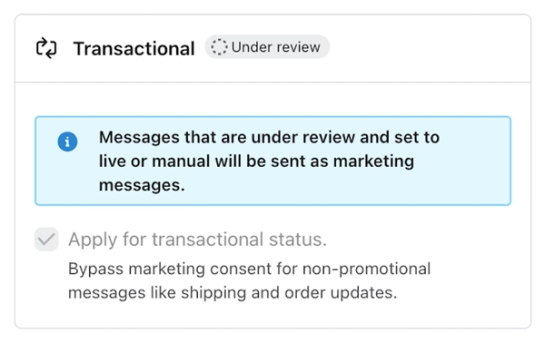
- Dans les 24 heures, vous verrez si votre message a été accepté ou rejeté.
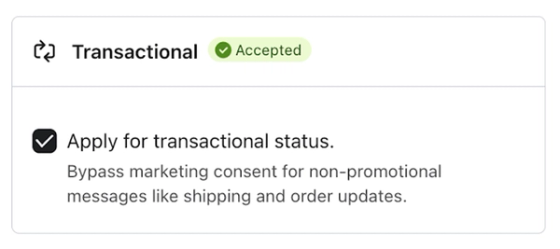
Si votre message est accepté, notez que toute modification ultérieure de son contenu invalidera le statut transactionnel. Si vous souhaitez apporter des modifications, vous devez décocher le statut transactionnel, modifier le contenu, puis soumettre à nouveau le message pour approbation.
Marche à suivre en cas de rejet
Si votre message a été rejeté, vous pouvez :
- conserver le message tel quel (il ne sera donc pas considéré comme transactionnel) ;
- modifier le contenu et le soumettre à nouveau pour approbation ;
- faire appel de la décision.
Pour faire appel, vous devez envoyer un ticket à l’équipe d’assistance de Klaviyo et inclure les éléments suivants :
- « Transactional appeal » comme objet/motif du ticket
- Identifiant du message de flux
- Un exemple (ou 2) du message que vous souhaitez envoyer
- Une capture d’écran de votre appel à l’action (CTA)
- Estimation du nombre de fois par mois où une personne pourrait recevoir ce message
- Liens vers votre politique de confidentialité et vos conditions d’utilisation
Ressources supplémentaires
- Comprendre les messages transactionnels
Ce que signifie un message considéré comme transactionnel, y compris ce qu'il faut inclure (et ne pas inclure) dans le message.
- Comment envoyer des mises à jour de commande via SMS pour Shopify
Découvrez comment envoyer des mises à jour de commande par SMS à des personnes qui ne sont pas inscrites à votre programme de marketing par SMS.
- Comment créer un flux post-achat
Découvrez comment mettre en place un flux post-achat dans Klaviyo, ainsi que les bonnes pratiques associées. Lorsque votre plateforme d’e-commerce est intégrée à Klaviyo, les flux post-achat se déclenchent dès qu’un client passe commande. Ces flux renforcent les relations que vous entretenez avec vos clients tout en les fidélisant et en les rendant plus susceptibles d’acheter à nouveau.