Comment modifier un déclencheur de flux
Objectif de cet article
Découvrez comment créer une copie d’un flux afin de créer une nouvelle version avec un déclencheur différent. Une copie du flux d’origine doit être créée, car une fois que vous avez défini le déclencheur d’un flux, vous ne pouvez pas le modifier. Les filtres de déclencheur, les filtres de profil, les filtres d’e-mail supplémentaires et le contenu dynamique dans les e-mails dépendent tous du déclencheur spécifique que vous définissez pour un flux. Très probablement, si vous modifiez le déclencheur d’un flux existant, cela entraînera des conflits avec vos filtres et votre contenu, difficiles à identifier et à corriger.
Bien que vous ne puissiez pas modifier directement un déclencheur de flux, vous pouvez cloner un flux et modifier le déclencheur pour ce nouveau flux cloné. Ensuite, vous pouvez supprimer le flux précédent.
Cloner un flux pour modifier le déclencheur
Il existe plusieurs types de modifications que vous pourriez vouloir effectuer :
- Connecter un flux déclenché par une liste à une autre liste
- Modifier un flux déclenché par un événement pour passer d’un événement à un autre
- Modifier un flux déclenché par une liste en flux déclenché par un événement
- Modifier un flux déclenché par un événement en un flux déclenché par une liste
Le clonage d’un flux vous permet de traiter les 2 premiers scénarios de la liste ci-dessus.
Lorsque vous clonez un flux, vous avez la possibilité de modifier le nom de la version clonée ainsi que les spécificités du déclencheur. Pour un flux déclenché par une liste ou un segment, vous pouvez choisir n’importe quelle autre liste ou tout autre segment pour déclencher votre version clonée. Pour un flux déclenché par un événement, vous pouvez choisir un autre événement pour déclencher votre clone.
Pour cloner un flux :
- Accédez à l’onglet Flux et trouvez le flux dont vous souhaitez modifier le déclencheur.
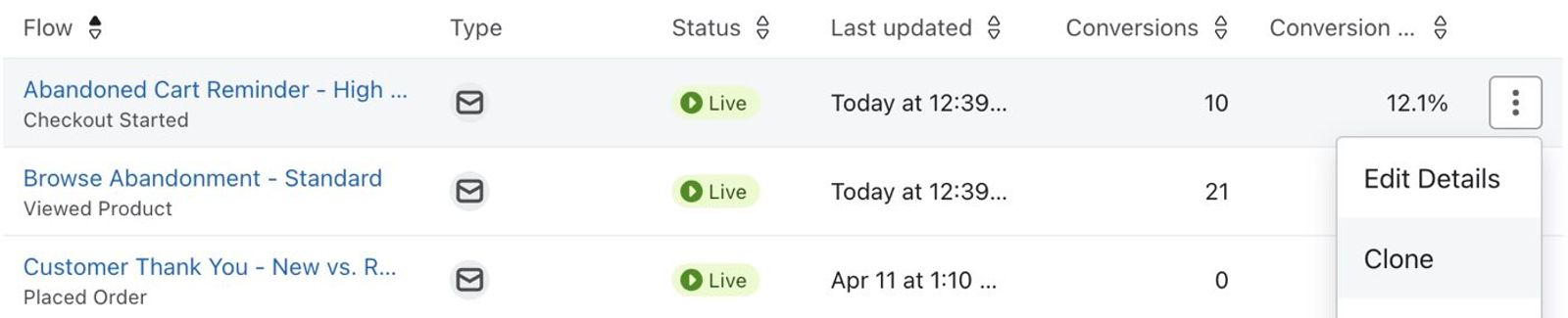
- À droite du flux, cliquez sur le bouton Modifier le flux pour afficher le menu déroulant, puis sélectionnez Cloner.
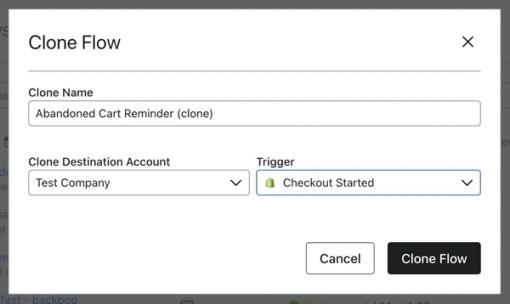
- Dans la fenêtre modale Cloner un flux , choisissez un nouveau déclencheur pour le flux en sélectionnant le menu déroulant Déclencheur. Modifiez le nom du flux si vous le souhaitez.
- Après avoir cloné un flux pour mettre à jour le déclencheur, vous pouvez supprimer le flux d’origine. Ne faites cela que si la perte des analyses historiques associées ne vous dérange pas — la version clonée d’un flux démarre avec une page blanche en termes d’analyses.
- Dans l’onglet Flux, trouvez votre flux d’origine.
- Cliquez sur le bouton Modifier le flux pour afficher le menu déroulant et sélectionnez Supprimer.
Transformer un flux déclenché par une liste en flux déclenché par un événement (ou inversement)
Pour transformer un flux déclenché par une liste en flux déclenché par un événement, ou vice versa, vous ne pouvez pas simplement cloner le flux. Au lieu de cela, vous devrez créer un tout nouveau flux. Vous pouvez toutefois accélérer ce processus en enregistrant d'abord tous les e-mails du flux en tant que modèles afin de pouvoir les ajouter à votre nouveau flux en quelques clics.
Dans notre exemple, nous allons modifier un flux déclenché par une liste en un flux déclenché par un événement. Voici les étapes à suivre :
- Ouvrez le concepteur de flux pour votre flux déclenché par une liste.
- Ensuite, enregistrez tous les e-mails en tant que modèles. Il est utile de donner un nom clair à ces modèles afin que vous puissiez les retrouver facilement lorsque vous créez votre nouveau flux.
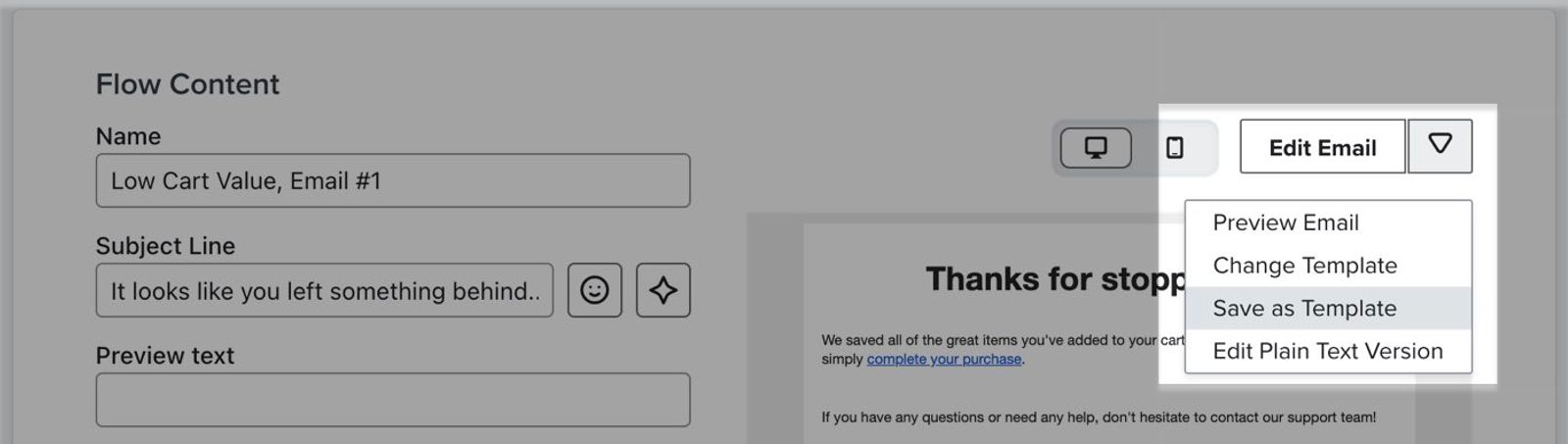
- Une fois que vous avez enregistré tous les e-mails associés au flux, créez un nouveau flux en revenant à l’onglet Flux .
- Lorsque vous créez le contenu de votre nouveau flux, retrouvez vos modèles précédemment enregistrés en choisissant E-mail : enregistrés lors de la sélection d’un modèle de flux.
- Une fois que vous avez effectué cette opération pour tous les e-mails, vous pouvez supprimer votre flux d'origine et utiliser la nouvelle version avec un déclencheur mis à jour.
Ressources supplémentaires
- Comprendre les déclencheurs et les filtres de flux
Apprenez à utiliser les filtres Klaviyo pour affiner davantage les déclencheurs ou les actions dans les flux. Par exemple, si un flux se déclenche lorsque quelqu’un passe une commande, un filtre de déclenchement peut être ajouté pour limiter ce flux à certains types de produits. Les filtres de déclenchement sont évalués en même temps que le déclencheur lui-même afin de ne laisser entrer que certaines personnes dans un flux.
- Comment prévisualiser la configuration d’un déclencheur de flux
Découvrez comment utiliser l’outil de prévisualisation de la configuration du déclencheur de flux pour vous assurer que votre flux est configuré comme vous le souhaitiez. Cela vous aidera à comprendre comment votre flux va se comporter en fonction du déclencheur et des filtres de profil que vous avez ajoutés.