Comment migrer depuis Salesforce Marketing Cloud
Objectif de cet article
Découvrez comment intégrer Salesforce Marketing Cloud (auparavant ExactTarget) à Klaviyo. Cette intégration est conçue pour vous aider à migrer de Salesforce Marketing Cloud vers Klaviyo. Nous ne recommandons pas d’utiliser les deux plateformes en même temps, sauf pendant la période de transition, le temps d’effectuer le changement.
Avant de commencer
N'oubliez pas de consulter notre checklist générale qui explique comment migrer complètement vers Klaviyo à partir d'un autre fournisseur de services de messagerie électronique (ESP).
L’utilisateur de Salesforce Marketing Cloud que vous utilisez lors de l’intégration doit avoir accès aux services web. Découvrez comment trouver le lien WSDL.
Ajouter l’intégration Salesforce Marketing Cloud
- Dans Klaviyo, sélectionnez l’onglet Intégrations.
- Sur la page suivante, sélectionnez Explorer les applications et recherchez Salesforce Marketing Cloud. Ensuite, cliquez sur la carte.
- Cliquez sur Installer.
- Sur la page suivante, saisissez le nom d’utilisateur et le mot de passe que vous utilisez pour vous connecter à Salesforce Marketing Cloud, ainsi que le lien WSDL pour vous connecter à l’API SOAP de votre instance Salesforce Marketing Cloud.
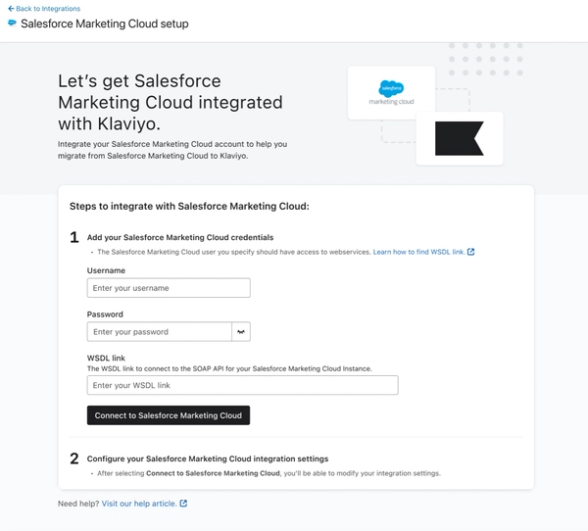
- Cliquez sur Connecter à Salesforce Marketing Cloud.
- Sur la page suivante, sous Avancé, choisissez vos options de synchronisation :
- Collecter les données d’ouverture et de clics pour les campagnes Salesforce Marketing Cloud: sélectionnez cette option pour importer l’engagement historique des campagnes. Nous vous recommandons vivement de le faire afin que vous puissiez utiliser l’engagement passé pour créer des segments.
- Synchroniser uniquement des listes spécifiques: sélectionnez cette option, puis saisissez les ID de liste Salesforce Marketing Cloud dans Listes, séparés par des virgules. Laissez cette option décochée pour synchroniser toutes les listes.
- Si vous sélectionnez les deux cases à cocher, la restriction de liste ne limite pas les données de campagne. Klaviyo peut créer des profils pour les personnes qui ont reçu, ouvert, ou cliqué sur ces campagnes, même si elles ne figurent pas sur les listes spécifiées.
- Une fois que vous avez terminé, cliquez sur Terminer la configuration. Votre intégration devrait désormais être activée.
Suivre la synchronisation Klaviyo
Pour vérifier vos intégrations activées, cliquez sur le menu déroulant Audience dans Klaviyo, puis sélectionnez l’onglet Listes & segments.
Vous devriez alors commencer à voir vos listes Salesforce Marketing Cloud s’afficher dans Klaviyo. Ces listes seront synchronisées avec les abonnés de vos listes Salesforce Marketing Cloud.
Si vous avez sélectionné Collecter les données d’ouverture et de clic pour les campagnes Salesforce Marketing Cloud, Klaviyo importe les données historiques des campagnes envoyées au cours des 180 derniers jours. Klaviyo recherche de nouvelles listes et de nouveaux envois de campagnes toutes les 5 minutes.
Les mises à jour continues des ouvertures et des clics sont vérifiées toutes les 5 minutes pendant le premier jour d’une campagne, toutes les 4 heures entre 1 et 3 jours après l’envoi, puis toutes les 12 heures entre 3 et 14 jours après l’envoi. Après 14 jours, les vérifications continues de l’engagement s’arrêtent.
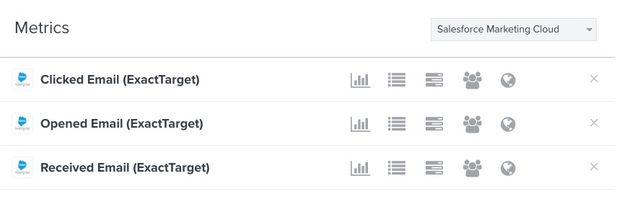
Les indicateurs suivants seront synchronisés avec Klaviyo :
- E-mail cliqué
- E-mail Ouvert
- E-mail Reçu
Si vous sélectionnez le menu déroulant Analytics dans Klaviyo, puis Metrics, vous pourrez consulter ces indicateurs.
Lorsque les membres de la liste se synchronisent depuis Salesforce Marketing Cloud, les profils ayant le statut « Bounced » ou « Held » sont globalement suspendus des e-mails dans Klaviyo. Les profils avec le statut se désabonner ou supprimé sont désabonnés selon les paramètres de votre compte Klaviyo et de votre liste : globalement si l’un ou l’autre utilise le désabonnement global, ou de la liste synchronisée si les deux utilisent le désabonnement spécifique à la liste.
Bonnes pratiques
Vous pouvez utiliser les mesures d'engagement ci-dessus pour segmenter vos listes Salesforce Marketing Cloud dans Klaviyo. Envoyer à des contacts engagés et ayant donné leur consentement contribue à protéger votre délivrabilité lorsque vous commencez à utiliser Klaviyo.
Pour commencer, créez un segment engagement à l’aide d’une liste synchronisée qui contient uniquement des abonnés à l’e-mail d’opt-in. Exigez l’appartenance à cette liste avec AND, puis regroupez les 2 conditions d’engagement suivantes avec OR:
- A ouvert un e-mail (ExactTarget) au moins une fois au cours des 30 derniers jours OU
- A cliqué sur l’e-mail (ExactTarget) au moins une fois au cours des 30 derniers jours
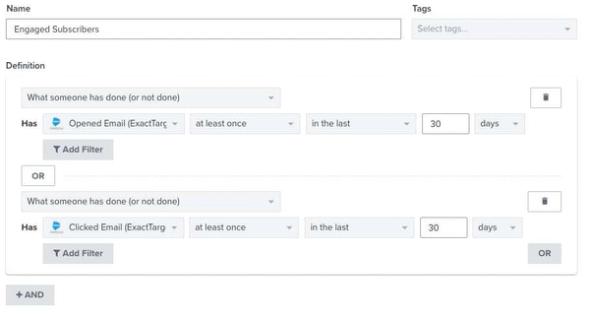
Si vous envoyez des e-mails tous les jours, vous devriez envoyer à ce segment le nombre de campagnes correspondant à votre première semaine. Si vous envoyez plus d’une fois par semaine, mais pas tous les jours, vous devriez envoyer vos 2-3 premières campagnes à ce segment. Pour en savoir plus, consultez notre article sur la création d’un segment engagé.
Résultat
Vous avez maintenant intégré Salesforce Marketing Cloud à Klaviyo, vérifié vos données synchronisées et passé en revue les bonnes pratiques.
Ressources supplémentaires
- Démarrer avec les segments
Apprenez à créer et à utiliser des segments dans Klaviyo, un puissant outil pour comprendre votre audience et envoyer des messages ciblés.
- Comprendre la délivrabilité des e-mails
En savoir plus sur la délivrabilité des e-mails, y compris les mesures à prendre pour établir une solide réputation d’expéditeur afin que vos e-mails arrivent dans la boîte de réception de vos destinataires.