Solución de problemas del seguimiento de pedidos realizados
Antes de empezar
El seguimiento de Placed Order se incluye con las integraciones de ecommerce y no requiere ninguna configuración adicional. Antes de consultar esta guía, asegúrate de haber configurado y habilitado correctamente la integración de ecommerce.
Para todas las integraciones de ecommerce, un evento de Placed Order rastrea cuándo un cliente completa el proceso de pago y crea un pedido en tu tienda, pero para las siguientes integraciones, Klaviyo rastrea un evento de Placed Order solo cuando un pedido alcanza un determinado estado y tiene un determinado estatus en la plataforma de ecommerce:
- BigCommerce
De forma predeterminada, cualquier pedido con cualquiera de los siguientes estados no se sincronizará como Pedido Realizado: Incompleto, Pendiente, En espera de pago - Magento 2
Los pedidos con el estado pending_payment se ignorarán - WooCommerce
De forma predeterminada, Klaviyo registra un evento de Placed Order para los pedidos con el estado processing, completed, refunded o canceled. Los pedidos cancelados y no pagados se excluyen. - PrestaShop
Klaviyo usa el mapeo de estados de pedido configurado en tu módulo de PrestaShop. Los pedidos mapeados a eventos de pedido realizado, completado, cancelado o reembolsado pueden generar un evento Placed Order. Se excluyen los estados de pedido no mapeados. - Shift4Shop
El pedido debe tener un estado de 2 o 4 para activar un evento Placed Order
Si usas una plataforma de ecommerce sin una integración prediseñada de Klaviyo, o una plataforma personalizada, consulta cómo habilitar el seguimiento de Placed Order en nuestro sitio para desarrolladores.
Probar eventos de Pedido realizado
El evento Placed Order se usa comúnmente para configurar flujos posventa, como un flujo de agradecimiento. Si hace poco configuraste tu cuenta y estás intentando crear un flujo posventa desde la biblioteca de flujos de Klaviyo, es posible que veas el siguiente mensaje de advertencia:
"No hemos recibido eventos recientes de Placed Order. Si crees que podría haber un problema, ponte en contacto con nuestro equipo de éxito para recibir ayuda."
Esta advertencia significa que Klaviyo no ha registrado ningún evento de Placed Order para esa integración en los últimos 30 días. No necesariamente significa que haya un problema con la cuenta o la integración; es posible que la tienda no haya tenido pedidos recientes. Sigue los pasos a continuación para hacer un pedido y, luego, espera a que se sincronice antes de volver a revisar la advertencia.
Como el evento Placed Order se activa a partir de una transacción, el equipo de asistencia de Klaviyo no puede probar el seguimiento del evento Placed Order por ti.
Algunas plataformas de ecommerce, como Shopify, ofrecen métodos para realizar pedidos de prueba. Consulta la documentación de ayuda de tu plataforma para obtener información sobre cómo realizar un pedido de prueba. De lo contrario, puedes hacer un pedido real y reembolsarlo para probar tus integraciones.
Para comprobar que el seguimiento de Pedido realizado esté configurado correctamente mediante una transacción real, sigue estos pasos:
- Accede a tu sitio web.
- Ve a una página de producto en tu sitio web para un producto disponible
- Haz clic en el botón “Agregar al carrito” en la página
- Procede al checkout con el artículo en el carrito
- Completa el checkout con tu dirección de correo electrónico y una tarjeta de crédito real u otro método de pago
- Si usas un proveedor de pagos externo, inicia sesión en tu proveedor de pagos para asegurarte de que los fondos se hayan procesado
- Confirma que el pedido cumpla con los requisitos de estado de tu integración en la sección Antes de comenzar.
- Busca en Klaviyo la dirección de correo electrónico que usaste durante el proceso de compra y abre el perfil correspondiente.
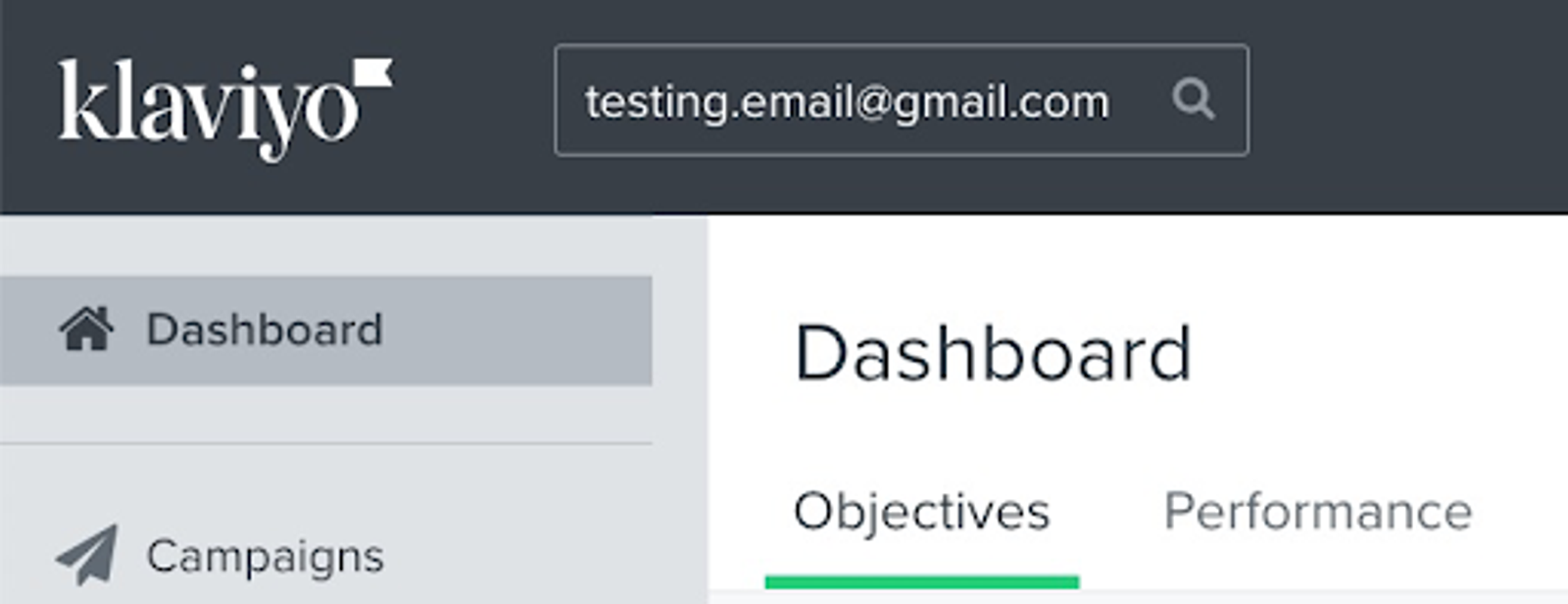
Deberías ver que se creó un perfil de Klaviyo para ti (si todavía no existía) y que se registró el evento Pedido realizado en tu fuente de actividades.
No todas las integraciones de ecommerce sincronizan datos en tiempo real debido a las limitaciones de algunas plataformas de ecommerce. En algunas integraciones, es posible que debas esperar de 30 minutos a 1 hora antes de que se registren los eventos. Consulta nuestro artículo sobre con qué frecuencia se sincronizan las integraciones para obtener más información.
Después de confirmar que el evento Placed Order se haya sincronizado, cancela y reembolsa el pedido en tu plataforma de ecommerce.
Escenarios de solución de problemas
Revisa las siguientes preguntas para diagnosticar la causa de tus problemas de Placed Order. Ten en cuenta que algunos pasos son generales, y otros dependen de la plataforma de ecommerce que uses.
¿También tienes problemas para activar otras métricas?
Si tienes problemas con el seguimiento de otras métricas, además de Placed Order, puede haber un problema con la configuración de la integración.
Sigue estos pasos para comprobar si tu integraciones están configuradas correctamente:
- Navega hasta la página de integraciones de la cuenta
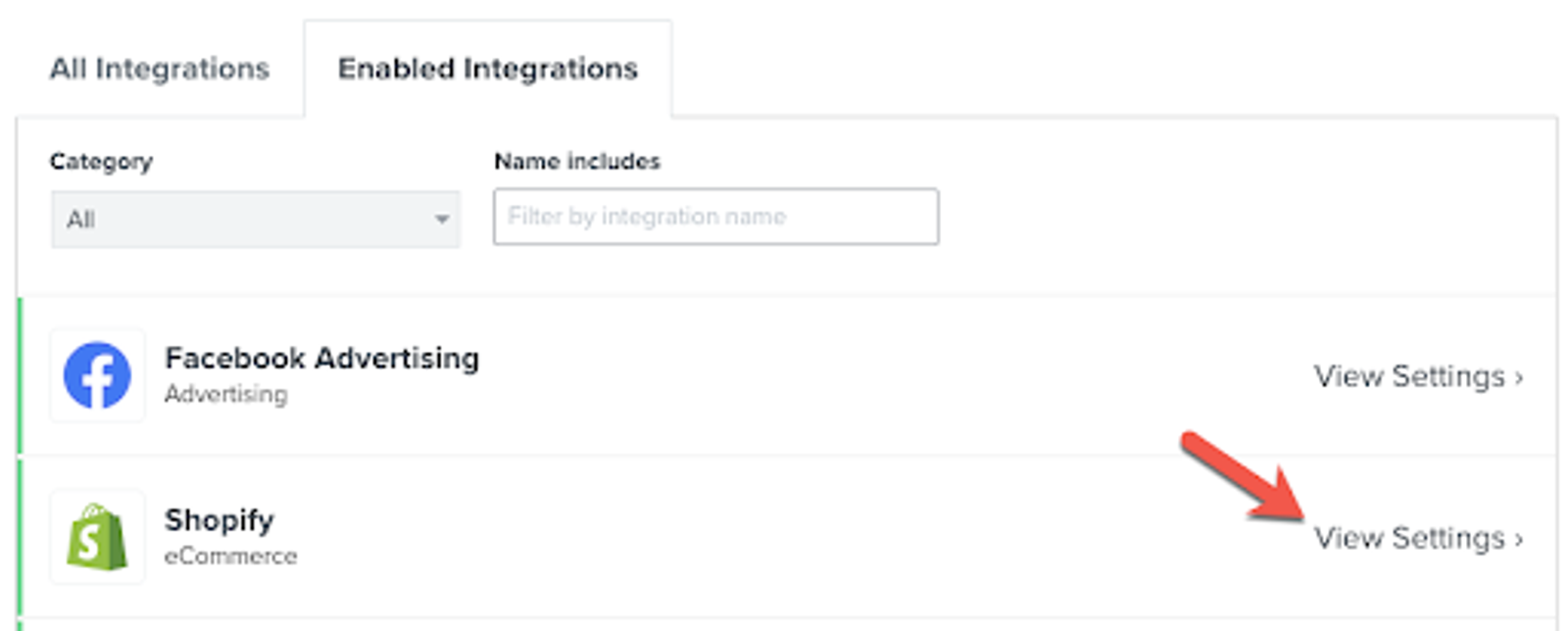
- Encuentra la integración de ecommerce en Mis aplicaciones y revisa su Estado. Si no aparece, haz clic en Explorar aplicaciones para encontrarla e instalarla siguiendo la guía de configuración de la plataforma.
- Haz clic en el nombre de la integración para abrir su configuración. Revisa si hay algún mensaje de error relacionado con la integración y asegúrate de que se hayan completado todos los campos obligatorios.
- Si tu integración requiere el uso de una clave de API pública, una clave de API privada, una clave de consumidor y/o un secreto de consumidor, asegúrate de que la información en Klaviyo coincida con la de tu plataforma de ecommerce.
- Si las claves parecen coincidir en ambos lados, revisa si hay espacios en blanco antes o después de las claves. Elimina cualquier espacio en blanco al inicio o al final, ya que puede causar errores.
¿Cambiaste de plataforma de ecommerce recientemente?
Cuando migres plataformas de ecommerce, asegúrate de cambiar las métricas que se usan para activar los flujos y dentro de tus analíticas por las métricas de tu nueva plataforma de ecommerce. Por ejemplo, si cambiaras de BigCommerce a Shopify, es posible que las analíticas y los flujos de tu cuenta aún estén configurados para usar la métrica Placed Order de BigCommerce en lugar de la métrica Placed Order de Shopify. Consulta las guías a continuación para obtener más ayuda:
¿Estás usando estados de pedido personalizados para los pedidos realizados?
En algunas integraciones, el evento Placed Order se activa en Klaviyo según estados de pedido específicos. Consulta la sección Antes de comenzar de este artículo para ver una lista de integraciones que tienen requisitos de estado del pedido.
Para PrestaShop, revisa el mapeo de estados de pedido en tu módulo de Klaviyo mediante la guía de configuración de PrestaShop. Para otras integraciones, contacta al equipo de soporte de Klaviyo para obtener ayuda y confirmar si tus estados de pedido personalizados se pueden rastrear como eventos Placed Order.
¿Estás usando un firewall o software de seguridad en el servidor?
Si tienes habilitado un firewall o medidas de seguridad como Sucuri, Cloudflare o algo similar, es posible que esto bloquee de forma involuntaria la comunicación de Klaviyo con tu tienda o limite la velocidad y la cantidad de datos que se pueden sincronizar.
Incluye en la lista de (entes, sitios, etc.) permitidos los rangos de IP de las integraciones de salida de Klaviyo para que el firewall pueda permitir solicitudes de Klaviyo. Sigue Cómo incluir en la lista de (entes, sitios, etc.) permitidos las direcciones IP del tráfico de integración de Klaviyo para consultar los rangos actuales y obtener instrucciones para mantener actualizada la lista de (entes, sitios, etc.) permitidos.
Consulta la documentación del software de seguridad para obtener instrucciones sobre cómo permitir rangos de IP. El agente de usuario de la integración de Klaviyo es Klaviyo/1.0.
Para usuarios de WooCommerce y Magento: ¿estás usando la versión más reciente del complemento de integraciones?
Si usas WooCommerce o Magento, los problemas con el seguimiento de Placed Order podrían estar relacionados con otros problemas de tu complemento de Klaviyo para la plataforma.
- Si los eventos Placed Order no tienen seguimiento, busca Started Checkout en Analytics > Métricas. Para Magento 1, busca Checkout Started en su lugar.
- Si no se está realizando el seguimiento ni del pedido ni del evento de finalización de compra, puede haber un problema con el complemento.
- Verifica si estás usando la versión más reciente del complemento para la integración. Si es necesario, actualiza a la versión más reciente en WooCommerce o Magento, o puedes descargar la versión más reciente desde el listado de la plataforma correspondiente.
Ponte en contacto con el equipo de asistencia de Klaviyo
Si sigues teniendo problemas después de revisar esta lista y probar tu seguimiento, ponte en contacto en nuestra Community o con nuestro equipo de asistencia.
Recursos adicionales
Learn how to troubleshoot other metrics:
- Troubleshooting viewed product tracking
Learn how to troubleshoot issues with your Viewed Product tracking, which is used to track when visitors view products on your site. For some ecommerce platforms, Viewed Product is tracked automatically when you integrate with Klaviyo. For other ecommerce platforms, a snippet must be manually added to your product page template.
- Troubleshooting added to cart tracking
For some ecommerce platforms, Added to Cart events are tracked automatically. For other ecommerce platforms, a code snippet must be manually added to your site.
- Troubleshooting started checkout tracking
Started Checkout tracking is included with many ecommerce integrations and does not require any additional setup. Before consulting this guide, make sure you have properly set up, configured, and enabled your ecommerce integration.
Other resources:
- How to create a post-purchase flow
Learn how to set up a post-purchase flow in Klaviyo as well as best practices for doing so. A post-purchase flow triggers after a customer has placed an order while your ecommerce platform is integrated with Klaviyo. Sending post-purchase emails builds relationships and brand loyalty with your customers and makes them more likely to purchase again.
- Troubleshooting your Shopify integration
Learn how to solve issues with your Shopify integration setup by following the relevant troubleshooting scenario described below. If you are encountering issues not on this list, please reach out on our Community or to our Support Team.