Comprender la configuración de cierre de formularios de registro
Objetivos del artículo
Obtén información sobre la configuración de cierre para tus formularios de registro, incluida la forma de aplicar estilo a los íconos de cierre y las opciones de cierre disponibles para cada tipo de formulario y los adelantos del formulario.
Hacer que el formulario de registro sea fácil de cerrar para los compradores puede parecer contradictorio, pero es poco probable que un comprador que se frustra al intentar cerrar un formulario siga navegando en tu sitio. Ofrecer una experiencia positiva, incluso cuando alguien está cerrando un formulario, puede generar buena voluntad y hacer que sea más probable que un visitante se suscriba más adelante.
Antes de empezar
En lo que respecta a la configuración de descarte de un formulario de registro, tienes la posibilidad de:
- Personaliza el estilo de los íconos de cierre en los formulario de registro y adelanto de formularios
- Controla el comportamiento de cierre de los formularios emergentes
- Controlar el comportamiento de cierre de los formularios desplegables en dispositivos móviles
Dar estilo al ícono de cierre de un formulario
Todos los formularios emergentes, desplegables y de página completa tienen un icono de cierre (botón X) ubicado en la esquina superior derecha del formulario de forma predeterminada.
Los formularios incrustados se insertan en una página específica de tu sitio, por lo que no tienen un ícono para cerrar.
Para personalizar el estilo del ícono de cierre del formulario de registro:
- Abre el editor de tu formulario.
- Haz clic en el botón X del formulario en la vista previa.
- A la izquierda, aparecerá la configuración del icono de cerrar para editarla (es decir, tamaño, color, grosor, color de fondo, color del borde y relleno del bloque).
- Por ejemplo, para crear una X simple sin fondo ni borde, establece el color de fondo y el color del borde como transparente.
- Por ejemplo, para crear una X simple sin fondo ni borde, establece el color de fondo y el color del borde como transparente.
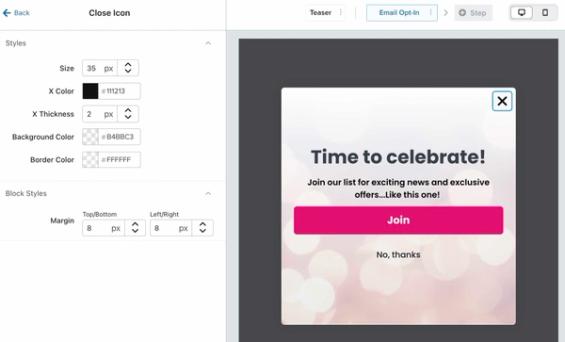
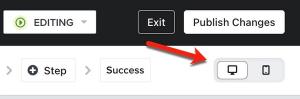
La configuración de diseño que selecciones se aplicará tanto a las versiones de escritorio como a las móviles de tu formulario (si tu formulario está configurado para mostrarse en ambos tipos de dispositivos). Usa el selector de vista de escritorio/móvil en la esquina superior derecha para previsualizar el ícono de cierre del formulario en móvil.
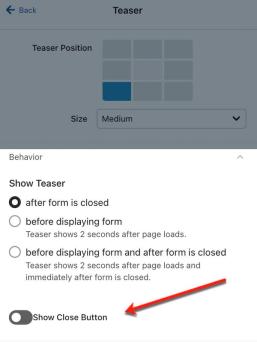
Si el formulario de registro tiene un adelanto, puedes decidir si quieres que el adelanto muestre un botón de cerrar o no. De forma predeterminada, el adelanto no incluirá un ícono de cerrar. Para agregar uno, haz clic en Adelanto en la barra de menú, desplázate hacia abajo hasta Comportamiento y luego activa la opción Mostrar botón de cerrar.
Configuración para descartar y comportamiento
Si estás creando un formulario emergente, tienes la opción de habilitar una configuración de descarte. La configuración de descarte te permite elegir si los visitantes del sitio pueden cerrar el formulario emergente haciendo clic fuera del área del formulario de registro o si deben hacer clic en el botón X para cerrar el formulario.
La configuración de descartar solo está disponible para formularios emergentes. Los formularios de página completa y los formularios desplegables no tienen esta capacidad.
Para encontrar la configuración de descartar, ve a Segmentación y comportamiento y luego desplázate hacia abajo hasta Descartar.
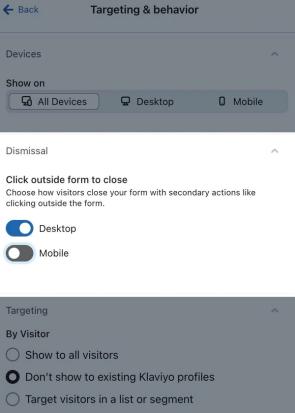
- Cuando esta configuración está activada (lo cual es lo predeterminado), cualquier clic fuera del formulario cerrará el formulario, y el visitante no podrá volver a él.
- Cuando está desactivado, los visitantes deben hacer clic en el ícono de cierre del formulario para cerrarlo; se ignorarán los clics fuera del área del formulario.
La configuración de descarte es específica del dispositivo. Puedes elegir si los clics fuera del área del formulario deben cerrar el formulario en computadora, en dispositivo móvil, en ambos o en ninguno.
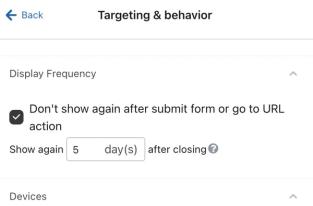
En ambos casos, aún puedes controlar cuándo volverá a aparecer el formulario según la configuración en Segmentación y comportamiento > Frecuencia de visualización > Mostrar de nuevo X días después de cerrar.
Opciones de cierre para el formulario de registro móvil
Si tienes un formulario específico para compradores en dispositivos móviles, o solo quieres facilitarles a los visitantes del sitio en dispositivos móviles que cierren el formulario, usa un formulario desplegable.
- En Estilos, selecciona Desplegable como tipo de formulario.
- El menú de posición del desplegable en dispositivos móviles aparecerá debajo. Establécelo en una de las siguientes opciones:
- Acoplar en la parte superior para permitir que los visitantes deslicen hacia abajo para cerrar el formulario.
- Anclar a la parte inferior para que los visitantes puedan deslizar hacia arriba para cerrar el formulario.
Siguientes pasos
Ahora que los formularios son fáciles de cerrar, ve a las analíticas de formularios para ver métricas clave y obtener más información sobre el rendimiento de los formularios.