Cuáles son los tipos de datos disponibles en Klaviyo
Objetivos del artículo
Conocer las diferentes opciones disponibles para almacenar tus datos en Klaviyo, y cómo utilizar cada una de ellas. Puedes usar los datos recopilados sobre tus clientes para orientar tus decisiones de marketing, así que es importante entender los datos que se extraen en tu cuenta.
Dónde aparecen los tipos de datos en Klaviyo
Al crear un segmento o configurar un filtro de flujo con Properties about someone, elige una propiedad del perfil y luego selecciona el tipo de datos para la condición. Esta configuración determina cómo Klaviyo compara el valor en la condición. No cambia la propiedad del perfil almacenada.
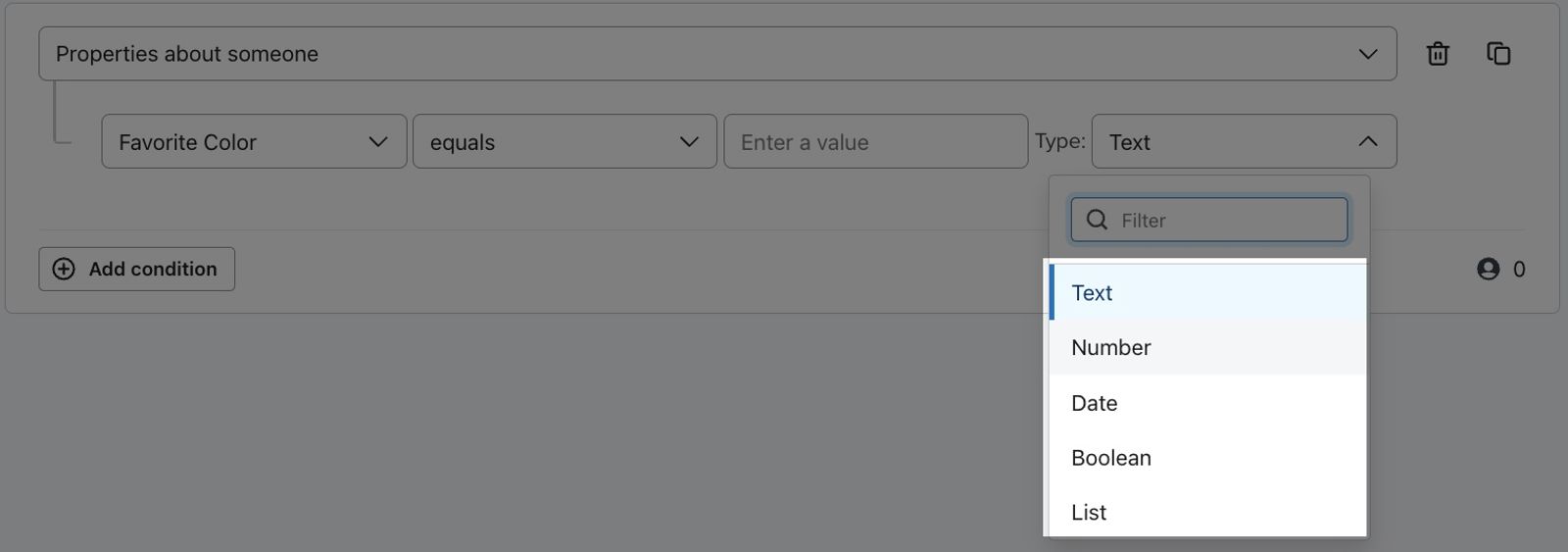
Se pueden seleccionar los siguientes tipos de datos:
- Texto
- Número
- Fecha
- Booleano
- Lista
Texto
Una entrada de texto es cualquier secuencia finita de caracteres (es decir, letras, símbolos y signos de puntuación). Se utiliza siempre para representar texto sin formato, incluso cuando incluye números o si tiene formato de fecha. Usa el tipo de datos de texto para:
- Nombres
- Números mezclados con otros caracteres (por ejemplo, un símbolo de moneda)
- Direcciones físicas
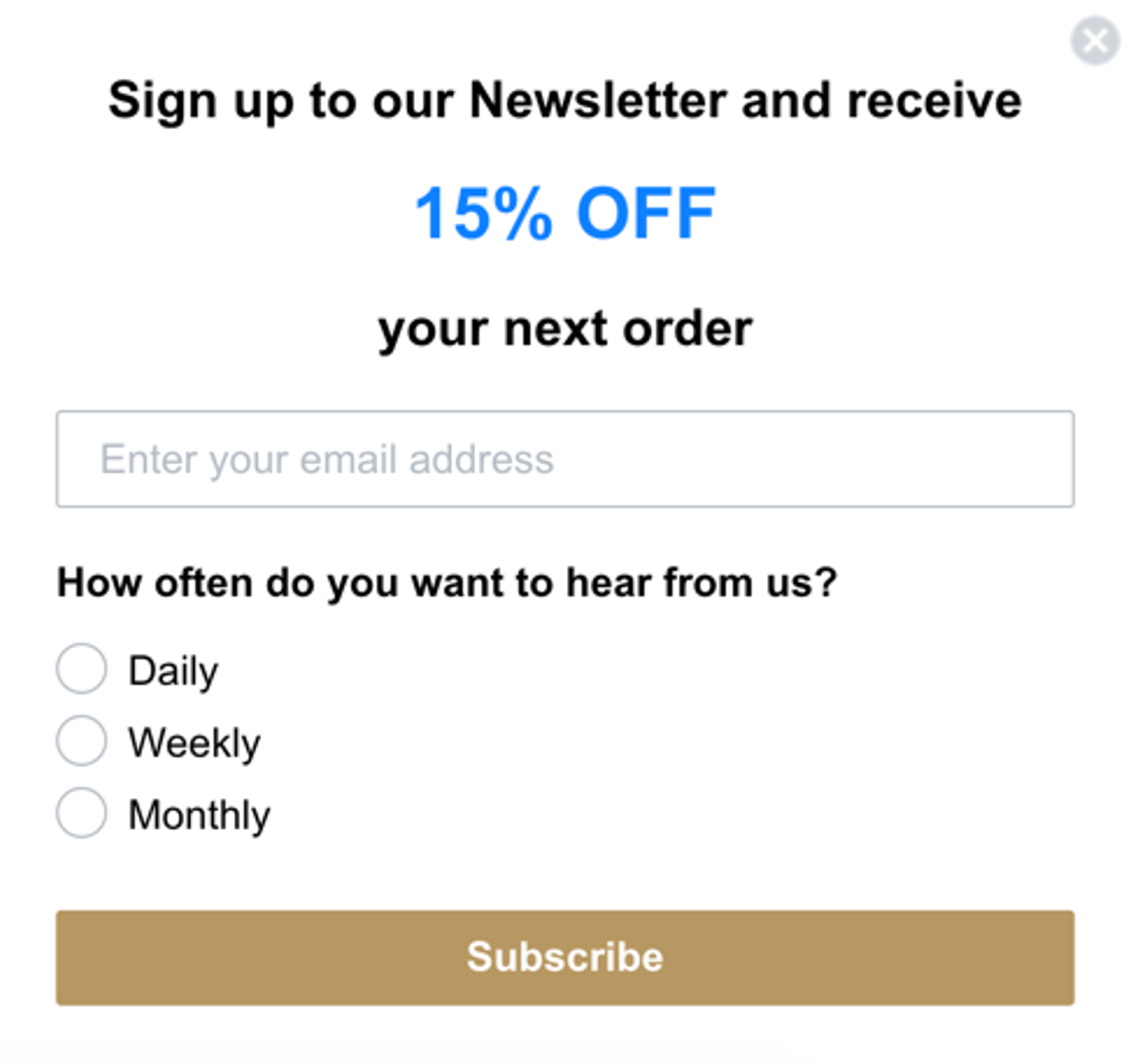
- Respuestas cortas o largas a una pregunta (por ejemplo, preferencias de compra, color favorito)
Para las propiedades nuevas en una carga de CSV, Klaviyo sugiere Texto si no puede reconocer otro tipo de datos.
Puedes pensar en una entrada de texto como lo que podría aparecer entre comillas en un párrafo. Independientemente del contenido de las comillas, lo que hay dentro de ellas existe como una secuencia finita de caracteres. A continuación, se muestra un formulario de registro que recopila información sobre preferencias que se convertirán en propiedades de texto.
Número
Un número es un valor numérico, con o sin punto decimal (p. ej., 25 o 25.5). Al importar un CSV, selecciona Número para las propiedades personalizadas numéricas y omite los símbolos de moneda.
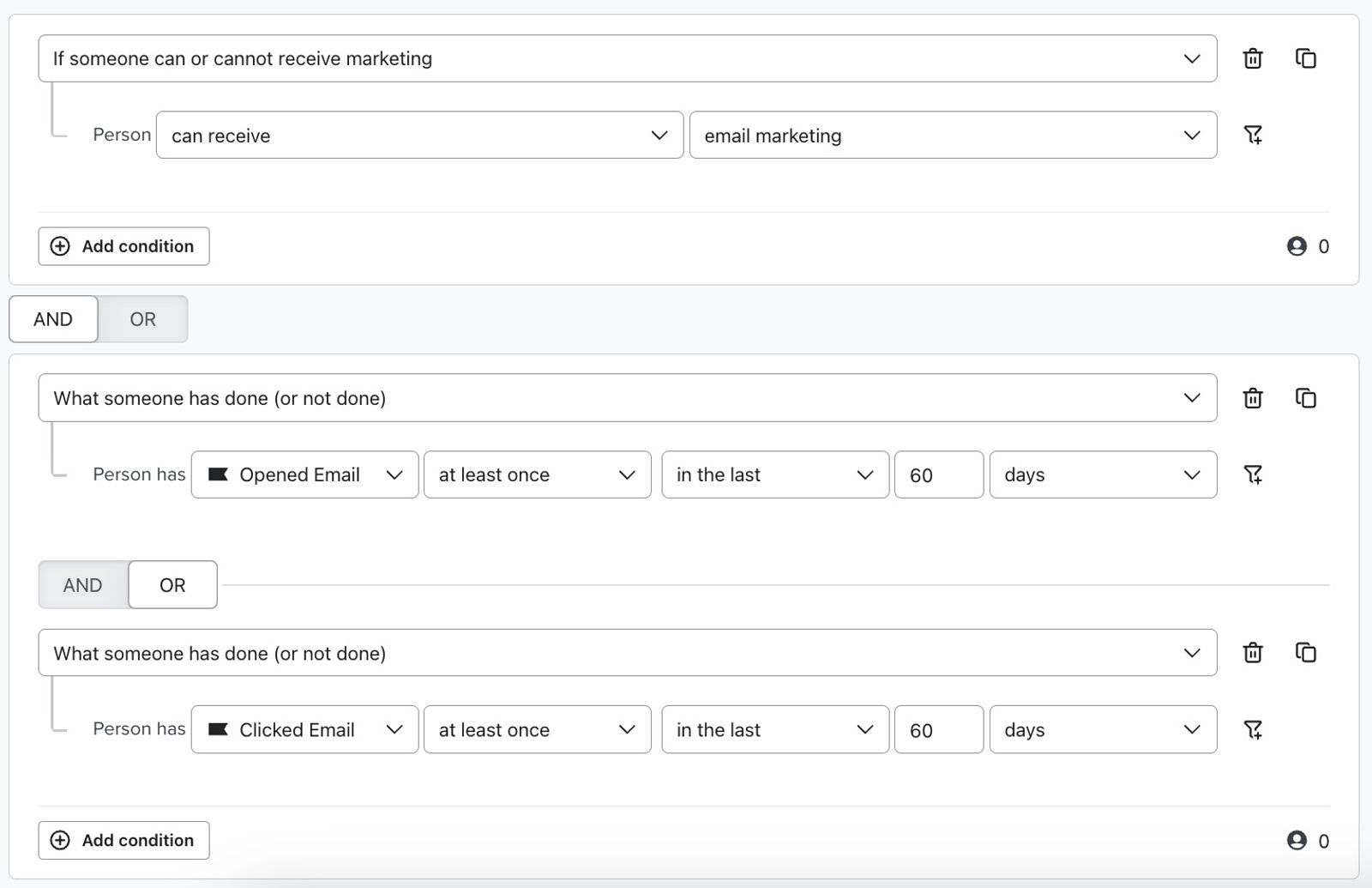
Ejemplos: la edad de alguien, la cantidad de correos electrónicos recibidos o cuántas veces ha comprado un cliente. A continuación se muestra un segmento que muestra la interacción del cliente con la cantidad de correos electrónicos en los que hizo clic o que abrió en el último mes.
Fecha
Se utiliza una fecha para un valor de fecha o fecha/hora. Klaviyo reconoce formatos compatibles, como YYYY-MM-DD y YYYY-MM-DD HH:MM:SS. Consulta los formatos de fecha y marca de tiempo aceptados para las propiedades de perfil y evento.
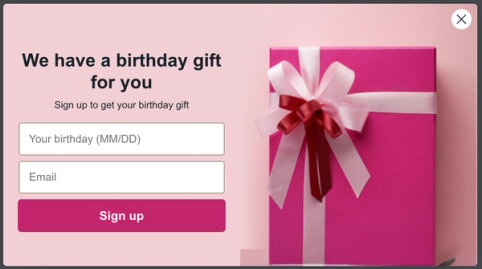
Ejemplos: el cumpleaños de alguien, el día en que se suscribió por primera vez a tu boletín de noticias o un aniversario. A continuación, encontrarás un formulario de registro que recopila la información del cumpleaños en forma de fecha.
Booleano
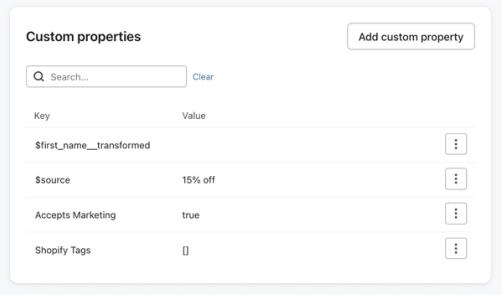
El tipo de datos booleano solo puede representar 2 valores: verdadero o falso. Por ejemplo, una propiedad puede registrar si alguien aceptó marketing, como se muestra a continuación. Una propiedad personalizada no reemplaza el estado de suscripción del perfil en Klaviyo.
Para las condiciones de propiedades del perfil en los segmentos y el filtro de flujo, los valores true aceptados son:
True, "1", 1, "true", "t", "yes", "y"
Los valores aceptados para falso son:
False, "0", 0, "false", "f", "no", "n", None
Los valores entre comillas anteriores son representaciones de texto de valores booleanos y no distinguen entre mayúsculas y minúsculas.
Para una carga de CSV, usa True y False y selecciona Boolean como el tipo de datos de la columna. Se omiten las celdas en blanco. Al enviar datos de objeto personalizado como JSON a través de la interfaz de programación de aplicaciones (API), usa los valores sin comillas true y false.
Lista
Una lista es cualquier matriz de valores, por ejemplo ["Offer1","Offer2"]. En Klaviyo, las listas se utilizan cuando el objetivo es recopilar un conjunto de palabras o frases en el que cada elemento del conjunto puede identificarse individualmente.
Un caso de uso común para esto es cuando se recopilan diferentes etiquetas bajo una única propiedad, como la propiedad Etiquetas de Shopify. Cuando Klaviyo guarda una propiedad en forma de lista, esto te permite utilizar la propiedad en un segmento o filtro y, a continuación, incluir tantas etiquetas disponibles como desees. Tienes la capacidad de elegir entre cualquier valor almacenado como parte de la lista.
Otro caso de uso común es cuando Klaviyo captura una métrica Pedido Realizado a través de una integración y los datos que recibimos junto con este pedido realizado incluyen una propiedad Artículos. Esta propiedad única Artículos deberá incluir todos los artículos comprados en el pedido.
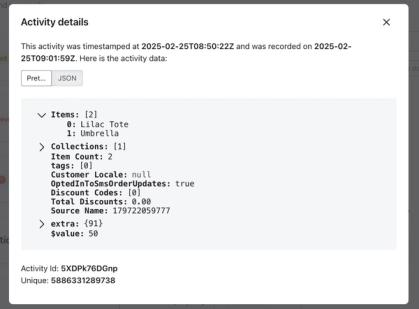
Para ello, la propiedad siempre se sincroniza y almacena como una matriz (una lista) en Klaviyo. Esto nos permite guardar la propiedad Artículos incluyendo una serie de valores (es decir, cada artículo comprado en el pedido único), donde cada valor en la matriz puede ser identificado individualmente.
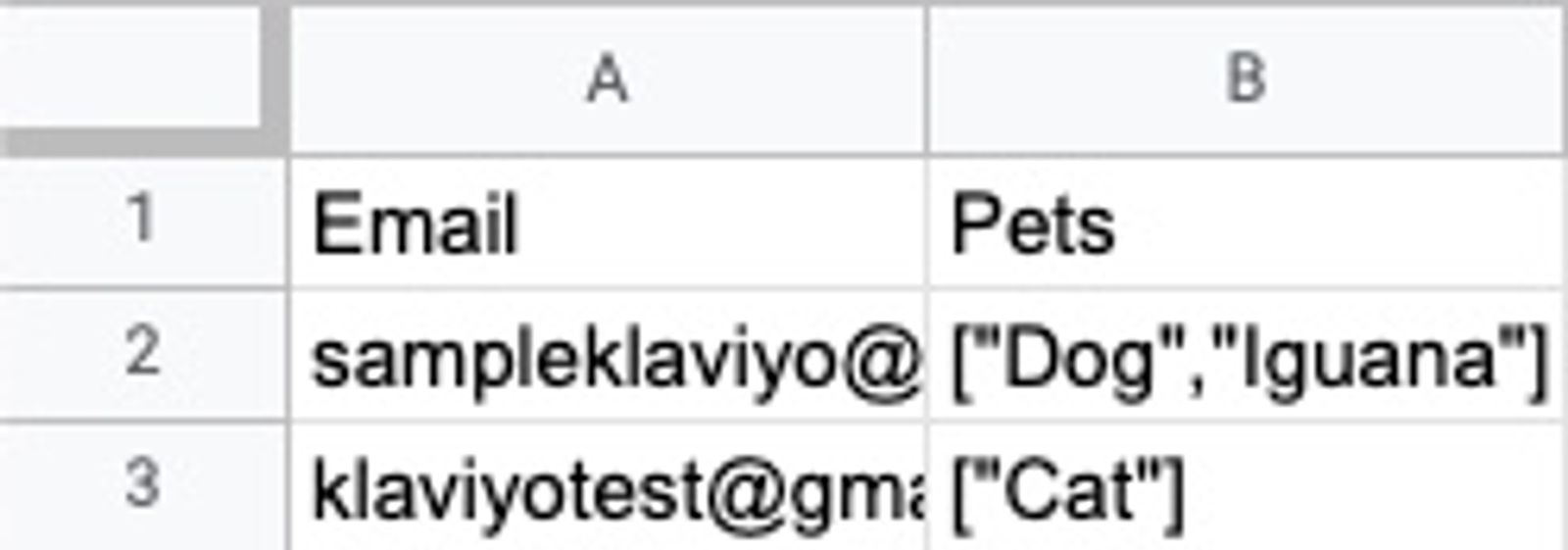
Cuando cargues un archivo CSV que incluya una propiedad de lista, incluye el formato de lista completo dentro de la celda. Por ejemplo, usa ["Offer1","Offer2"] para 2 elementos o ["Offer1"] para 1 elemento. Usa comillas dobles alrededor de los valores de texto y selecciona Lista como el tipo de datos de la columna. Cada celda no vacía de la columna debe seguir el formato de lista.
Texto durante las cargas de CSV
Durante las cargas de CSV, selecciona Texto para los valores de texto.
Un dato de cadena es lo mismo que un dato de tipo texto. Al crear un segmento, puedes segmentar basándote en datos de cadena utilizando el tipo de datos de texto.
Recursos adicionales
- Getting started with segments
Learn how to create and use segments in Klaviyo, which are a powerful tool for understanding your audience and sending targeted messages.
- Understanding the information section of a profile
Learn about the information section of a profile in Klaviyo, which contains details such as when and how the profile found you and the last time they were active.
- How to update a profile property when someone clicks a link
Learn how to build email templates with buttons that tag subscribers with information based on the option they click. You can use this process to add profile properties when they click a link.
- How to embed a sign-up form on your BigCommerce order confirmation page
Learn how to embed a sign-up form on your BigCommerce confirmation page to collect additional information from customers after they finish the checkout process. These recent customers are already interested in your brand, so the confirmation presents a great opportunity to further engage with them.