Primeros pasos con BigCommerce
Objetivos del artículo
Descubre cómo habilitar la integración de BigCommerce en Klaviyo, agregar seguimiento de Producto visto y confirmar que todo el seguimiento en el sitio funcione correctamente para tu tienda.
Cuando te integras con BigCommerce, tus datos históricos de ecommerce, clientes y catálogo se sincronizan en tu cuenta de Klaviyo. La integración agrega automáticamente el fragmento de seguimiento en el sitio de Klaviyo a tu tienda de BigCommerce, lo que te permite agregar formularios de registro de Klaviyo a tu sitio y rastrear cuándo tus clientes están con actividad en tu sitio. La integración con BigCommerce también configura una sincronización en tiempo real para capturar datos futuros.
Antes de empezar
Antes de integrar, recomendamos cerrar sesión tanto en BigCommerce como en Klaviyo.
Cómo realizar la integración de video
Habilita la integración con BigCommerce
Para integrar Klaviyo con BigCommerce:
- Inicia sesión en tu cuenta de Klaviyo.
- Selecciona integraciones en el menú de navegación de la izquierda.
- Haz clic en Explorar aplicaciones, busca BigCommerce y luego haz clic en la tarjeta. Entonces haz clic en Instalar.
- Haz clic en Conectar a BigCommerce, inicia sesión en BigCommerce cuando se te solicite y luego haz clic en Instalar.
- Revisa los permisos y haz clic en Confirmar para volver a Klaviyo.
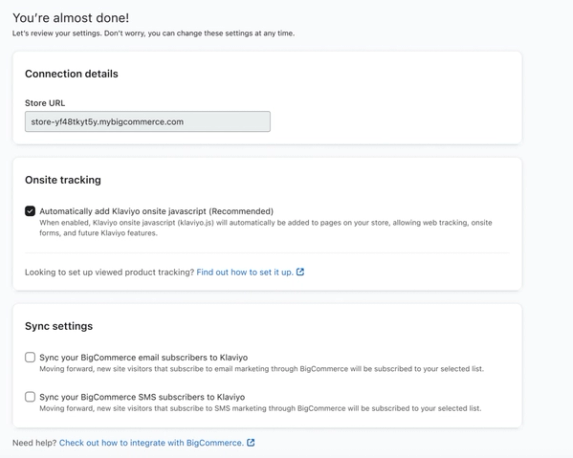
- En URL de la tienda, ingresa la dirección permanente de la tienda. La dirección permanente de la tienda no es la misma que la URL de la tienda donde los clientes visitan la tienda. La dirección permanente es una URL especial que BigCommerce usa para administrar la tienda.
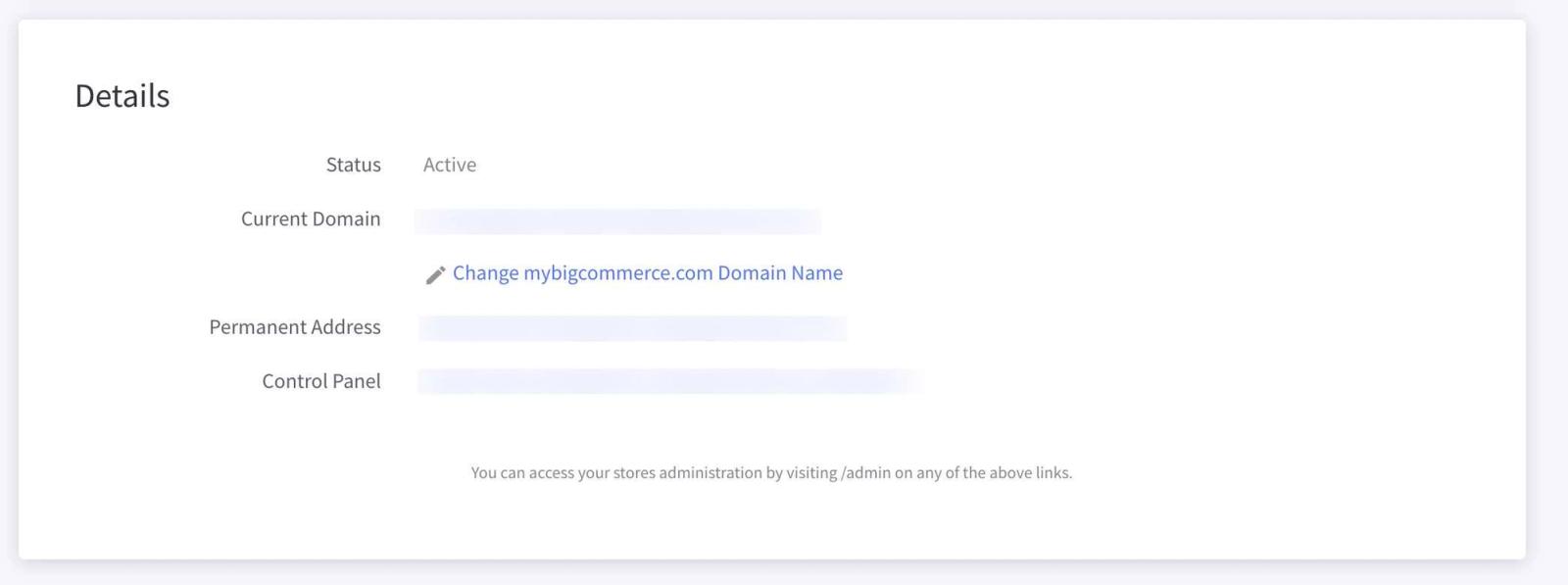
- Para encontrar esta dirección, entra al panel de administración de BigCommerce y navega a Configuración de la cuenta > Detalles de la tienda. Desplázate hacia abajo para encontrar la Dirección permanente de la tienda.
- Para encontrar esta dirección, entra al panel de administración de BigCommerce y navega a Configuración de la cuenta > Detalles de la tienda. Desplázate hacia abajo para encontrar la Dirección permanente de la tienda.
- Marca la casilla para agregar automáticamente Klaviyo onsite javascript, lo que permitirá el seguimiento en el sitio y los formularios.
- Luego, si quieres recopilar suscriptores de correo electrónico al finalizar la compra, selecciona Sincronizar tus suscriptores de correo electrónico de BigCommerce con Klaviyo. Esto suscribirá a los contactos que acepten recibir comunicaciones durante el proceso de pago o mediante el formulario del pie de página de BigCommerce. Elige en el menú desplegable a qué lista de Klaviyo quieres agregar a los suscriptores. Si lo prefieres, puedes crear una lista nueva en su lugar.
- Para recopilar suscriptores de SMS que se suscriben a través de BigCommerce, marca la opción Sincronizar tus suscriptores de SMS de BigCommerce con Klaviyo. Antes de poder activar esta opción, primero debes configurar SMS para tu cuenta de Klaviyo.
- Si decides recopilar suscriptores de SMS en el proceso de pago, elige en el menú desplegable la lista a la que quieres agregarlos. También se te pedirá que incluyas enlaces a las condiciones del servicio y la política de privacidad, y que copies un fragmento de código en tu archivo de pago de BigCommerce. Para obtener instrucciones sobre cómo hacerlo, sigue nuestra guía para recopilar el consentimiento de SMS al finalizar la compra con BigCommerce. También debes incluir un texto informativo de consentimiento para el cumplimiento de la Ley de Protección al Consumidor Telefónico (TCPA, por su sigla en inglés).
- Cuando termines, haz clic en Finalizar configuración.
Has habilitado correctamente la integración de BigCommerce.
Confirma la instalación del seguimiento en el sitio
Cuando integraste con BigCommerce, se instaló automáticamente un archivo Klaviyo.js que permite el seguimiento en el sitio en tu tienda de BigCommerce si marcaste la configuración correspondiente. Klaviyo.js hace dos cosas:
- Te permite agregar formularios de registro de Klaviyo a tu sitio directamente desde tu cuenta de Klaviyo.
- Agrega el seguimiento de con actividad en el sitio, que te permite hacer seguimiento de cuándo tus clientes acceden a tu sitio.
No se requiere ninguna otra acción de tu parte, pero puedes verificar que Klaviyo.js esté funcionando correctamente.
- En tu cuenta de Klaviyo, haz clic en Integraciones.
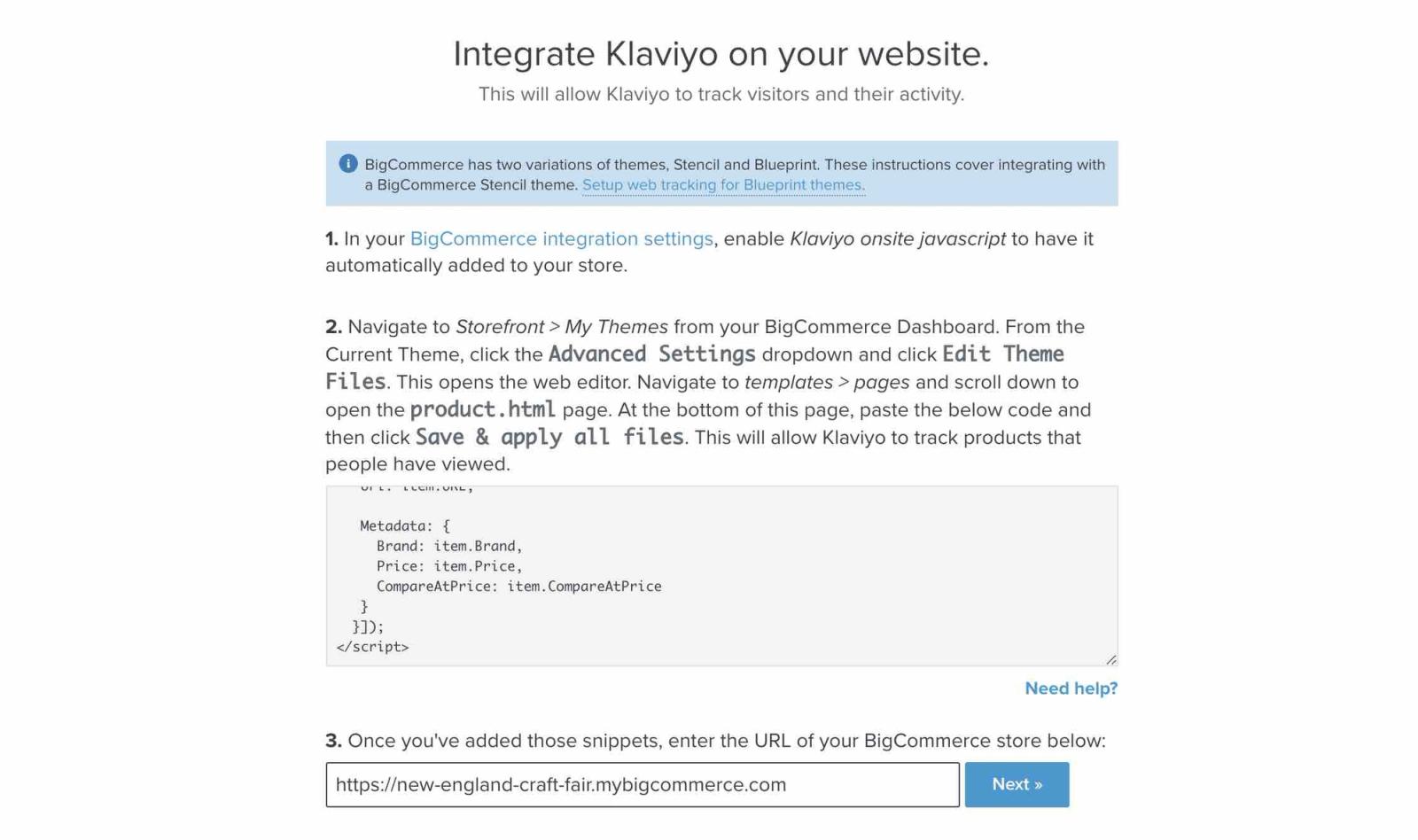
- En la esquina superior derecha, haz clic en Administrar datos > Configurar el seguimiento web. Ya completaste el primer paso durante la integración, y el segundo paso se tratará en la sección siguiente, sobre el seguimiento de Productos vistos.
- Ve al tercer paso e ingresa la URL de la tienda en el cuadro y luego haz clic en Siguiente.
- Haz clic en el enlace que se genera para que te redirija a tu tienda.
- De vuelta en Klaviyo, busca el botón de confirmación de que se han recibido los datos. Esto significa que el seguimiento web está funcionando correctamente.
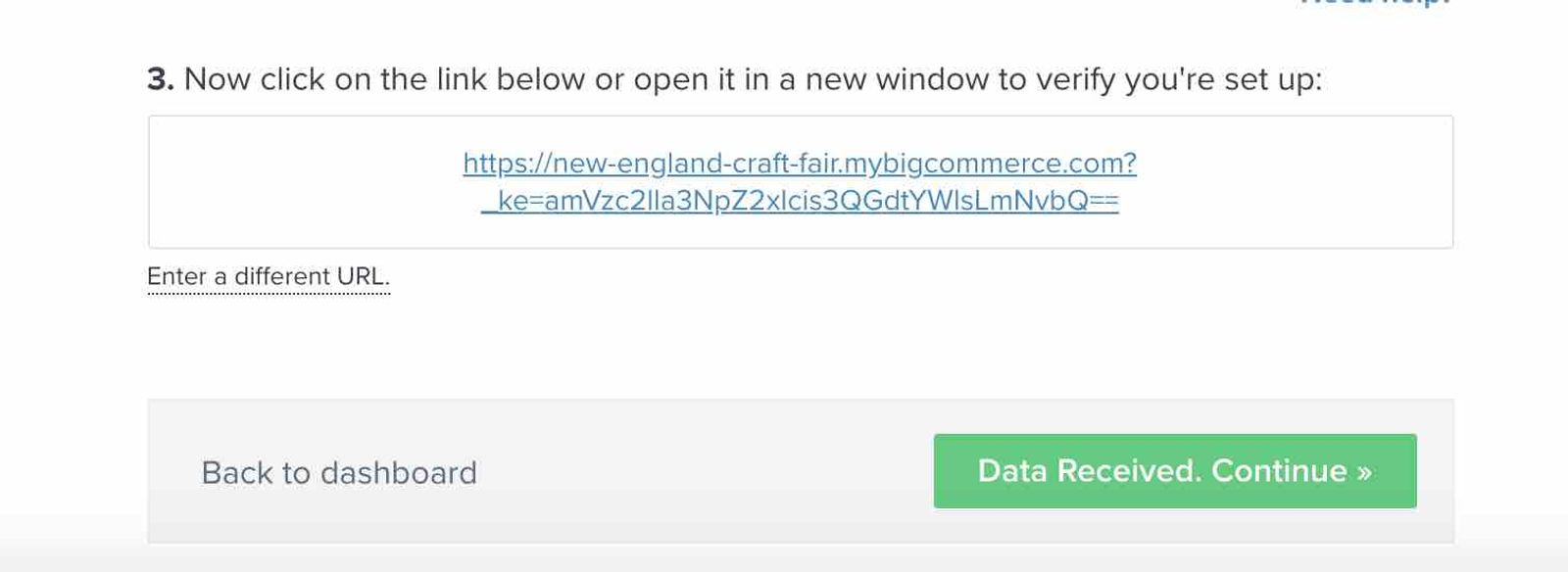
- Haz clic en el botón verde de éxito para volver a tu panel de Klaviyo.
Agregar el seguimiento de productos vistos
El seguimiento de Viewed Product te permite registrar cuándo los clientes ven tus productos. Para habilitar el seguimiento de Viewed Product, deberás agregar un fragmento de código de Viewed Product al archivo de Theme de BigCommerce.
El seguimiento de Producto visto es necesario para crear flujos como un flujo de abandono de la navegación, sobre el cual puedes obtener más información en Crear un flujo de abandono de la navegación.
- En tu cuenta de Klaviyo, haz clic en Integraciones.
- En la esquina superior derecha, haz clic en Administrar datos > Configurar el seguimiento web. Ya completaste el primer paso de la integración.
- Copia el fragmento de Viewed Product del segundo paso.
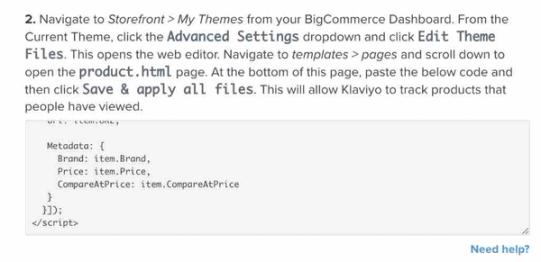
- A continuación, pegarás el Viewed Product fragmento de código en el archivo de tema de BigCommerce. En una pestaña nueva, inicia sesión en tu panel de BigCommerce y navega a Storefront > My Themes.
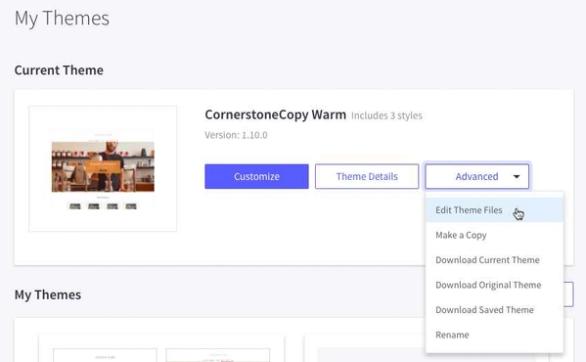
- En el tema actual, haz clic en el menú desplegable Configuración avanzada y haz clic en Editar archivos del tema. Si trabajas con un tema predeterminado, no aparecerá la opción para editar archivos del tema. Primero, haz una copia del tema y luego realiza las ediciones en la copia. Las ediciones que hagas solo se aplicarán al tema que estés editando. Ten en cuenta que, si cambias el tema en el futuro, deberás instalar el seguimiento de Viewed Product en el nuevo tema.
- En el editor, ve a Plantillas > Páginas, desplázate hacia abajo y haz clic para abrir la página product.html.
- En la parte inferior de esta página, pega el fragmento de código de Viewed Product. Luego, haz clic en Guardar todos los archivos.
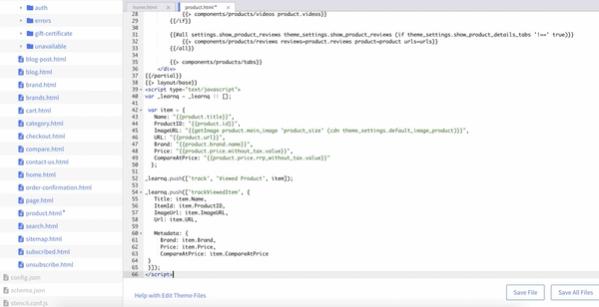
Ya habilitaste el seguimiento de Producto visto en todas las páginas de producto.
Datos sincronizados con Klaviyo
La integración de BigCommerce se sincroniza con Klaviyo en tiempo real.
Después de habilitar la integración con BigCommerce, se sincronizará la siguiente información sobre tus clientes:
- Datos de ventas y pedidos, incluido qué productos se compraron, imágenes de productos, precio y cantidad.
- Información del cliente, incluidos el nombre, el apellido y cómo encontraron tu tienda.
La información de ubicación solo se sincroniza con Klaviyo si el cliente ha realizado un pedido.
- Datos de cumplimiento, reembolso y pedido cancelado.
- Cuando las personas visitan el sitio web y qué productos y colecciones ven.
Para ver los datos de eventos de BigCommerce en tu cuenta de Klaviyo:
- Haz clic en el menú desplegable Analytics y selecciona Métricas.
- Selecciona BigCommerce en el menú desplegable de filtros en la parte superior derecha para mostrar todos los eventos de BigCommerce. Los eventos de BigCommerce están asociados con el ícono de BigCommerce.
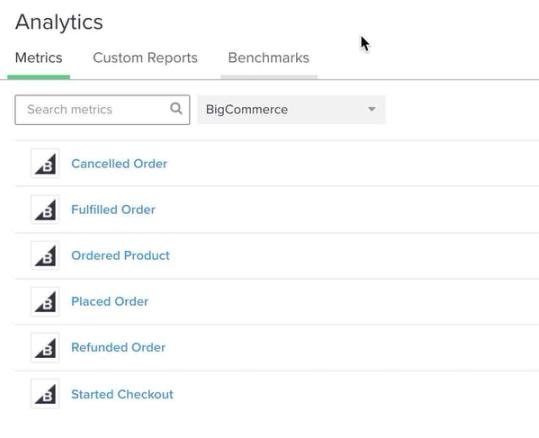
- Lee más sobre tus datos de BigCommerce para obtener una referencia completa de todos los tipos de datos y eventos específicos que se sincronizan con Klaviyo.
Klaviyo limita la cantidad de métricas únicas que puedes crear a 200. Cuando te acerques a este umbral, recibirás una alerta mediante una advertencia en la cuenta, junto con un correo electrónico al propietario de la cuenta.
Resultado
Has habilitado correctamente la integración de BigCommerce, confirmaste que el seguimiento en el sitio funciona y agregaste el seguimiento de Viewed Product a la tienda.
Siguientes pasos
¡Felicidades por terminar la configuración! Ahora que ya tienes tus integraciones en funcionamiento, es momento de empezar a agregar las funciones principales de Klaviyo para que puedas empezar a ganar dinero y hacer crecer tu negocio.
Después de completar los elementos de esta categoría, tendrás todo listo para aprovechar al máximo las funciones de Klaviyo.
- Configura el flujo de la serie de bienvenida.
- Configura tu flujo de carrito abandonado.
- Agrega un formulario de registro de Klaviyo a tu sitio. También tenemos opciones recomendadas para usar los formularios existentes o proveedores de formularios de terceros, pero recomendamos los formularios de Klaviyo porque son gratis y puedes segmentar a segmentos clave de Klaviyo.
- Crea tus segmentos principales (con interacciones, sin interacciones, VIP).
- Envía tu primera campaña.
Recursos adicionales
- Referencia de datos de BigCommerce
Descubre qué datos se sincronizan con Klaviyo cuando realizas la integración con tu tienda de BigCommerce, como los datos de pedidos y de clientes, y cómo acceder a ellos en Klaviyo.
- Cómo crear un evento "Se añadió al carrito" para BigCommerce
Aprende a crear un evento Se Añadió al Carrito para BigCommerce que registre cuándo un cliente agrega un artículo a su carrito y puede activar un flujo de carrito abandonado. Los eventos Added to Cart no se rastrean automáticamente cuando haces la integración con BigCommerce; primero debes agregar (y posiblemente modificar) un fragmento de JavaScript (incluido en esta guía) a los archivos del tema de BigCommerce.
- Klaviyo's Agency socio