Cómo gestionar los registros DNS de un dominio de envío de marca dinámico
Qué aprenderás
Aprende a ver, añadir y eliminar los registros DNS de un dominio de envío de marca que usa enrutamiento adaptativo, directamente en Klaviyo.
Cuando configuras un dominio de envío de marca con enrutamiento adaptativo, añades registros NS en tu proveedor de DNS que delegan tu subdominio de envío (por ejemplo, send.helloworld.com) a Klaviyo. A partir de ese momento, Klaviyo aloja la zona DNS de ese subdominio, lo que significa que aloja el conjunto completo de registros DNS del subdominio y cualquier nombre que haya debajo de él. Además de los registros NS que lo delegan, los registros que añadas en tu proveedor de DNS para ese subdominio no surtirán efecto, porque las búsquedas de DNS para él las responde Klaviyo.
Con Gestionar zona DNS, puedes ver cada registro de esa zona y añadir los tuyos propios, como un registro TXT que un servicio de terceros solicita para verificar el subdominio de envío. Klaviyo mantiene bloqueados los registros que necesita para enviar el email, por lo que no se pueden cambiar ni eliminar.
Antes de empezar
- Gestionar zona DNS solo está disponible para dominios de envío de marca que usan el enrutamiento adaptativo. Puedes comprobar el tipo de enrutamiento de un dominio en la columna Tipo de enrutamiento en Configuración > General > Dominios. Si tu dominio usa enrutamiento estático, gestionas sus registros DNS en tu proveedor de DNS. Para obtener más información sobre los 2 tipos de enrutamiento, consulta Cómo configurar un dominio de envío de marca.
- Para los usuarios que pueden editar la configuración del dominio, la opción no está disponible mientras el estado del dominio sea Incompleto. Termina de configurar el dominio primero.
- Cualquier persona que pueda ver la configuración de tu dominio puede explorar los registros de la zona. Para añadir o eliminar registros, necesitas permiso para editar la configuración del dominio. Los roles Propietario, Administrador, Mánager y Coordinador de campañas tienen este permiso. El botón Añadir registro y la opción de eliminar solo aparecen para usuarios con este permiso.
Abre el panel Gestionar zona DNS
- Haz clic en el nombre de tu empresa, en la esquina inferior izquierda de tu cuenta.
- Selecciona Ajustes.
- Selecciona General y luego elige Dominios en la barra lateral.
- Busca el dominio de envío de marca que usa enrutamiento adaptativo y luego haz clic en el menú de tres puntos de su fila.
- Selecciona Gestionar zona DNS.
Se abre un panel de página completa y carga los registros en la zona del dominio. Esto puede tardar unos segundos.
Comprender la tabla de registros
Cada fila de la tabla es un único valor de registro. Si un registro tiene más de 1 valor, como un registro TXT con 3 valores, aparece como 3 filas con el mismo nombre, tipo y TTL.
Columna | Qué muestra |
|---|---|
Nombre | El host del registro, es decir, dónde se aloja el registro. |
Tipo | El tipo de registro, como TXT, MX, A, AAAA, CNAME, CAA, NS o SOA. |
TTL | Tiempo de vida: cuántos segundos otros servidores pueden almacenar en caché el registro antes de volver a comprobarlo. |
Valor | Los datos del registro. |
Al final de cada fila:
- Un icono de candado (Gestionado por Klaviyo) significa que el registro está gestionado por Klaviyo. No puedes cambiarlo ni eliminarlo.
- Un icono de papelera significa que Klaviyo no gestiona el valor y que puedes eliminarlo. Esto incluye los registros que el equipo de soporte de Klaviyo añadió a petición tuya antes de que esta opción estuviera disponible. Si no estás seguro de para qué sirve un registro, consúltalo con el equipo antes de eliminarlo.
Registros gestionados por Klaviyo
Klaviyo bloquea los registros que necesita para enviar tu email y mantenerlo autenticado. Estos eventos incluyen:
- Los registros DKIM, que permiten a los proveedores de bandejas de entrada confirmar que tus emails proceden de ti y que no se modificaron durante el envío.
- Los hosts desde los que envía Klaviyo (
k1,k2yk3). - Registros para IP de envío dedicadas, si tu cuenta las tiene.
- Los registros NS y SOA que definen la propia zona.
- El registro CAA de tu subdominio de envío, que controla qué autoridades de certificación pueden emitir certificados SSL/TLS para él.
- Un registro MX que apunta a Klaviyo. Un dominio de envío de un servicio lo utiliza para recibir las respuestas de los clientes a los mensajes del Helpdesk de Klaviyo.
- El CNAME de seguimiento de clics, si configuraste el seguimiento de clics dedicado en este dominio.
- El registro TXT que utiliza Klaviyo para verificar tu dominio.
Si intentas añadir un registro a un host que Klaviyo reserva para el envío, como k1, verás Este subdominio está gestionado por Klaviyo y no se puede editar. Consulta con el servicio que solicitó el registro si admite un host alternativo antes de añadir el registro en otro lugar.
Añadir un registro
Añade aquí únicamente los registros que pertenezcan a tu subdominio de envío. Si un servicio solicita un registro en tu dominio raíz (por ejemplo, helloworld.com), incluso uno con @ como host, añádelo en tu proveedor de DNS. Lo mismo se aplica a los registros MX de los buzones de correo de tu dominio raíz.
En los registros TXT, MX, A y AAAA, si ya existe un registro con el mismo host y tipo, el nuevo valor se añade y los valores existentes se mantienen. El TTL que introduzcas se aplica a todos los valores con ese host y tipo. Para sustituir un valor, como un registro SPF, primero elimina el antiguo. Un host debe tener solo 1 registro SPF.
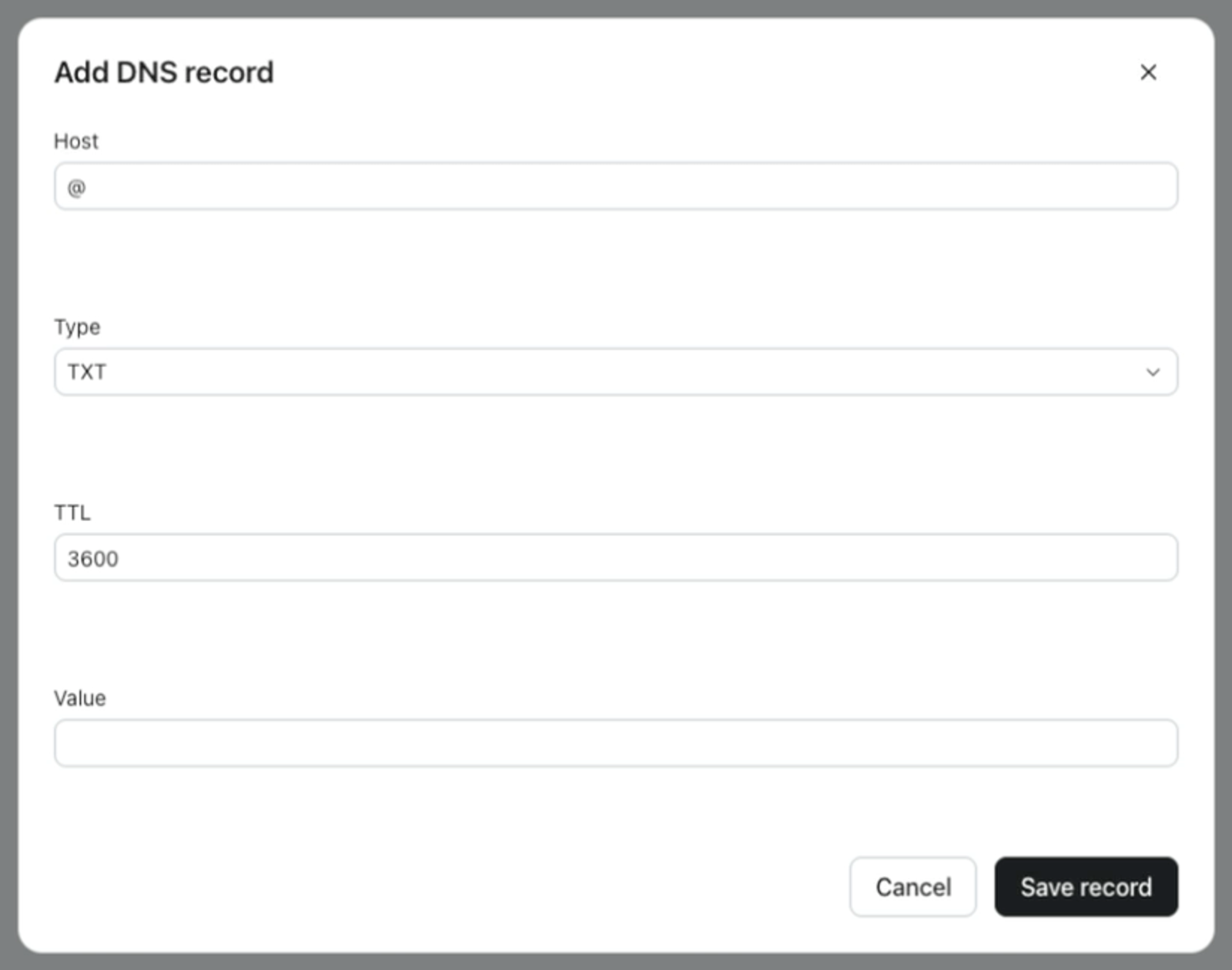
- En el panel Administrar zona DNS, pulsa Añadir registro.
- Completa los detalles del registro:
- Host: esto empieza como
@, que añade el registro al propio subdominio de envío. Para añadirlo a un nombre en tu subdominio de envío, introduce solo la parte anterior. Por ejemplo, introducewwwpara crear un registro para www.send.helloworld.com. - Tipo: elige TXT, MX, A, AAAA o CNAME. Un registro CNAME no puede usar
@como host, y no puede compartir un host con registros de otro tipo. - TTL: el valor predeterminado es de
3600segundos (1 hora). Introduce un número entero de segundos superior a 0. - Valor: introduce el valor exactamente como te lo proporcionó el servicio que necesita el registro. Para un registro TXT, Klaviyo añade comillas alrededor del valor si no las incluyes. Para un registro MX, introduce la prioridad seguida del servidor de correo (por ejemplo,
10 mail.example.com).
- Host: esto empieza como
- Pulsa Guardar registro.
Cuando Klaviyo confirme el cambio, verás Registro DNS guardado. Guardar puede tardar unos segundos, y a veces más. Es posible que otros servicios tarden más en ver el nuevo registro, según el almacenamiento en caché de DNS.
Eliminar un registro
Antes de eliminar un registro, asegúrate de que nada siga dependiendo de él. Por ejemplo, eliminar un registro TXT de verificación puede hacer que el servicio que lo solicitó pierda la verificación.
- En el panel Gestionar zona DNS, busca el valor que quieras eliminar y haz clic en su icono de papelera.
- Revisa la confirmación, que muestra el tipo, el host y el valor que estás a punto de eliminar.
- Haz clic en Eliminar registro.
Una vez guardado el cambio, verás Registro DNS eliminado. Si un registro tiene más de 1 valor, solo se elimina el valor que seleccionaste. Los demás valores se mantienen en su sitio.
Para cambiar un registro que hayas añadido, elimínalo y vuelve a añadirlo con los nuevos detalles.
Los registros que añadas se mantendrán en este subdominio
Los registros que añadas aquí solo se aplican a este subdominio de envío, y solo mientras esté delegado en Klaviyo. Antes de pasarte a un nuevo subdominio de envío o de cambiar este dominio al enrutamiento estático, toma nota de los registros que añadiste. Luego, añade los que todavía necesites para el nuevo dominio: en el panel Administrar zona DNS si usa enrutamiento adaptativo, o en tu proveedor de DNS si usa enrutamiento estático. Antes de cambiar al enrutamiento estático, comprueba si tus registros personalizados entran en conflicto con los registros obligatorios de Klaviyo. Un CNAME en tu subdominio de envío no puede compartir ese host con otros tipos de registro, como TXT o MX.
Solución de problemas
No veo Gestionar zona DNS
Comprueba lo siguiente:
- El dominio utiliza enrutamiento adaptativo. Los dominios que utilizan enrutamiento estático no tienen esta opción.
- Si puedes editar la configuración del dominio, el estado del dominio no es Incompleto. Termina de configurar el dominio si lo está.
Mensajes de error
Mensaje | Qué hacer |
|---|---|
No se pueden cargar los registros de DNS de este dominio. | Actualiza la página y vuelve a abrir el panel. Si el mensaje sigue apareciendo, ponte en contacto con el equipo de asistencia de Klaviyo. |
Introduce un host, TTL y valor de registro válidos. | Rellena los detalles del registro y asegúrate de que el TTL sea un número entero de segundos mayor que 0. |
Este subdominio lo gestiona Klaviyo y no se puede editar. | Klaviyo utiliza este host para enviar tu email. Consulta con el servicio que solicitó el registro para obtener un host alternativo que admita. |
Este registro de DNS lo gestiona Klaviyo y no se puede cambiar. | Klaviyo gestiona este registro, así que no se ha guardado el cambio. Deja este registro tal como está. Si necesitas añadir un registro, consulta con el servicio que lo solicitó para ver qué host alternativo admite. |
Guardar los cambios del registro de DNS está tardando más de lo esperado. Actualiza la página para comprobar los registros más recientes. | Actualiza la página y vuelve a abrir el panel para comprobar si el cambio se ha guardado antes de volver a intentarlo. |
Este cambio de registro de DNS no es válido. Revisa los detalles del registro y vuelve a intentarlo. | Comprueba el registro en función de lo que haya proporcionado el servicio que lo necesite. Las causas habituales son un registro CNAME con |
No se pueden guardar los cambios del registro de DNS. Espera un momento y vuelve a intentarlo. | Espera un momento y vuelve a intentarlo. Si el mensaje sigue apareciendo, ponte en contacto con el equipo de asistencia de Klaviyo. |