Referencia de datos de Amazon Buy with Prime
Qué aprenderás
Descubre qué datos se sincronizan de Buy with Prime con Klaviyo y cómo verlos. Esto incluye tanto los datos del pedido (eventos como Placed Order, Ordered Product, etc.) como los datos del cliente.
Antes de empezar
Si todavía no has configurado las integraciones, sigue nuestra guía sobre Primeros pasos con Buy with Prime para ver instrucciones paso a paso.
Los datos del pedido de Buy with Prime solo se sincronizan para los perfiles que tienen una dirección de email.
Tabla de contenidos
- Cómo ver los datos
- Métricas de Buy with Prime
- Datos del cliente sincronizados
- Frecuencia de la sincronización de Buy with Prime
Cómo ver los datos
- En Klaviyo, haz clic en el menú desplegable Analytics dentro del menú de navegación de la izquierda.
- Select métrica.
Aquí, puedes ver todas las métricas de tu cuenta. Las métricas con el icono de Buy with Prime representan todas las métricas sincronizadas desde tu integración de Buy with Prime.
Selecciona Integración encima de la lista de métricas y, después, elige Amazon Buy with Prime.
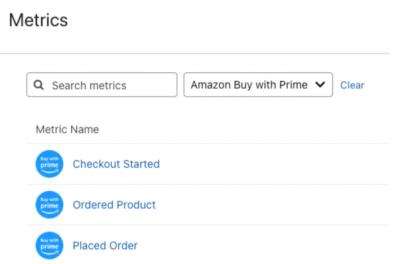
Para inspeccionar los datos incluidos con un evento:
- Haz clic en una métrica de Buy with Prime en la lista.
- Selecciona la pestaña Feed de actividad.
- Busca el evento que quieras inspeccionar, abre su menú de 3 puntos y selecciona Detalles de la actividad para ver sus datos.
Métricas de Buy with Prime
A continuación encontrarás una lista de todas las métricas sincronizadas desde Buy with Prime y una explicación de los datos incluidos en cada métrica. Si te interesa obtener más información, lee este artículo sobre cómo revisar los datos de métricas sin procesar que se sincronizan con Klaviyo.
Pago Iniciado
Este evento se rastrea cuando un cliente hace clic en Ir a finalizar compra en su carrito de Buy with Prime y se autentica con su cuenta Prime.
El evento que Klaviyo registra incluye información del producto sobre los artículos del carrito, incluidos los nombres de los productos, las imágenes y la información de la variante para usarla en mensajes personalizados.
Puedes filtrar y orientar los eventos Checkout Started en función de los siguientes criterios:
- $value
El valor total del carrito en el momento en que el cliente inició el proceso de pago. Esto puede incluir precios de línea, impuestos, gastos de envío, propinas y descuentos. - items
Información sobre los artículos del carrito, incluidos el precio, la cantidad, la SKU, el ProductID, la URL de la página del producto y más. - itemNames
Los nombres de los artículos en el pedido. - CheckoutURL
La URL en la que se puede hacer clic para volver a la página de pago reconstruida (desde cualquier dispositivo), que se puede usar en emails de carrito abandonado.
Pedido Realizado
Este evento se registra cuando un cliente completa el proceso de pago con Buy with Prime. El evento que rastrea Klaviyo incluye toda la información del producto sobre los artículos que compró el cliente, incluidos los nombres de los productos, las imágenes y la información de la variante, para su uso en los mensajes de email. Puedes filtrar y orientar los eventos de Placed Order en función de los siguientes criterios:
- $value
El valor total del pedido realizado, incluidos el envío y los descuentos aplicados. - elementos
Información sobre todos los elementos del pedido, incluidos el precio, la cantidad, el SKU, el ProductID, la URL de la página del producto y más para cada elemento. - itemNames
Una matriz de nombres de artículos en orden. - categorías
El conjunto completo de categorías asociadas a los productos del pedido de una persona (por ejemplo, camisetas, hombre, pantalones y oferta. - discountCode
Cualquier código de descuento o cupón utilizado para el pedido (por ejemplo, SPRING10.) - discountValue
El importe total de los cupones o descuentos si alguien ha usado un código (por ejemplo, 10,00). - shippingAddress
El nombre y la dirección de envío del destinatario del pedido. - billingAddress
El nombre y la dirección de facturación del comprador del pedido.
Producto Pedido
Este evento se registra cuando un cliente realiza un pedido, con un evento independiente para cada artículo que compra un cliente.
El evento del que Klaviyo realiza un seguimiento incluye información detallada sobre cada producto que compre alguien. Esto resulta útil a la hora de crear segmentos de comportamiento basados en opciones de variantes de productos y otra información detallada. Puedes filtrar y orientar los eventos de Producto Pedido en función de los siguientes criterios:
- $value
El valor total del artículo comprado; no se incluyen los gastos de envío ni los descuentos. - productID
El ID del producto comprado. - SKU
El SKU de la variante del producto. - productName
El nombre o el título del producto pedido en Buy with Prime. - Cantidad
Cantidad del artículo que se compró. - productURL
El URL de la página del producto. - imageURL
Una URL que aloja una imagen del producto. - categories
El conjunto completo de categorías aplicadas al producto (por ejemplo, camisetas, hombre y oferta).
Pedido Procesado
Este evento se registra cuando un pedido se marca como Completado en tu consola de comerciante de Buy with Prime.
El evento que registra Klaviyo incluye toda la información del producto sobre los artículos del pedido, como los nombres e imágenes de los productos, para usarlos en emails de seguimiento de compra. Puedes filtrar y orientar los eventos de Fulfilled Order en función de los siguientes criterios:
- $value
El valor total del pedido completado. - Items
Los nombres de los productos del pedido de alguien. - Colecciones
El conjunto completo de las colecciones asociadas a los productos del pedido de una persona. - Recuento de artículos
El número de artículos de línea del pedido (por ejemplo, 2. ) - Códigos de descuento
Cualquier código de descuento o cupón que alguien haya utilizado en el pedido (por ejemplo, SPRING10). - Descuentos totales
El importe total de los cupones o descuentos si alguien ha usado un código (por ejemplo, 10,00).
Pedido Cancelado
Este evento se rastrea cuando un cliente crea un pedido usando el proceso de compra de Buy with Prime, pero luego cancela el pedido antes del cumplimiento. El evento del que Klaviyo realiza un seguimiento incluye toda la información del producto sobre los artículos que alguien haya comprado, incluidos los nombres de los productos y las imágenes. Puedes filtrar y orientar los eventos Pedido cancelado en función de los siguientes criterios:
- $value
El valor total del pedido cancelado. - Items
Los nombres de los productos del pedido (por ejemplo, Camiseta o pantalones). - Colecciones
El conjunto completo de las colecciones de los productos del pedido. - Número de artículos
El recuento de los artículos de línea del pedido (por ejemplo, 2). - Códigos de descuento
Cualquier código de descuento o cupón utilizado para el pedido (por ejemplo, SPRING10). - Descuentos totales
El importe total de los cupones o descuentos si alguien ha usado un código (por ejemplo, 10,00).
Datos del cliente sincronizados
Además de las métricas sincronizadas desde Buy with Prime, Klaviyo también creará un perfil único para cada cliente que sincronicemos. Junto con la información de contacto, sincronizamos ciertas propiedades personalizadas con el perfil de Klaviyo si están presentes. Puedes usar estas propiedades en segmentos y flujos. Estas son las propiedades que se sincronizan desde Buy with Prime:
- Email, First and Last Name, City, State/Region, código postal, Country, Phone Number
Estos campos incorporados en Klaviyo se rellenan automáticamente con todos los datos disponibles de Buy with Prime.
La plataforma Buy with Prime es una plataforma de consentimiento de marketing «opt-out». Esto significa que cualquier persona que te proporcione su email no ha tenido la oportunidad de dar su consentimiento explícito para tu marketing por email. En su lugar, Klaviyo marcará a quienes hayan proporcionado su dirección de email como «Nunca suscrito».
Frecuencia de la sincronización de Buy with Prime
Las métricas y las propiedades de perfil de Buy with Prime se sincronizan casi en tiempo real.
Recursos adicionales
- Primeros pasos con Amazon Buy with Prime
Descubre cómo habilitar la integración de Buy with Prime de Klaviyo para incorporar tus datos de perfil del cliente y de pedidos en Klaviyo. Buy with Prime es un servicio que permite a los comerciantes de plataformas de comercio electrónico (como los de Shopify, WooCommerce, Adobe Magento y otras) habilitar el pago de compras y el cumplimiento a través de Amazon, añadiendo un botón «Buy with Prime» a páginas de productos individuales en su tienda. Esta guía explica cómo conectar Buy with Prime y Klaviyo para sincronizar automáticamente estos datos de compra, de modo que puedas llegar a los clientes con mensajes específicos.
- Cómo crear un flujo de carrito abandonado para Buy with Prime de Amazon
Descubre cómo crear un flujo de carrito abandonado para enviar recordatorios a tus clientes de Buy with Prime. Los flujos, también conocidos como automatizaciones o campañas por goteo, son las herramientas de Klaviyo para comunicaciones personalizadas con tus clientes. Un flujo de carrito abandonado es un mensaje o secuencia de mensajes que se envían a personas que han añadido un artículo a su carrito de compra, pero que no han completado la compra.