Introducción a WooCommerce
Qué aprenderás
Aprende a instalar la extensión de WooCommerce de Klaviyo y a habilitar la integración de WooCommerce en tu cuenta de Klaviyo.
Los principales pasos para integrar el WooCommerce son los siguientes:
- Instala la extensión de Klaviyo (también conocida como plugin de Klaviyo) en el WooCommerce.
- Habilita la integración de WooCommerce en Klaviyo.
Este artículo también te guiará para probar tu integración de WooCommerce.
La integración de WooCommerce sincroniza datos con Klaviyo en tiempo real.
Antes de empezar
Si tienes plugins de caché activos o plugins de redirección en WordPress, pueden interferir con la integración de Klaviyo y causar problemas de conexión. Te recomendamos desactivar estos plugins durante el proceso de configuración de las integraciones. ¿Tienes otros problemas con la configuración? Echa un vistazo a Solución de problemas con tu integración de WooCommerce.
Te recomendamos encarecidamente que añadas direcciones IP de Klaviyo a la lista de permitidos de tu proveedor de cortafuegos para minimizar los problemas de autenticación y configuración. Para obtener más información, consulta Cómo añadir direcciones de IP de tráfico de la integración de Klaviyo a la lista de permitidos.
Instala la extensión de Klaviyo en el WooCommerce
La extensión de WooCommerce de Klaviyo te permite añadir un formulario de registro a una newsletter a tu sitio web, activar el seguimiento de la actividad del sitio web y obtener datos sobre cuándo inician los pagos los usuarios y ver los productos para que puedas enviar correos electrónicos de carrito abandonado. Nuestra extensión también es compatible con el almacenamiento de pedidos de alto rendimiento (HPOS).
Antes de empezar, te recomendamos que inicies sesión en tus cuentas de Klaviyo y WooCommerce. Si tienes más de una cuenta de Klaviyo, cierra sesión en las cuentas que no quieras integrar con WooCommerce.
- En WooCommerce, haz clic en la pestaña WooCommerce de la navegación izquierda y selecciona Extensiones.
- Busca Klaviyo y, a continuación, selecciona Klaviyo para el WooCommerce que se llevará a la página de extensión de Klaviyo en el Marketplace de WooCommerce.
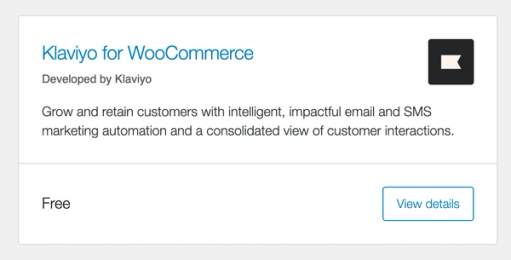
- Haz clic en Añadir al carrito.
- Asegúrate de haber iniciado sesión en tu cuenta de Marketplace de WooCommerce y, luego, en la página de pago.
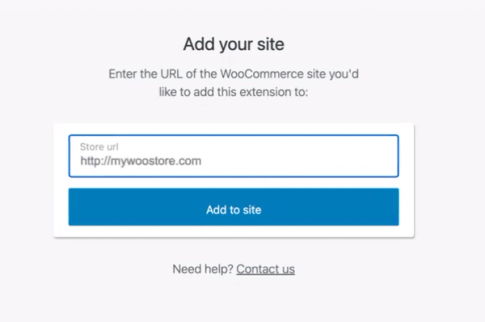
- Continúa el proceso de pago para que te lleven a la página de confirmación del pedido y, a continuación, haz clic en Añadir al sitio.
- Si tu cuenta de Marketplace de WooCommerce no está conectada a tu sitio de WooCommerce, copia y pega la URL de tu tienda en la casilla. Si ya está conectado, selecciona tu sitio en el menú desplegable. Luego, haz clic en Añadir al sitio.
- Vuelve a la página de administración de tu WooCommerce y selecciona Plugines. Desplázate por la lista de plugines instalados para encontrar Klaviyo y, a continuación, haz clic en Activar.
- Selecciona Marketing en el menú de navegación izquierdo y, a continuación, haz clic en Klaviyo.
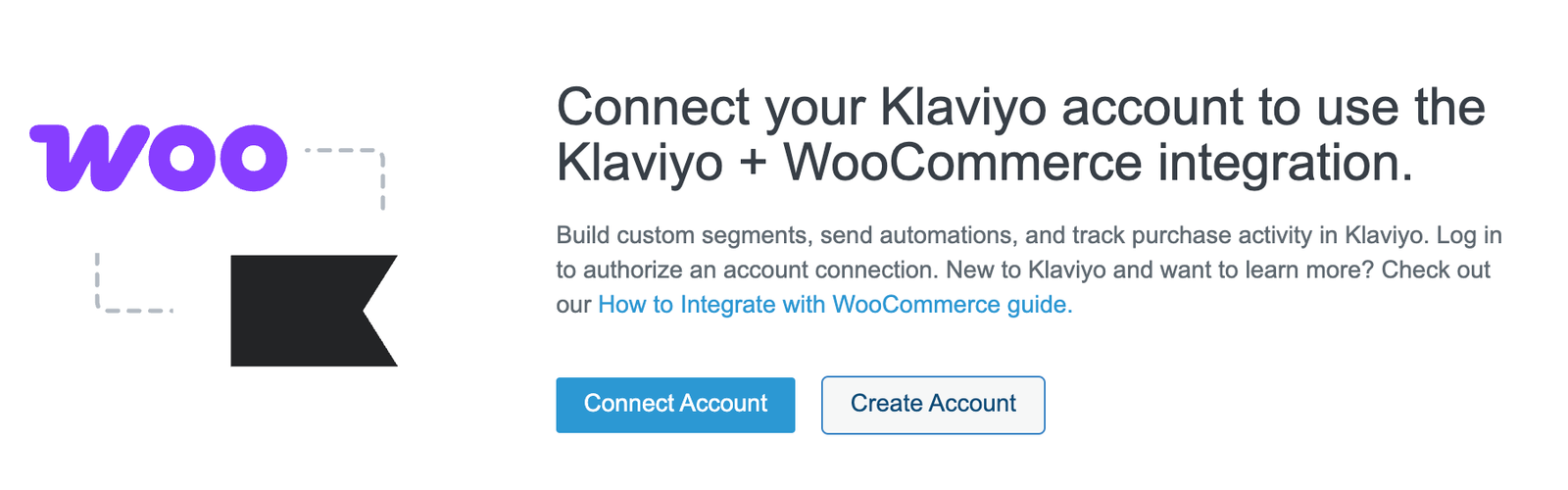
- Haz clic en Conectar cuenta para empezar y, a continuación, pasa a la siguiente sección.
¿Tienes problemas con la configuración? Echa un vistazo a Solución de problemas con tu integración de WooCommerce.
Habilitar la integración de WooCommerce en Klaviyo
- Si se te solicita, inicia sesión en Klaviyo. Puedes asegurarte de que has iniciado sesión en la cuenta correcta de Klaviyo abriendo una pestaña nueva, yendo a tu panel de Klaviyo y comprobando el nombre de la cuenta. Si necesitas cambiar de cuenta, haz clic en Cerrar sesión y luego inicia sesión en la cuenta correcta antes de continuar.
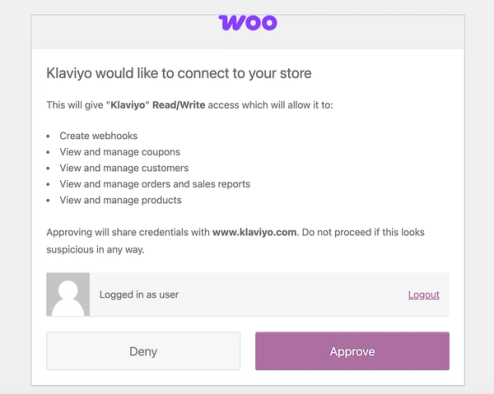
- Revisa los permisos y concédelos haciendo clic en Aprobar.
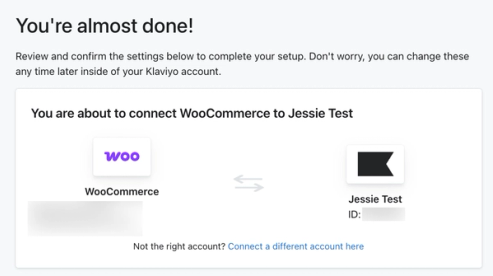
- En la página de configuración de la integración, confirma que el nombre de la cuenta sea correcto.
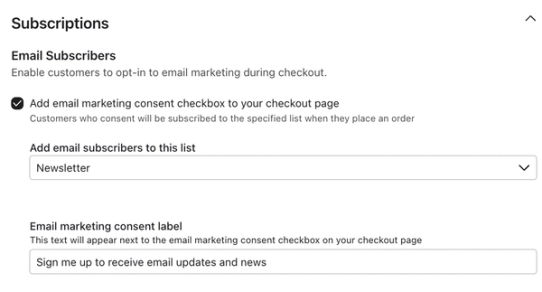
- Marca la casilla junto a Añadir consentimiento para recibir marketing por correo electrónico en tu página de pago para añadir fácilmente esta opción a tu sitio de WooCommerce.
- Selecciona una lista en el menú desplegable debajo de Añadir suscriptores de email a esta lista. Si no hay ninguna lista disponible en el menú desplegable, ve a la pestaña Listas y segmentos para crear una nueva lista.
Cualquier persona que se suscriba mediante la casilla durante el proceso de pago se añadirá a esta lista. El consentimiento se envía a Klaviyo después de que el cliente haga clic en el botón enviar pedido durante el proceso de pago. - En la etiqueta de consentimiento para enviar marketing por correo electrónico, introduce el idioma de consentimiento que quieras que aparezca junto a la casilla de la página de pago. El idioma predeterminado es Registrarme para recibir actualizaciones y noticias por correo electrónico.
- Selecciona una lista en el menú desplegable debajo de Añadir suscriptores de email a esta lista. Si no hay ninguna lista disponible en el menú desplegable, ve a la pestaña Listas y segmentos para crear una nueva lista.
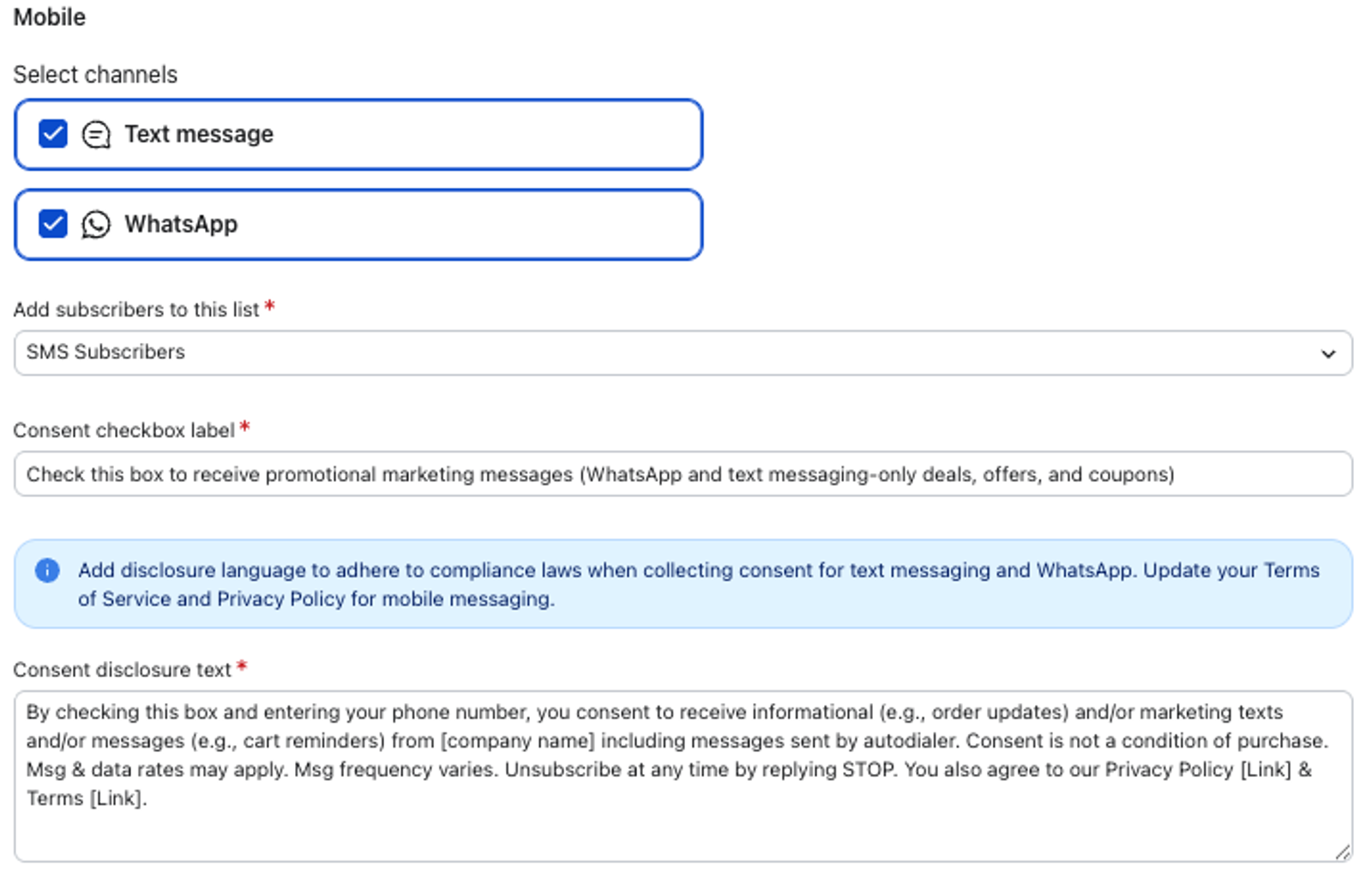
- En la sección Móvil en Seleccionar canales, elige qué opciones de consentimiento de marketing móvil quieres añadir a tu página de pago de WooCommerce. Comprueba el Mensaje de texto para recopilar el Consentimiento para enviar SMS o WhatsApp para recopilar el consentimiento de WhatsApp. Puedes seleccionar uno o ambos canales, dependiendo del tipo de consentimiento que quieras recopilar. Ten en cuenta que el consentimiento por SMS no se sincronizará con Klaviyo si tu empresa tiene restricción de edad.
- Selecciona una lista en el desplegable Añadir suscriptores a esta lista. Los usuarios que den su consentimiento para recibir marketing por SMS o WhatsApp en la página de pago se suscribirán a la lista que selecciones. El consentimiento se envía a Klaviyo después de que el cliente haga clic en el botón de envío de pedido durante el pago y el pedido se cree en WooCommerce.
- En la etiqueta de la casilla de consentimiento, introduce el texto que quieras que aparezca junto a la casilla de consentimiento en tu página de pago.
- En Texto de consentimiento, añade el texto de consentimiento que debe aparecer con la casilla de verificación. Puedes usar el lenguaje de consentimiento predeterminado de Klaviyo o añadir el tuyo. El texto informativo es necesario para cumplir con la TCPA.
- Si quieres convertir todos los eventos futuros de Pedido Realizado y Producto Pedido a una moneda seleccionada utilizando el tipo de cambio en el momento en que se procesen, marca la casilla Convertir todas las monedas a una moneda estándar y selecciona una moneda. Modificar este ajuste no afectará a los datos que ya se hayan integrado. Este ajuste no modifica la moneda predeterminada de la cuenta.
- Cuando estés satisfecho con estos ajustes, haz clic en Completar configuración. Puedes volver atrás y editar estos ajustes en cualquier momento al navegar a la pestaña Integraciones y seleccionar WooCommerce.
¡Enhorabuena! Ahora, tu cuenta de WooCommerce está conectada a Klaviyo.
Solución de problemas
Si has recibido un mensaje de error «No se puede probar API al obtener el recuento de pedidos. «Recuento no válido» significa que, cuando Klaviyo intenta validar la integración de WooCommerce y obtener un recuento de pedidos, su API no devuelve un valor que Klaviyo espera o no devuelve nada en absoluto. Dado que la integración aún no se ha conectado oficialmente a Klaviyo, significa que debe resolverse en el WooCommerce.
Para obtener más información sobre este error, usa una aplicación como Postman para hacer una llamada de API al punto de conexión de recuento de pedidos, lo que te proporcionará más información sobre lo que se está pasando a Klaviyo.
El punto de conexión que necesitas es: {customers-url}/wc-api/v1/orders/count
Cambia {customers-url} a la URL de tu tienda de WooCommerce.
Prueba tu integración de WooCommerce
Para probar tu integración, ve a tu sitio web y sigue estas instrucciones:
- Añade un artículo a tu carrito.
- Ve a la página de pago.
- Introduce tu dirección de correo electrónico y número de teléfono en la página de pago. Si está habilitado, marca las casillas para suscribirte al marketing por correo electrónico y SMS.
- Envía tu pedido de prueba.
- Comprueba lo siguiente (puede tardar uno o dos minutos en actualizarse):
- El eventoPago Iniciado se ha registrado en Datos recientes.
- Perfil creado en las listas que has seleccionado para el marketing por correo electrónico y SMS.
- Evento Pedido Realizado Registrado en Datos Recientes.
Datos recientes
La sección Datos recientes muestra la instancia más reciente de un evento.
Datos históricos
La barra de progreso de datos históricos se actualiza en tiempo real a medida que se procesa tu sincronización de datos históricos.
Próximos pasos
¡Enhorabuena por completar la configuración! Con la configuración de tu cuenta y la integración listas, ya es hora de empezar a usar las funciones principales de Klaviyo. Cuando termines los elementos de esta categoría, tendrás todo listo para sacar el máximo partido a las funciones de Klaviyo. Echa un vistazo a nuestro curso Primeros pasos con Klaviyo para asegurarte de que todo está en marcha y puedas sacar el máximo partido a tu cuenta de Klaviyo.
Reconstruir carritos a partir de un flujo de carrito abandonado
Puedes usar los datos de WooCommerce para reconstruir carritos a partir de un flujo de Carrito abandonado.
Generaremos una clave en el evento Pago Iniciado que te permitirá crear un enlace que reconstruya el carrito del cliente en caso de que vuelva a su carrito a través de un correo electrónico activado por este evento en otro dispositivo. Puedes crear este enlace utilizando el siguiente parámetro url en un correo electrónico de flujo de Carrito abandonado activado por Pago Iniciado:
/cart?wck_rebuild_cart={{ event.extra.CartRebuildKey }}Ensamblada, la URL debe tener el siguiente aspecto:
{{ organization.url|trim_slash }}/cart?wck_rebuild_cart={{ event.extra.CartRebuildKey }}El enlace al título del producto generado dinámicamente se extrae directamente de la URL que has insertado en la configuración de tu cuenta. Si es necesario, esta URL se puede actualizar en el editor de plantillas de correo electrónico.
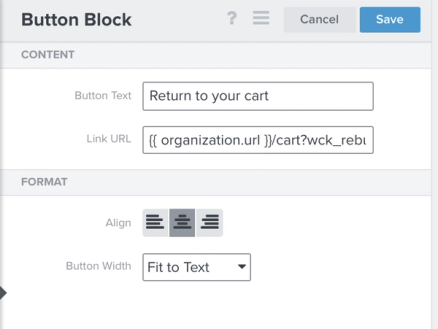
Si estás usando {{ organization.url }} para enlazar a una URL HTTP no segura, tendrás que añadir manualmente tu URL con HTTPS para que el carrito se reconstruya correctamente.
Información de referencia de la extensión
Habilitar actualizaciones automáticas
Para habilitar las actualizaciones automáticas, sigue estos pasos:
- Haz clic en la pestaña Plugines . Desplázate hacia abajo para encontrar el plugin de Klaviyo.
- Haz clic en Habilitar actualizaciones automáticas.
Si lo prefieres, puedes seguir descargando manualmente la extensión de Klaviyo para WooCommerce desde el marketplace de WooCommerce.
Encontrar el registro de cambios
Las notas de la versión se incluyen en el registro de cambios de cada nueva actualización de extensiones. Puedes ver el registro de cambios de nuestra extensión en el directorio de plugins de Wordpress.
¿Cómo puedo actualizar mi integración de WooCommerce a tiempo real si la integro con la API antigua?
Para empezar, instala la última extensión de WooCommerce siguiendo los pasos de instalación de la extensión descritos anteriormente. A continuación, crea una clave de API REST para la integración v3 con permisos de lectura/escritura. Esto es diferente de la Clave de API antigua que creaste cuando instalaste la extensión por primera vez.
Actualiza tu integración en Klaviyo al seleccionar Guardar configuración en la página de configuración de integraciones de WooCommerce.
Ten en cuenta que, para utilizar la versión API v3 de WooCommerce, debes estar en la versión 3.5x o posterior de WC y en la versión 4.4 o posterior de WP.
Recursos adicionales
- Referencia de datos de WooCommerce
Este artículo cubre los datos que se sincronizan cuando integras tu tienda WooCommerce con tu cuenta de Klaviyo.
- Cómo usar datos de WooCommerce en flujos
Descubre cómo usar los datos de las integraciones de WooCommerce de Klaviyo en tus emails de flujo. Cuando integras tu cuenta de WooCommerce con Klaviyo, tendrás acceso a los datos de clientes y compras que puedes usar para personalizar la experiencia de tus clientes.