Primeros pasos con GoFundMe Pro
Qué aprenderás
Aprende a integrar GoFundMe Pro con Klaviyo. Después de completar estos pasos, podrás personalizar y orientar emails en función de la donación y la actividad del sitio web de cada colaborador. Para usar la actividad del sitio web, asegúrate de que el seguimiento en el sitio de Klaviyo esté configurado en el sitio web.
Antes de empezar
Para integrar GoFundMe Pro con Klaviyo, necesitarás acceso a la API de GoFundMe Pro, lo cual requiere una suscripción de pago a GoFundMe Pro. Para obtener más información sobre cómo acceder a la API de GoFundMe Pro, visita su artículo Primeros pasos con la API de GoFundMe Pro y el artículo Solicitud de acceso de su sitio para desarrolladores.
Crea una aplicación en GoFundMe Pro
Crea una app de API en GoFundMe Pro para generar el Client ID y el Client Secret que introducirás en Klaviyo. Consulta la documentación de la API de GoFundMe Pro enlazada arriba para ver las instrucciones actuales de creación de apps.
- Inicia sesión en tu cuenta de administrador de GoFundMe Pro.
- En el menú de la izquierda, haz clic en Apps & integraciones
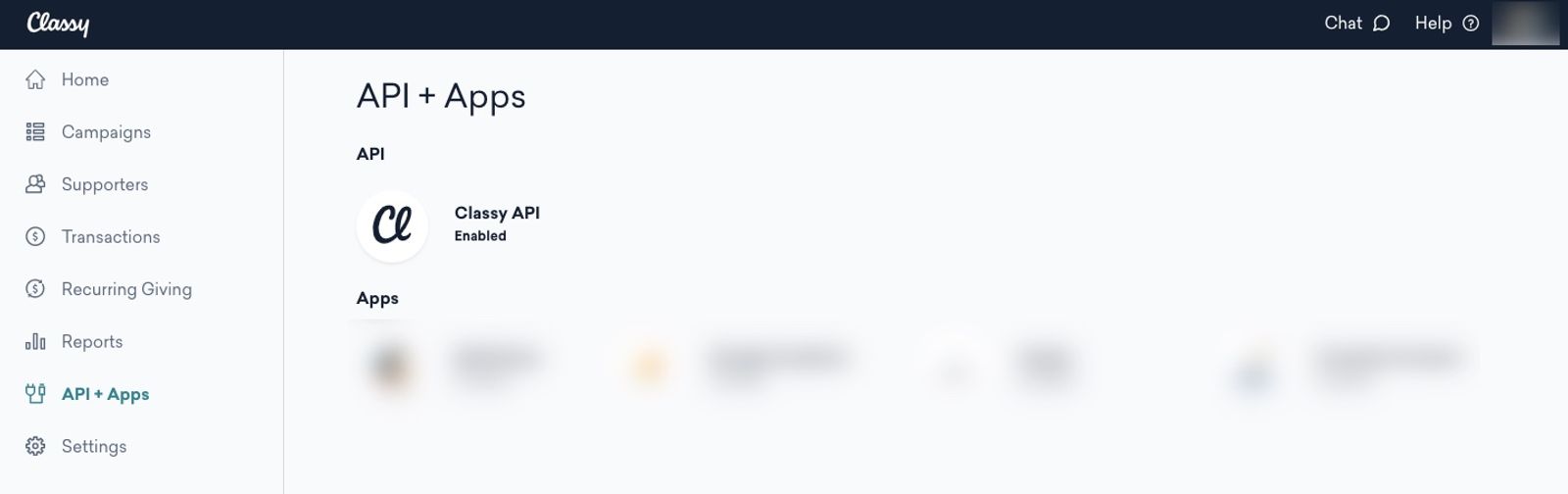
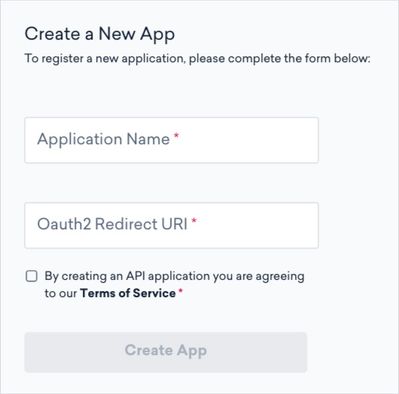
- Haz clic en GoFundMe Pro API. Se te llevará a la página de creación de la aplicación, donde se te pedirá que le pongas un nombre a la aplicación y que introduzcas el URI de redirección de Oauth2. Puedes llamar a la aplicación Klaviyo API e introducir el URL de tu sitio web en el apartado de URI de redirección de Oauth2. Luego, haz clic en Crear aplicación.
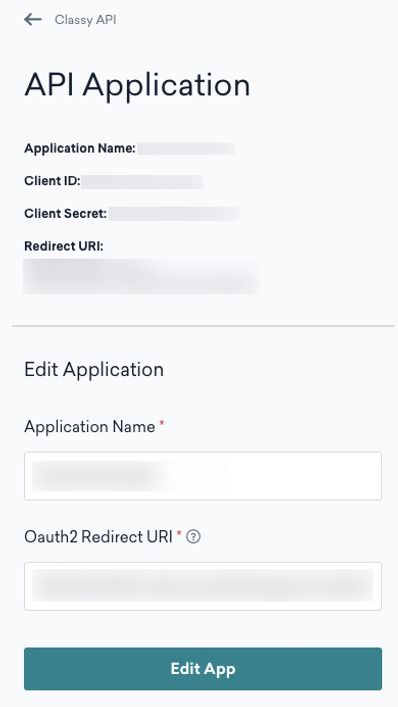
- Una vez que hayas creado tu nueva aplicación, aparecerá en tu cuenta de GoFundMe Pro. Al hacer clic en Editar junto a tu aplicación, puedes ver tu ID de cliente y tu secreto de cliente, que debes almacenar de forma segura para poder copiarlos y pegarlos en Klaviyo.
Localiza tu ID de empresa
También tendrás que encontrar tu ID de organización en GoFundMe Pro.
- Ve al panel de tu GoFundMe Pro.
- Aquí verás el ID de la organización al final de la URL. Este será un valor numérico que aparece después de "/admin", como se muestra en la captura de pantalla de abajo. Este ID deberá copiarse y pegarse en Klaviyo cuando configures tus integraciones de GoFundMe Pro.

Añade la integración de GoFundMe Pro
Ahora, añadirás la integración de GoFundMe Pro en Klaviyo.
- En Klaviyo, selecciona la pestaña Integraciones.
- Selecciona Explorar aplicaciones, busca GoFundMe Pro y haz clic en la tarjeta. A continuación, haz clic en Instalar.
- Introduce tu ID de cliente, secreto de cliente e ID de organización de GoFundMe Pro.
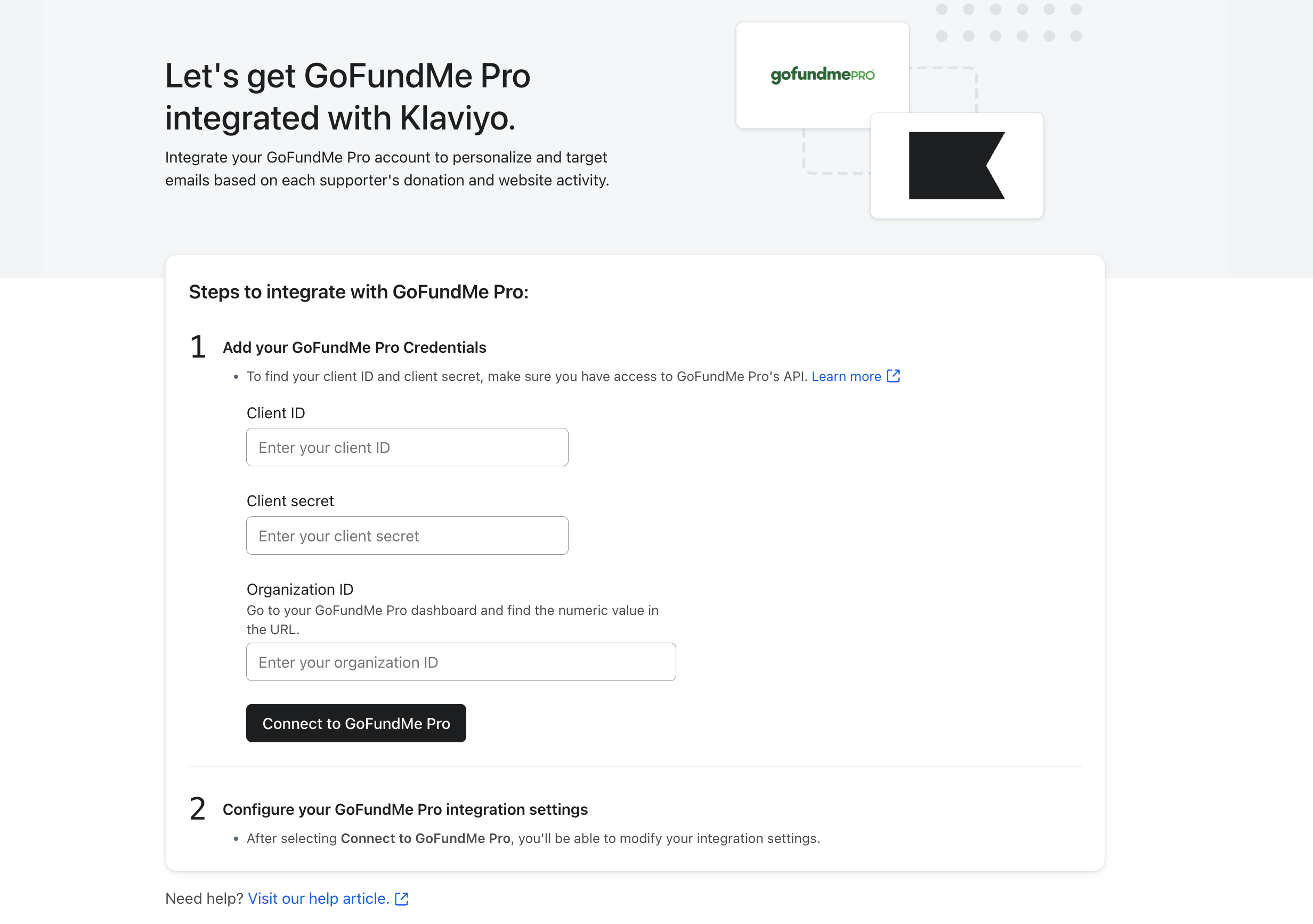
- Haz clic en Conectar con GoFundMe Pro.
- En la página siguiente, puedes elegir añadir todos los seguidores de GoFundMe Pro a una lista de Klaviyo y seleccionar una lista en el menú desplegable.
Solo los colaboradores que han aceptado recibir comunicaciones a través de GoFundMe Pro y tienen una dirección de email válida se añaden a la lista seleccionada. Añadirlos a la lista no implica que se suscriban a mensajes de marketing en Klaviyo.
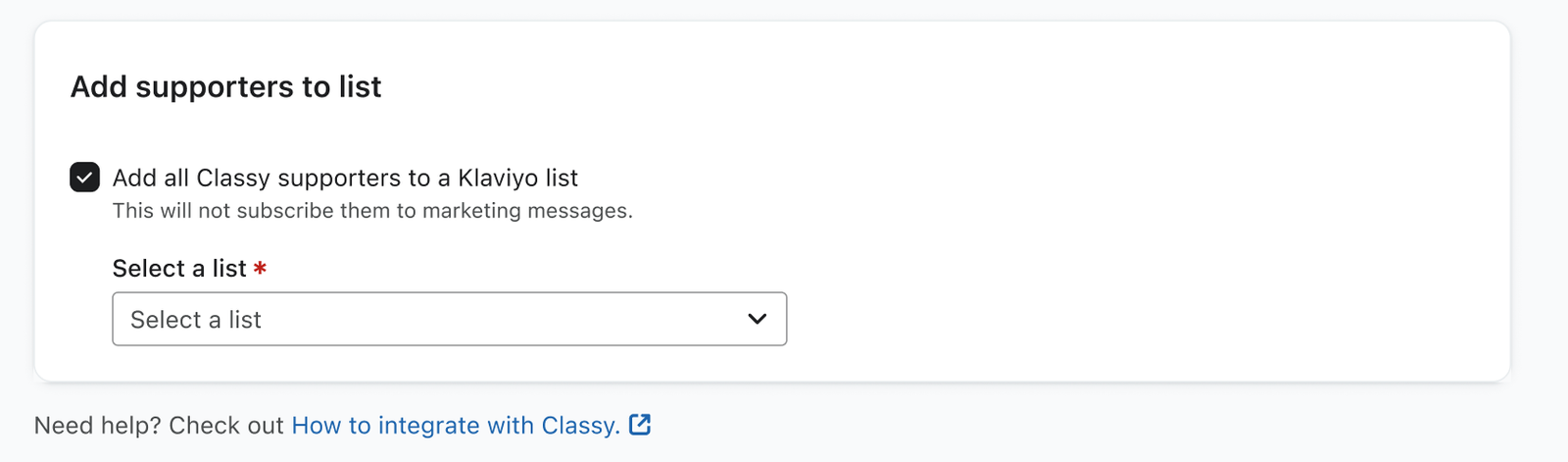
- Cuando termines, haz clic en Completar configuración.
Supervisa la sincronización de Klaviyo
Para comprobar tu integración de GoFundMe Pro:
- Abre integraciones, selecciona GoFundMe Pro y abre la pestaña Datos para comprobar el progreso en histórico de datos.
- Haz clic en el menú desplegable Analytics en Klaviyo y selecciona la pestaña Métricas.
- Haz clic en la métrica Made Contribution para comprobar si hay datos de donaciones sincronizados. Espera a que termine la sincronización histórica inicial antes de comparar los totales. Klaviyo importa histórico de datos de los eventos y perfiles que se describen a continuación; el tiempo necesario depende de cuántos datos haya en la cuenta.
- Para comparar los recuentos de contribuciones de un día en concreto, configura Ver por como Diario y Medición como Total. Compara el mismo intervalo de fechas en Klaviyo y GoFundMe Pro. Por ejemplo, pasa el cursor sobre el punto de datos de ayer o consulta la tabla debajo del gráfico para ver cuántas contribuciones se registraron ayer.
- Si los recuentos difieren, comprueba que la sincronización haya terminado y que ambas cuentas usen la misma zona horaria. Compara las donaciones realizadas con éxito con las que tengan direcciones de email de donantes válidas, ya que las transacciones que no se completan con éxito o que no tienen una dirección de email válida no se sincronizan. Incluye donaciones tanto online como offline.
Para comprobar la configuración de la zona horaria en Klaviyo:
- Haz clic en el nombre de tu cuenta en la parte inferior izquierda.
- Selecciona Configuración > General > Cuenta.
- Desplázate hacia abajo hasta Zona horaria.
Datos sincronizados desde GoFundMe Pro
GoFundMe Pro captura varias métricas y las carga en Klaviyo. Puedes ver todas estas métricas filtrando por GoFundMe Pro.
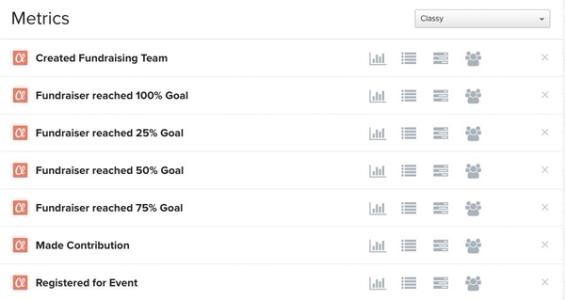
GoFundMe Pro sincroniza periódicamente los datos con tu cuenta de Klaviyo cada 30 minutos.
La métrica Contribución Realizada
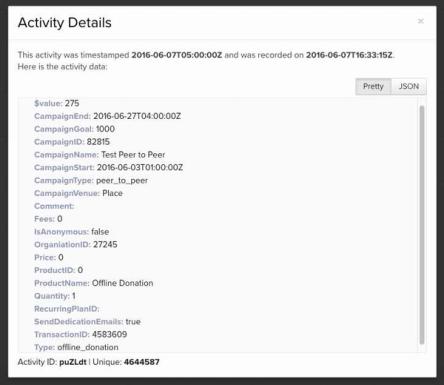
Este evento se registra para cada elemento de donación en una transacción correcta de GoFundMe Pro, incluidas las donaciones online, offline y recurrentes. Se registra en el perfil de la persona donante. Los detalles del evento incluyen el importe de la contribución y la frecuencia de la donación, además de detalles de la campaña y del plan recurrente cuando están disponibles. Se pueden incluir los siguientes detalles:
- Valor
- Fin de la campaña
- Objetivo de la campaña
- ID de campaña
- Nombre de la campaña
- Inicio de la campaña
- Tipo de campaña (p. ej., peer_to_peer)
- Lugar de la campaña
- Comentarios
- Tarifas
- Si es anónimo (verdadero o falso)
- Precio
- ID de producto
- Nombre del producto (p. ej., Donación sin conexión)
- Cantidad
- Si la campaña envía emails de dedicación (verdadero o falso)
- ID de transacción
- Tipo de donación
- Frecuencia de donación
Este es un ejemplo de los datos que recibimos junto con un evento Made Contribution :
La métrica Registrado para el Evento
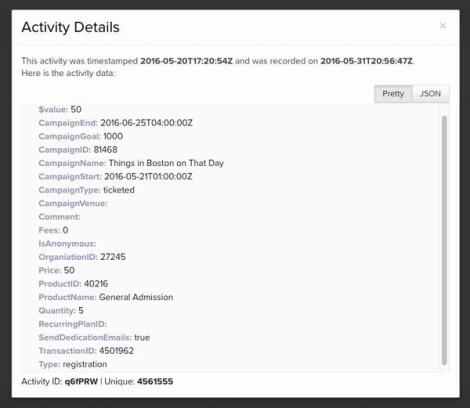
Este evento se registra para cada elemento de registro en una transacción de GoFundMe Pro correcta, incluidos los registros en línea y fuera de línea. Se registra en el perfil del comprador, usando la dirección de email de la transacción. Se pueden incluir los siguientes detalles del evento:
- Valor
- Fin de la campaña
- Objetivo de la campaña
- ID de campaña
- Nombre de la campaña
- Inicio de la campaña
- Tipo de campaña (p. ej., peer_to_peer)
- Lugar de la campaña
- Comentarios
- Tarifas
- Si es anónimo (verdadero o falso)
- Precio
- ID de producto
- Nombre del producto
- Cantidad
- ID del plan recurrente
- Si la campaña envía emails de dedicación (verdadero o falso)
- ID de transacción
- Tipo (registration u offline_registration)
Este es un ejemplo de los datos que recibimos junto con un evento Registered for Event:
Métricas del equipo de recaudación de fondos y de la página
Además de Made Contribution y Registered for Event, Klaviyo sincroniza los siguientes eventos para hacer un seguimiento de las páginas de recaudación de fondos, los equipos y las donaciones que reciben:
- Equipo de recaudación de fondos creado
Se registra cuando alguien crea una página de equipo de recaudación de fondos. - Página de recaudación de fondos creada
Se registra cuando alguien crea una página de recaudación de fondos. - Contribución aumentada
Se registra en el perfil del recaudador cuando se hace una donación a través de su página de recaudación de fondos. - Contribución del equipo recaudada
Se registra en el perfil del líder del equipo cuando se realiza una donación a través de su equipo de recaudación de fondos.
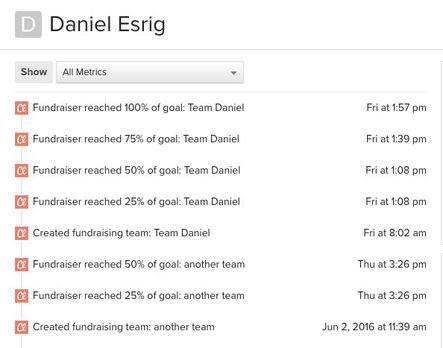
Los eventos separados para alcanzar el 25 %, 50 %, 75 % o el 100 % de un objetivo de recaudación de fondos no se sincronizan.
Equipo de recaudación de fondos creado incluye el ID y el nombre de la campaña, además del ID, el nombre, la descripción y el país del equipo. Página de recaudación de fondos creada incluye el ID y el nombre de la campaña, el ID y el objetivo de la página, y si la página está asociada a un equipo. Si lo está, el evento también incluye los detalles del equipo.
Para los eventos Raised Contribution y Raised Team Contribution asociados a un equipo de recaudación de fondos, los detalles pueden incluir:
- Estado
- Total recaudado
- Nombre del equipo de recaudación de fondos
- Donación promedio
- Donación más alta
- ID de campaña
- Donantes totales
- Donaciones totales
- Nombre de la campaña
- Porcentaje hasta el objetivo
- ID del equipo de recaudación de fondos
- Código postal de recaudación de fondos
- Estado de la recaudación de fondos
- Total de recaudadores de fondos
Aquí tienes un ejemplo de cómo podrían verse estos eventos rastreados en el perfil de Klaviyo de un organizador de recaudación de fondos:
Datos de clientes
Klaviyo crea o actualiza perfiles de patrocinadores de GoFundMe Pro con direcciones de email válidas. Sincroniza la información de contacto indicada a continuación cuando está disponible, junto con las propiedades personalizadas específicas descritas después de la lista. No se sincronizan otros campos personalizados de GoFundMe Pro. Puedes usar las propiedades de perfil sincronizadas en segmentos y flujos.
- Nombre
- Apellidos
- Dirección postal
- City
- Estado o región
- Zip Code
- Country
- Phone Number
Las propiedades adicionales incluyen ClassySourceCampaignName cuando el simpatizante tiene una campaña de origen, ClassyOptIn cuando el simpatizante se ha suscrito y ClassyCreditCardExpiration cuando una donación recurrente proporciona una fecha de vencimiento de la tarjeta válida. Estos nombres de propiedades siguen usando “Classy” en Klaviyo.
Resultado
Ahora ya has terminado de integrar GoFundMe Pro con Klaviyo y has revisado tus datos sincronizados.
Recursos adicionales
- Cómo configurar campañas y flujos de GoFundMe Pro
Descubre cómo configurar campañas y flujos de GoFundMe Pro para personalizar y dirigir los emails en función de la contribución, la recaudación y la actividad web de cada colaborador.
- Con qué frecuencia se sincronizan las integraciones: referencia
Descubre qué datos se sincronizan desde una integración de Klaviyo concreta y con qué frecuencia se ejecuta la sincronización. Hemos organizado estas integraciones por plataformas de comercio electrónico, ESP y otras integraciones de datos.