So verwendest du die Klaviyo-App für ChatGPT
Du musst in Klaviyo Kontoinhaber*in, Administrator*in oder Manager*in sein, um dein Konto mit der Klaviyo-App für ChatGPT zu verbinden.
Mit der Klaviyo-App für ChatGPT kannst du deine Klaviyo-Daten direkt in ChatGPT ansehen und analysieren. Du kannst die Performance von Kampagnen und Flows prüfen, Erkenntnisse gewinnen und über natürliche Sprache nächste Schritte einleiten.
Die App läuft auf dem Klaviyo MCP Server, der deine Klaviyo-Daten sicher in ChatGPT bringt.
Bevor du anfängst
Bevor du beginnst:
- Du brauchst eine ChatGPT-Oberfläche, die Apps unterstützt. OpenAI bestimmt, welche Geräte und Umgebungen Apps unterstützen. Wenn der Bereich „Apps“ in ChatGPT nicht angezeigt wird, unterstützt deine Oberfläche ihn möglicherweise noch nicht.
- Du musst dein Klaviyo-Konto über OAuth authentifizieren, damit ChatGPT auf deine Daten zugreifen kann.
- Die App kann Daten lesen und Änderungen in Klaviyo vornehmen, einschließlich des Versands von Kampagnen, wenn du die erforderlichen Berechtigungen erteilst. Überprüfe den angeforderten Zugriff, bevor du eine Verbindung herstellst.
Verbinde Klaviyo mit ChatGPT
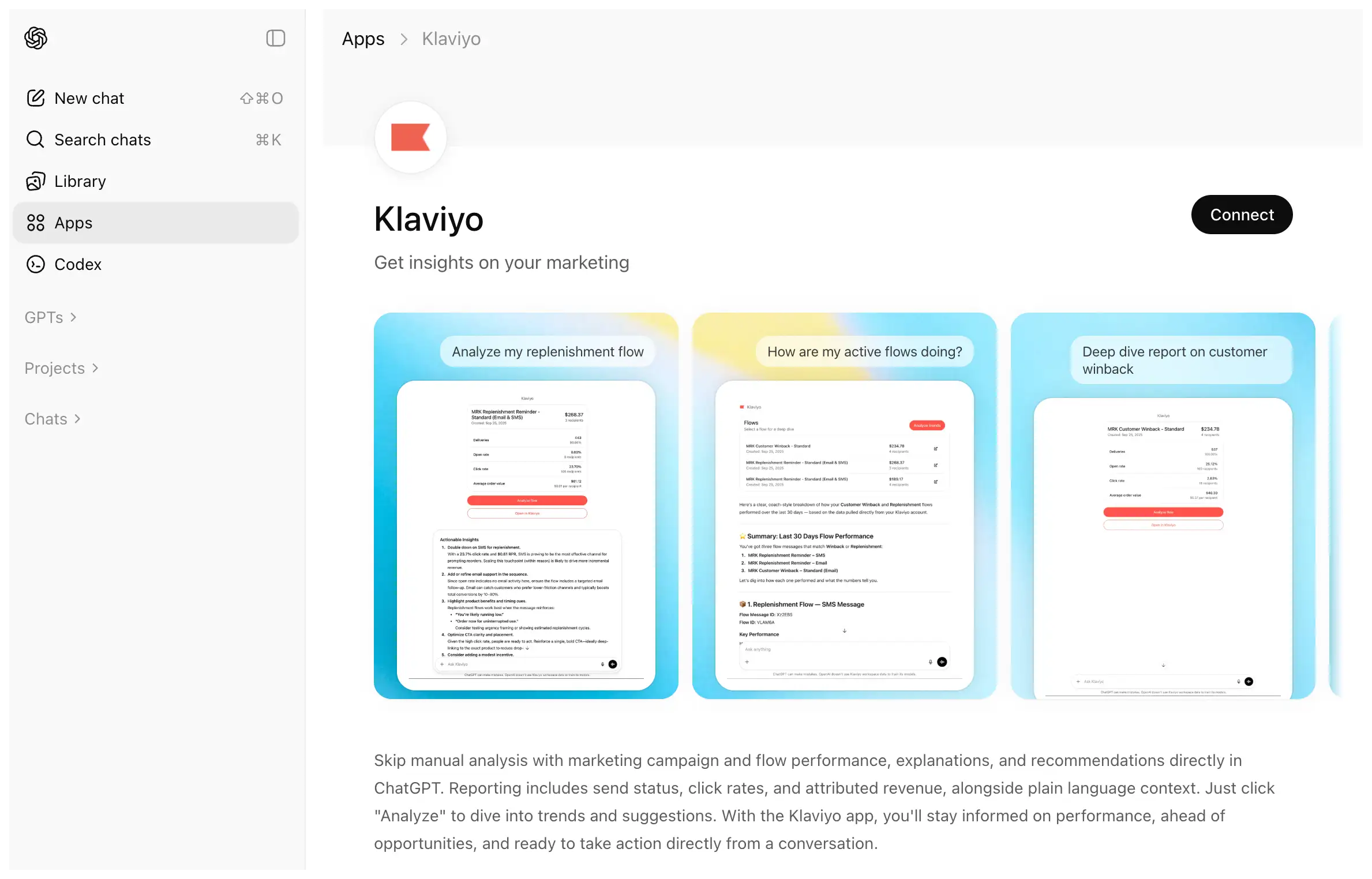
- Öffne eine ChatGPT-Oberfläche, in der Apps unterstützt werden.
- Durchsuche in der Seitenleiste die verfügbaren Apps und wähle Klaviyo aus.
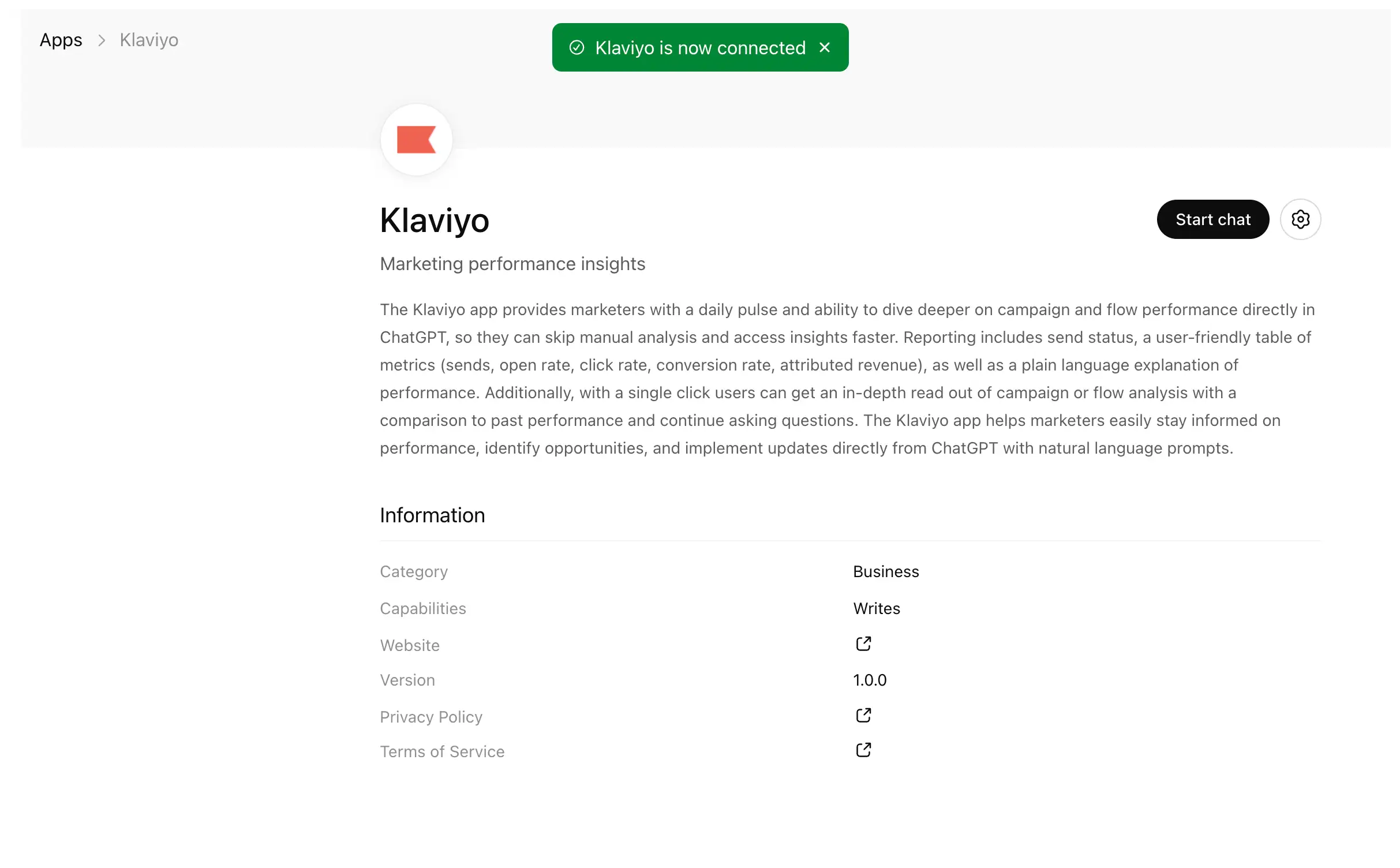
- Wenn du dazu aufgefordert wirst, melde dich bei Klaviyo an. Bestätige das Konto, das du verbinden möchtest, überprüfe die angeforderten Berechtigungen und wähle Zulassen aus.
- Kehre nach der Authentifizierung zu ChatGPT zurück und starte eine neue Konversation.
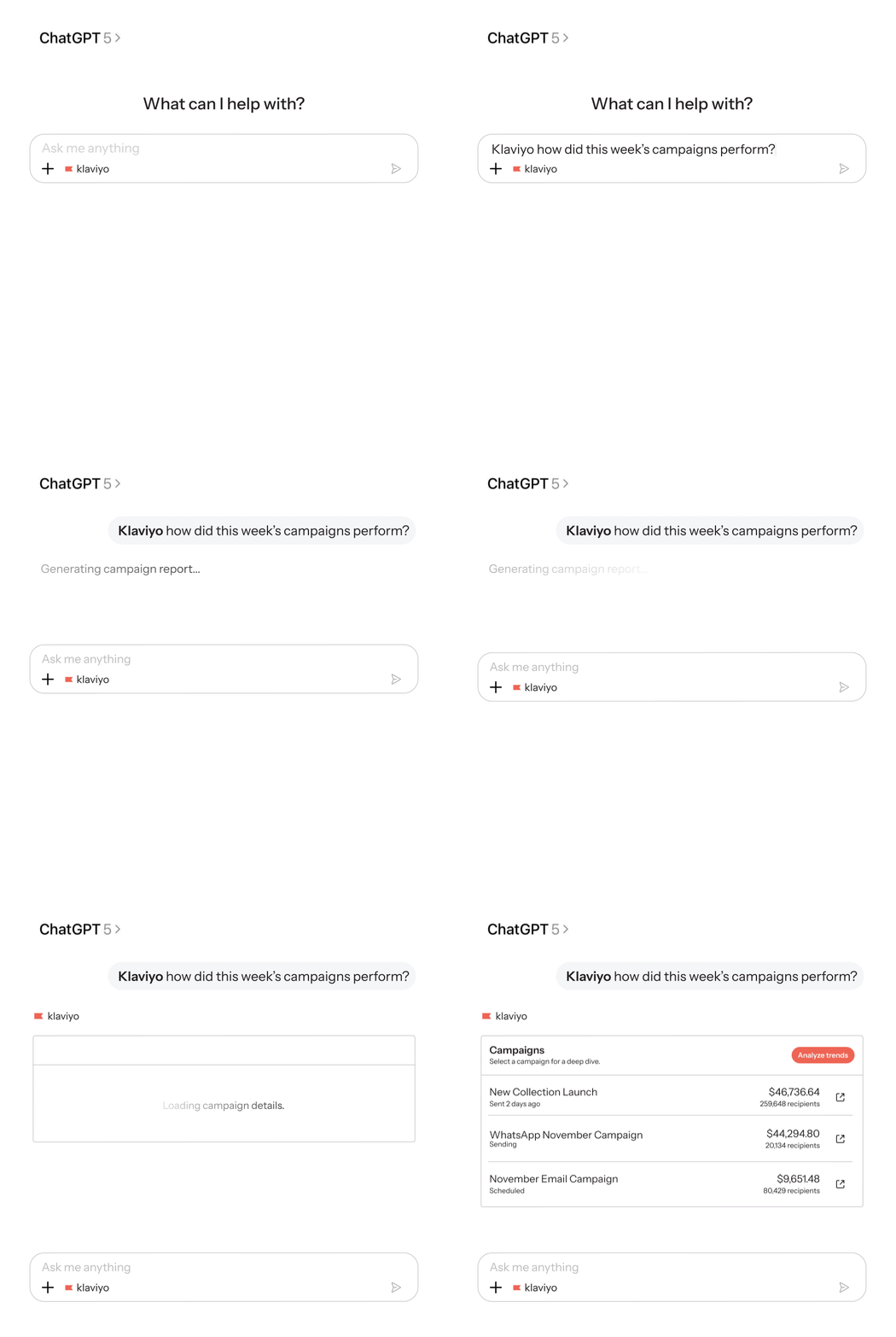
Um Klaviyo in einem Gespräch zu verwenden, tippe @ ein und wähle Klaviyo aus, und stelle dann eine Frage wie:
- „In meinem Klaviyo Konto, wie haben meine Kampagnen diese Woche abgeschnitten?“
- „Zeig mir die leistungsstärksten Flows der letzten 7 Tage.“
- „Analysiere die Performance meines Welcome-Flows.“
Was du mit der Klaviyo-App für ChatGPT tun kannst
Kampagnen-Performance anzeigen
Du kannst fragen, wie deine letzten Kampagnen abschneiden. Gib einen Datumsbereich an und frage nach:
- Sendungen und Zustellungen
- Öffnungs- und Klickraten
- Zugeordneter Umsatz für eine umsatzbasierte Conversion-Metrik, z. B. „Bestellung aufgegeben“
- Status, z. B. „Senden“, „Gesendet“ oder „Geplant“
Verwende den Link neben einer Kampagne, um ihren vollständigen Bericht in Klaviyo zu öffnen.
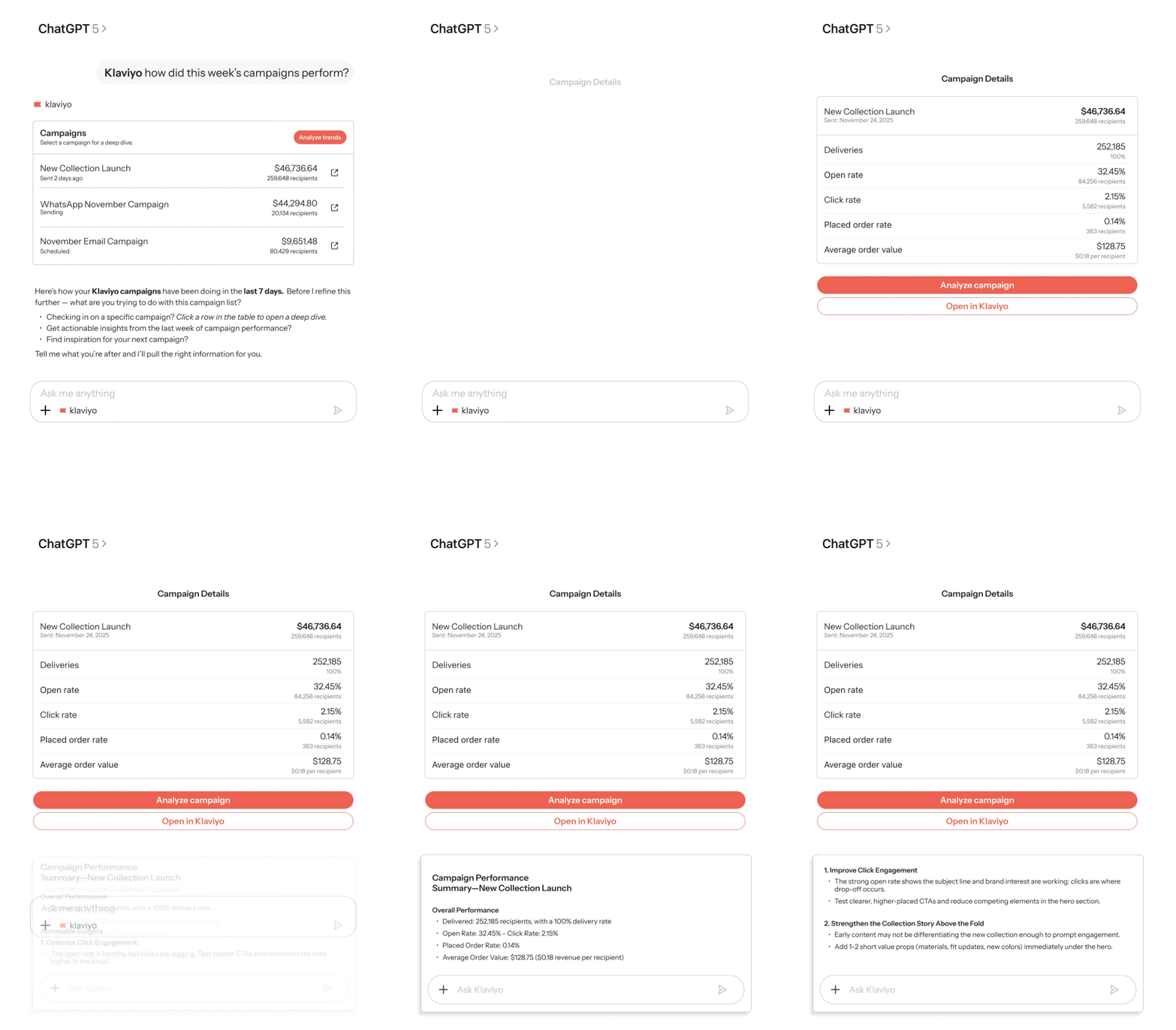
Wähle eine Kampagnenzeile aus, um die zugehörige Detailkarte zu öffnen. Abhängig von Kanal und Conversion-Metrik zeigt die Karte:
- Zustellungen und Zustellrate
- Öffnungs- und Klickraten
- Conversion-Wert oder Conversion-Rate
- durchschnittlicher Bestellwert und Umsatz pro Empfänger
Wähle Kampagne analysieren aus, um ChatGPT nach einer Leistungszusammenfassung und den nächsten empfohlenen Schritten zu fragen. Um die Kampagnen in der Tabelle gemeinsam zu analysieren, wähle oberhalb der Tabelle Trends analysieren aus.
Flow-Performance anzeigen
Du kannst Flow-Performance-Daten anfordern, um Folgendes zu sehen:
- Sendungen und Zustellungen
- Öffnungs- und Klickraten
- Umsatztrends
- Kundenengagement- und Conversion-Änderungen im Zeitverlauf
Wähle eine Flow-Zeile aus, um die Detailkarte mit den Gesamtwerten über alle Nachrichten des Flows zu öffnen. Wähle Flow analysieren aus, um ChatGPT nach einer Erklärung und empfohlenen nächsten Schritten zu fragen, oder wähle Trends analysieren über der Tabelle aus, um die angezeigten Flows zu analysieren. Für Ergebnisse pro Nachricht bitte ChatGPT, den Bericht nach Flow-Nachricht aufzuschlüsseln.
Für Vergleiche von Woche zu Woche oder andere Trends im Zeitverlauf bitte ChatGPT darum, beide Datumsbereiche abzurufen und zu vergleichen.
Kampagnen- und Flow-Tabellen zeigen bis zu 20 Zeilen an. Frage nach einer bestimmten Kampagne, einem Flow oder einem Datumsbereich, um deine Ergebnisse einzugrenzen.
Geführte nächste Schritte erhalten
Nachdem du eine Kampagne oder einen Flow überprüft hast, kannst du Fragen stellen wie:
- „Was soll ich als Nächstes tun?“
- „Warum hat sich die Performance diese Woche verändert?“
- „Wie kann ich diesen Flow verbessern?“
ChatGPT bietet Hinweise wie z. B. Timing-Empfehlungen, Testideen, Zielgruppenüberlegungen und strukturelle Erkenntnisse zu deinen Flow.
Verwende natürliche Sprache mit umfassenderen MCP-Funktionen.
Die Klaviyo-App wird vom Klaviyo MCP Server betrieben. Du kannst natürliche Sprache verwenden, um MCP-unterstützte Aufgaben anzufordern, selbst wenn die ChatGPT-App keine spezialisierte Benutzeroberfläche für diese Aufgabe enthält. Die verfügbaren Aktionen hängen von den Berechtigungen ab, die deiner Verbindung gewährt wurden.
Du kannst zum Beispiel fragen:
- „Entwirf eine neue E-Mail-Kampagne mit dem Angebot der letzten Woche.“
- „Erstelle eine Vorlage für eine VIP-Promotion.“
Diese Anfragen verwenden den Klaviyo MCP Server. Kampagnen- und Flow-Listen sowie Berichte verfügen über integrierte Tabellen, und Berichte enthalten außerdem Detailkarten. Andere Anfragen können Ergebnisse in der Konversation zurückgeben.
Verfügbare Aktionen und Limits
Mit den erforderlichen Berechtigungen kannst du die App verwenden, um:
- Erstelle E-Mail- und SMS-Kampagnen als Entwürfe. Das Erstellen einer Kampagne sendet sie nicht.
- Sende E-Mail- und SMS-Kampagnen, nachdem du den Versand bestätigt hast. Prüfe Zielgruppe, Inhalt und Versandzeitpunkt, bevor du genehmigst; bereits gesendete Nachrichten können nicht zurückgerufen werden.
- Erstelle Flows und ändere ihren Status.
- Listen und Segmente erstellen und aktualisieren.
Kampagnen mit A/B-Tests müssen über Klaviyo gesendet werden; die App unterstützt deren Planung nicht.
Die integrierten Reporting-Ansichten der App verwenden Tabellen und Detailkarten.
Wenn ChatGPT meldet, dass erforderliche Berechtigungen fehlen, verbinde Klaviyo erneut und prüfe die angeforderten Berechtigungen. Bei nicht unterstützten Aktionen erledige die Aufgabe in Klaviyo.
Best Practices
Zuverlässige Erkenntnisse erhalten
- Verwende klare Prompts wie „Analysiere meine letzten 3 Kampagnen“ oder „Vergleiche diese Woche mit letzter Woche.“
- Bitte bei Bedarf um Trenderklärungen oder Zusammenfassungen bitten.
Halluzinationen abmildern
- Überprüfe wichtige Metriken in Klaviyo, bevor du Entscheidungen triffst.
- Fordere ChatGPT auf, Kampagnen-IDs, Flow-Namen oder Daten zu nennen, die in der Analyse verwendet wurden.
- Prüfe generierte Inhalte oder Empfehlungen, bevor du sie anwendest.
- Klaviyo-Daten aktuell halten, um genaue Ergebnisse zu gewährleisten.
Deep-Links für Aktionen verwenden
Jede Kampagne oder jede Flow-Karte enthält einen Link zurück zu Klaviyo, damit du das vollständige Reporting anzeigen oder die nächsten Schritte in der App ausführen kannst.
Ergebnis
Nachdem du dein Konto verbunden hast, kannst du die Klaviyo App für ChatGPT nutzen, um die Performance von Kampagnen und Flows für einen ausgewählten Datumsbereich zu prüfen, nachzuvollziehen, was sich geändert hat und warum, Vorschläge für die nächsten Schritte zu erhalten und tiefere Analysen durchzuführen, ohne das Klaviyo Dashboard zu öffnen.
Weitere Ressourcen
- Häufig gestellte Fragen zur Klaviyo-App für ChatGPT
OpenAI respektiert die Daten-Trainingseinstellungen, die du in deinem Konto hast.
- Klaviyo MCP Server: 6 quick wins for working more efficiently
- Introduction to Klaviyo’s MCP Server