Einstellungen zum Schließen von Anmeldeformularen verstehen
Übersicht
Erfahre mehr über die Schließen-Einstellungen für deine Anmeldeformulare, einschließlich der Gestaltung der Schließen-Symbole sowie der verfügbaren Schließen-Optionen für jeden Formulartyp und Formular-Teaser.
Dein Anmeldeformular so zu gestalten, dass es für Käufer*innen leicht zu schließen ist, wirkt vielleicht kontraintuitiv, aber Käufer*innen, die frustriert sind, weil sie ein Formular nicht schließen können, browsen auf deiner Website wahrscheinlich nicht weiter. Eine positive Experience zu bieten, selbst wenn jemand ein Formular schließt, kann Goodwill aufbauen und die Wahrscheinlichkeit erhöhen, dass Besucher*innen zu einem späteren Zeitpunkt abonnieren.
Bevor du anfängst
Wenn es um die Schließen-Einstellungen für ein Anmeldeformular geht, kannst du:
- Passe den Stil der Schließen-Symbole auf Anmeldeformularen und Formular-Teasern an
- Steuere das Schließverhalten für Pop-up-Formulare
- Steuere das Schließen-Verhalten für Flyout-Formulare auf Mobilgeräten
Schließen-Symbol eines Formulars gestalten
Alle Popup-, Flyout- und Vollseitenformulare haben standardmäßig ein Schließen-Symbol (X-Schaltfläche) in der oberen rechten Ecke des Formulars.
Eingebettete Formulare sind auf einer bestimmten Seite deiner Website eingebettet und haben daher kein Schließen-Symbol.
So passt du den Stil des Schließen-Symbols deines Anmeldeformulars an:
- Öffne den Editor für dein Formular.
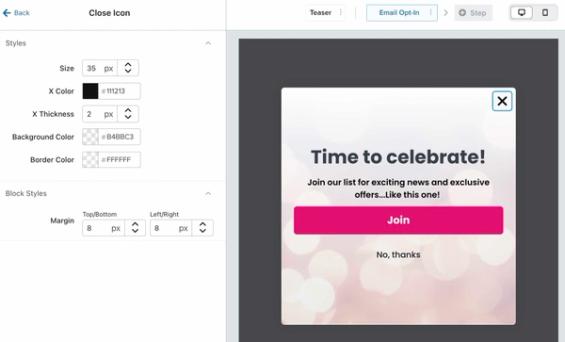
- Klicke im Vorschaubereich auf die X-Schaltfläche des Formulars.
- Links werden die Einstellungen für das Schließen-Symbol angezeigt, um sie zu bearbeiten (d. h. Größe, Farbe, Dicke, Hintergrundfarbe, Rahmenfarbe und Block-Padding).
- Wenn du zum Beispiel ein einfaches X ohne Hintergrund oder Rand erstellen möchtest, lege die Hintergrundfarbe und die Randfarbe auf „transparent“ fest.
- Wenn du zum Beispiel ein einfaches X ohne Hintergrund oder Rand erstellen möchtest, lege die Hintergrundfarbe und die Randfarbe auf „transparent“ fest.
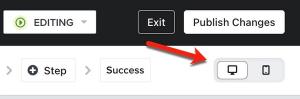
Die von dir ausgewählten Designeinstellungen gelten sowohl für Desktop- als auch für Mobile-Versionen deines Formulars (wenn dein Formular so eingestellt ist, dass es auf beiden Gerätetypen angezeigt wird). Verwende oben rechts den Desktop-/Mobile-Ansichtswähler, um das Schließen-Symbol des Formulars auf Mobilgeräten in der Vorschau anzuzeigen.
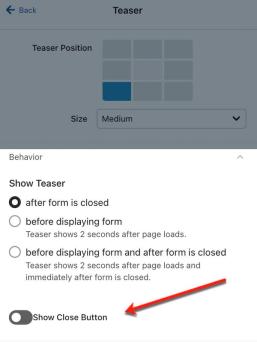
Wenn dein Anmeldeformular einen Teaser hat, kannst du entscheiden, ob der Teaser eine Schaltfläche „Schließen“ anzeigen soll oder nicht. Standardmäßig enthält dein Teaser kein Schließen-Symbol. Klicke zum Hinzufügen in der Menüleiste auf Teaser, scrolle nach unten zu Verhalten und aktiviere dann den Schalter Schaltfläche „Schließen“ anzeigen.
Einstellungen und Verhalten zum Schließen des Formulars
Wenn du ein Pop-up-Formular erstellst, hast du die Möglichkeit, eine Einstellung zum Schließen zu aktivieren. Mit der Einstellung zum Schließen kannst du auswählen, ob Website-Besucher*innen dein Popup schließen können, indem sie außerhalb des Anmeldeformularbereichs klicken, oder ob sie auf die X-Schaltfläche klicken müssen, um das Formular zu schließen.
Die Einstellung zum Ausblenden ist nur für Pop-up-Formulare verfügbar. Formulare im Vollseitenformat und Flyout-Formulare verfügen nicht über diese Funktion.
Um die Schließen-Einstellung zu finden, navigiere zu Zielgruppen-Targeting & Verhalten und scrolle dann nach unten zu Schließen.
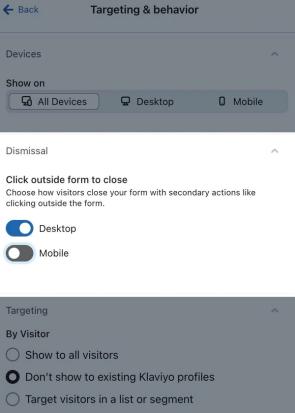
- Wenn diese Einstellung aktiviert ist (was standardmäßig der Fall ist), schließt jeder Klick außerhalb des Formulars das Formular, und die Besucher*innen können nicht dorthin zurückkehren.
- Wenn deaktiviert, müssen Besucher*innen auf das Schließen-Symbol des Formulars klicken, um es zu schließen; Klicks außerhalb des Formularbereichs werden ignoriert.
Die Einstellung zum Schließen ist gerätespezifisch. Du kannst auswählen, ob Klicks außerhalb des Formularbereichs das Formular auf Desktop, Mobilgeräten, auf beiden oder auf keinem schließen sollen.
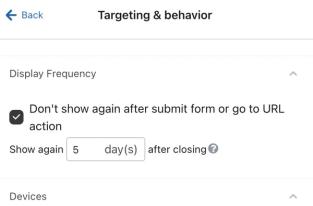
In beiden Fällen kannst du weiterhin steuern, wann das Formular wieder angezeigt wird – basierend auf der Einstellung unter Targeting & Behavior > Display Frequency > Show again X days after closing.
Optionen zum Schließen mobiler Anmeldeformular
Wenn du ein Formular speziell für Kund*innen auf Mobilgeräten hast oder es Website-Besucher*innen auf einem Mobilgerät einfach machen möchtest, dein Formular zu schließen, verwende ein Flyout-Formular.
- Wähle unter Stile Flyout als Formulartyp aus.
- Darunter wird das Menü Mobile Flyout Position angezeigt. Lege eine der folgenden Optionen fest:
- Oben andocken, damit Besucher*innen nach unten wischen können, um das Formular zu schließen.
- Unten andocken, damit Besucher*innen das Formular durch Wischen nach oben schließen können.
Nächste Schritte
Jetzt, da deine Formulare leicht zu schließen sind, geh zu deiner Formularanalyse, um wichtige Metriken zu sehen und mehr darüber zu erfahren, wie deine Formulare performen.