Fehler bei der Zustellung von WhatsApp-Nachrichten beheben
WhatsApp muss in deinem Klaviyo-Konto aktiviert sein, um auf Zustelldaten zuzugreifen.
WhatsApp-Zustellungsfehler identifizieren und beheben, um die Nachrichten-Performance zu verbessern und deine Absenderreputation zu schützen.
Bevor du anfängst
Befolge diese Schritte, um deine WhatsApp-Zustellergebnisse zu überprüfen:
- Gehe für eine Kampagne zu Kampagnen und öffne die gesendete Kampagne. Öffne anschließend den WhatsApp-Nachrichtenbericht. Gehe für einen Flow zu Flows, öffne den Flow, wähle seine WhatsApp-Nachricht aus und klicke auf Details anzeigen.
- Überprüfe im Tab Übersicht den Abschnitt Zustellbarkeit.
- Wähle Empfänger*innenaktivität > Fehlgeschlagen aus und überprüfe die Spalte Grund für fehlgeschlagen.
- Öffne das Profil eines*einer Empfänger*in und erweitere das Ereignis WhatsApp nicht zugestellt für die Nachricht. Finde den Vendor Error Code in den Ereignisdetails.
Wenn deine Zustellrate unter 90 % liegt oder du wiederholt Fehlercodes siehst, sieh dir die Tabelle unten an und richte das WhatsApp-Fehlersegment ein.
Häufige WhatsApp-Fehlercodes
In der folgenden Tabelle findest du gängige WhatsApp-Fehlercodes und wie du sie beheben kannst.
Fehlercode | Beschreibung | Empfohlene Maßnahme |
|---|---|---|
131026 – Nachricht nicht zustellbar | WhatsApp konnte die Nachricht nicht zustellen. Häufige Ursachen sind ungültige WhatsApp-Nummern, fehlende Ländercodes oder veraltete Nutzungsbedingungen. | • Telefonnummernformat und Landesvorwahl überprüfen. |
131053 – Fehler beim Medien-Upload | Die Mediendatei in deiner Nachricht konnte nicht hochgeladen werden. | • Dateiformat und Komprimierung überprüfen. |
130472 – Nummer im Experiment | WhatsApp führt Experimente durch, die Marketingnachrichten für bestimmte Nutzer*innen einschränken können. | • Nutzer*innen über einen anderen Kanal kontaktieren und sie bitten, deinem Unternehmen auf WhatsApp eine Nachricht zu senden. |
131049 – Gesundes Kundenengagement im Ökosystem aufrechterhalten | WhatsApp hat die Zustellung aufgrund von niedrigem Kundenengagement oder häufigen Marketingnachrichten blockiert. | • Unmittelbare Wiederholungsversuche vermeiden. |
131050 – Empfänger*in hat sich abgemeldet | Der*die Empfänger*in hat Marketingnachrichten von deinem Unternehmen in WhatsApp deaktiviert. | • Sende keine Marketingnachrichten erneut. |
131000 – Unbekannter Fehler | Vorübergehender oder allgemeiner Zustellungsfehler. | • Später erneut versuchen. |
Warum das WhatsApp-Fehlersegment verwenden
Wiederholte Zustellfehler verringern die Performance und schaden deiner Reputation als Absender. Das WhatsApp-Fehlersegment identifiziert Kontakte, die die unten stehenden Fehlerbedingungen erfüllen, damit du sie von zukünftigen WhatsApp-Kampagnen ausschließen kannst. Details dazu, für welche Nachrichten Gebühren anfallen, findest du unter WhatsApp-Abrechnung in Klaviyo verstehen.
Dieses Segment muss manuell hinzugefügt werden. Es wird nicht automatisch auf Kampagnen angewendet.
Wann zu verwenden
- Die Zustellraten liegen unter 90 %.
- Fehler wie 131049, 131026 oder 130472 treten häufig auf.
So erstellst du das WhatsApp-Fehlersegment
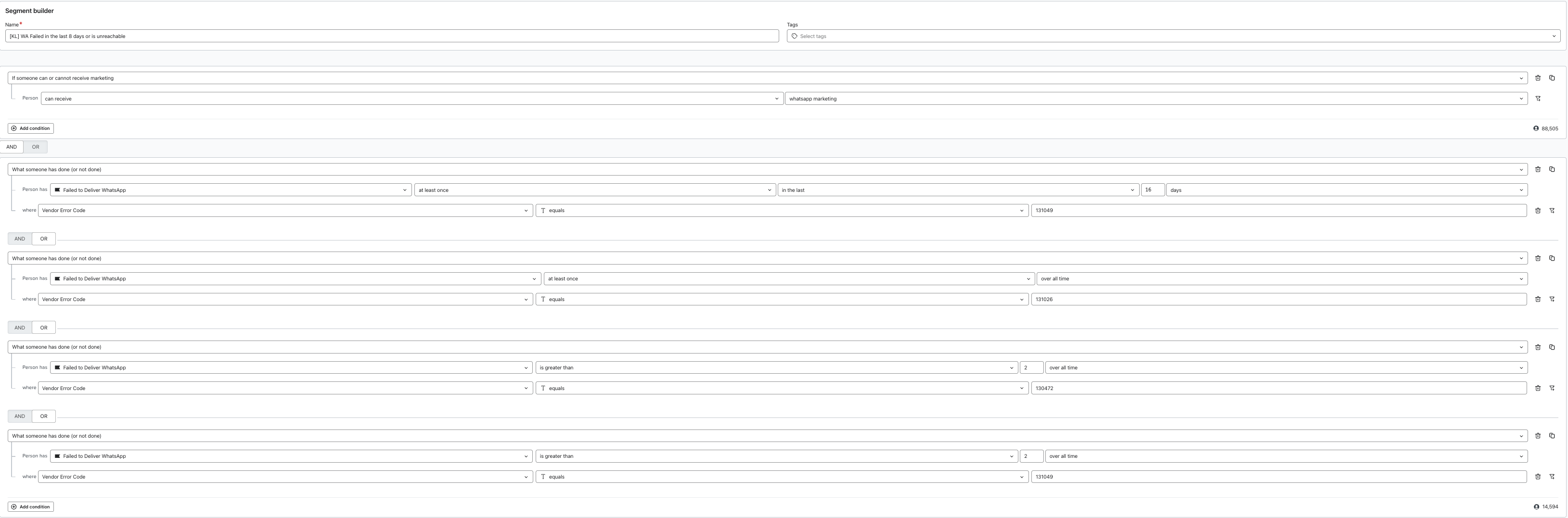
- Gehe zu Zielgruppe > Listen und Segmente und wähle Erstellen > Segment aus. Gib dem Segment einen Namen, zum Beispiel WhatsApp-Zustellfehler. Wenn ein Benennungsfenster geöffnet wird, klicke auf Segment erstellen, um mit dem Builder fortzufahren.
- Bedingungen festlegen:
- Wähle Wenn jemand Marketing erhalten kann oder nicht aus und wähle dann kann erhalten und WhatsApp-Marketing.
- Verknüpfe die Einwilligungsbedingung mit AND mit einer Gruppe von Bedingungen für Was jemand getan hat (oder nicht getan hat). Verknüpfe die 3 folgenden Fehlerbedingungen mit OR miteinander:
- Zustellung von WhatsApp fehlgeschlagen > mindestens einmal > in den letzten 16 Tagen, wobei Vendor Error Code gleich 131049 ist.
- WhatsApp nicht zugestellt > mindestens einmal > über den gesamten Zeitraum, wobei Anbieter-Fehlercode gleich 131026 ist.
- WhatsApp-Zustellung fehlgeschlagen > ist größer als 2 > über die gesamte Zeit, wobei Anbieter-Fehlercode einen der folgenden Werte enthält 130472 und 131049.
- Klicke auf Segment erstellen, um die Definition zu speichern.
- Wähle in den Zielgruppeneinstellungen jeder WhatsApp-Kampagne dieses Segment unter Nicht senden an aus. Klicke auf Weiter oder auf Speichern und zurückkehren, wenn du die Zielgruppe über die Kampagnen-Canvas geöffnet hast, um den Ausschluss zu speichern.
Best Practices
- Schließe vor dem Senden einer Kampagne immer das WhatsApp-Fehlersegment aus.
- Zustellungsleistung und Fehlertrends regelmäßig überprüfen.
- Entferne ungültige oder inaktive Kontakte aus deinen Listen.
- Den Fokus auf Nutzer*innen mit Engagement legen, um eine starke Reputation als Absender aufrechtzuerhalten.