Solucionar errores de entrega de mensajes de WhatsApp
WhatsApp debe estar habilitado en tu cuenta de Klaviyo para acceder a los datos de entrega.
Identifica y corrige los errores de entrega de WhatsApp para mejorar el rendimiento de los mensajes y proteger tu reputación como remitente.
Antes de empezar
Sigue estos pasos para comprobar los resultados de entrega de WhatsApp:
- Para una campaña, ve a Campañas y abre la campaña enviada; luego, abre su informe de mensajes de WhatsApp. Para un flujo, ve a Flujos, abre el flujo, selecciona su mensaje de WhatsApp y haz clic en Ver detalles.
- En la pestaña Visión general, revisa la sección capacidad de entrega.
- Selecciona Actividad del destinatario > Fallido y revisa la columna Motivo del error.
- Abre el perfil de un destinatario y expande el evento Error al entregar WhatsApp del mensaje. Busca Código de error del proveedor en los detalles del evento.
Si tu tasa de entrega está por debajo del 90 % o ves códigos de error repetidos, revisa la tabla de abajo y configura el segmento de error de WhatsApp.
Códigos de error comunes de WhatsApp
Usa la siguiente tabla para identificar códigos de error comunes de WhatsApp y cómo resolverlos.
Código de error | Descripción | Acción recomendada |
|---|---|---|
131026 – Mensaje no entregable | WhatsApp no pudo entregar el mensaje. Las causas comunes incluyen números de WhatsApp no válidos, códigos de país ausentes o términos del servicio desactualizados. | • Verificar el formato del número de teléfono y el prefijo del país. |
131053: error al subir contenido multimedia | No se ha podido cargar el archivo multimedia de tu mensaje. | • Comprueba el formato del archivo y la compresión. |
130472 – Número en el experimento | WhatsApp está llevando a cabo experimentos que pueden limitar los mensajes de marketing a ciertos usuarios. | • Contacta con los usuarios a través de otro canal y pídeles que envíen un mensaje a tu empresa por WhatsApp. |
131049 – Mantener un compromiso saludable del ecosistema | WhatsApp bloqueó la entrega debido a un bajo compromiso o a mensajes de marketing frecuentes. | • Evitar reintentos inmediatos. |
131050 – El destinatario se dio de baja | El destinatario desactivó los mensajes de marketing de tu empresa en WhatsApp. | • No vuelvas a enviar mensajes de marketing. |
131000 – Error desconocido | Error de entrega temporal o general. | • Vuelve a intentarlo más tarde. |
Por qué usar el segmento de errores de WhatsApp
Los fallos de entrega repetidos reducen el rendimiento y perjudican la reputación como remitente. El segmento de errores de WhatsApp identifica los contactos que cumplen las condiciones de fallo siguientes para que puedas excluirlos de futuras campañas de WhatsApp. Para obtener más información sobre qué mensajes tienen coste, consulta Información sobre la facturación de WhatsApp en Klaviyo.
Este segmento debe añadirse manualmente. No se aplica automáticamente a las campañas.
Cuándo se debe usar
- La tasa de entrega está por debajo del 90 %.
- Errores como 131049, 131026 o 130472 aparecen con frecuencia.
Cómo crear el segmento de errores de WhatsApp
- Ve a Audiencia > Listas y segmentos y selecciona Crear > Segmento. Asigna un nombre al segmento, por ejemplo, errores de entrega de WhatsApp. Si se abre un panel de nombres, haz clic en Crear segmento para continuar al generador.
- Establecer condiciones:
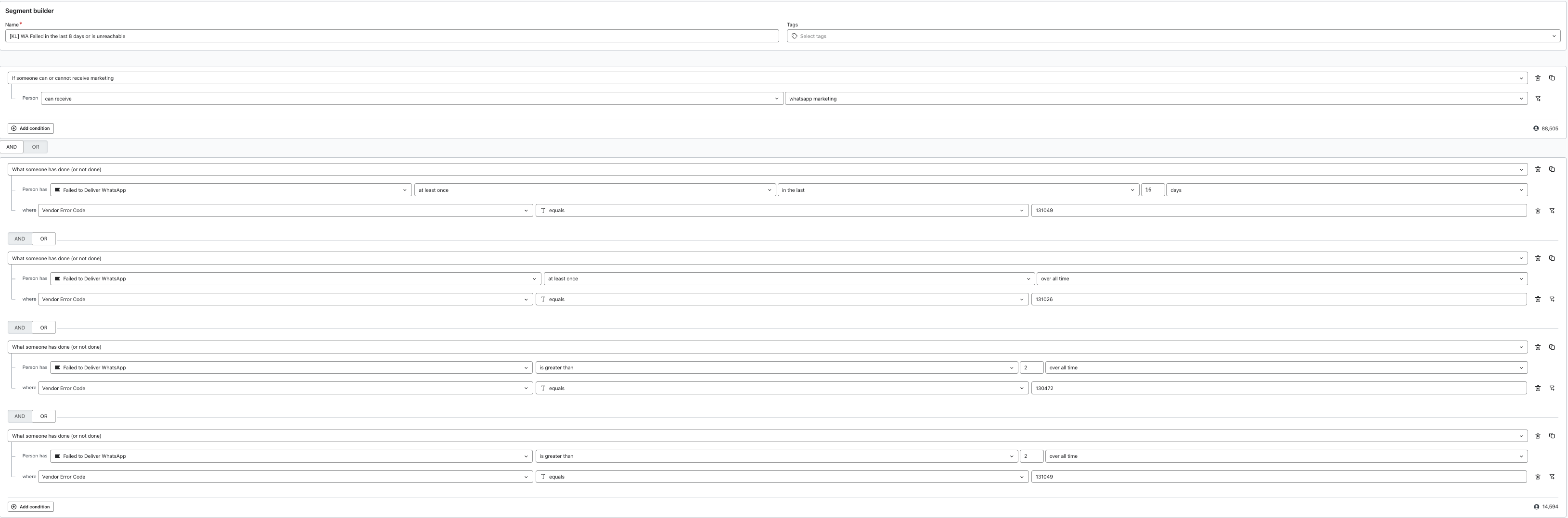
- Selecciona Si alguien puede o no puede recibir marketing y luego elige puede recibir y whatsapp marketing.
- Une la condición de consentimiento con AND a un grupo de condiciones de Lo que alguien ha hecho (o no ha hecho). Une las 3 condiciones de fallo siguientes entre sí con OR:
- Error al entregar WhatsApp > al menos una vez > en los últimos 16 días, donde el código de error del proveedor es igual a 131049.
- No se pudo entregar WhatsApp > al menos una vez > durante todo el tiempo, donde Vendor Error Code es igual a 131026.
- Error al entregar WhatsApp > es mayor que 2 > en todo el tiempo, donde Código de error del proveedor incluye cualquiera de 130472 y 131049.
- Haz clic en Crear segmento para guardar la definición.
- En la configuración de audiencia de cada campaña de WhatsApp, selecciona este segmento en No enviar a. Haz clic en Siguiente o en Guardar y volver si abriste la audiencia desde el lienzo de la campaña, para guardar la exclusión.
Prácticas recomendadas
- Excluye siempre el segmento de error de WhatsApp antes de enviar una campaña.
- Revisa periódicamente el rendimiento de entrega y las tendencias de errores.
- Elimina los contactos no válidos o inactivos de tus listas.
- Céntrate en los usuarios con interacción para mantener una buena reputación como remitente de email.