So zeigst du ein Bewertungszitat in einem Anmeldeformular an
Erfahre, wie du eine Kund*innenbewertung in einem Klaviyo-Anmeldeformular anzeigen kannst, um Vertrauen bei deinen Website-Besucher*innen aufzubauen und mehr Einreichungen zu fördern.
Du kannst auswählen, ob du eine Shop-Bewertung oder eine bestimmte Produktbewertung zu deinem Anmeldeformular hinzufügst, um sie dort zu präsentieren, und das Styling an deine Marke anpassen.
Bevor du anfängst
Wenn du zum ersten Mal ein Anmeldeformular erstellst, lerne die Grundlagen von Erste Schritte mit Anmeldeformularen.
Wenn du es noch nicht getan hast, richte unbedingt Klaviyo Reviews ein.
Füge den Bewertungsblock zu deinem Formular hinzu.
- Wähle in der Hauptnavigation von Klaviyo Website > Anmeldeformulare.
- Klicke auf Formular erstellen. Gib bei Aufforderung einen Namen ein, wähle Web aus und klicke auf Erstellen, um die Formularbibliothek zu öffnen. Von hier aus kannst du entweder:
- Wähle eine vorgefertigte Vorlage aus der Formularbibliothek aus, gib deinem Formular einen Namen, wähle die Abonnent*innen-Liste oder -Listen aus, und klicke auf Formular erstellen.
- Klicke auf Leeres Formular erstellen, um bei Null anzufangen. Gib einen Formularnamen ein, wähle Web aus, wenn eine Kanalauswahl angezeigt wird, wähle einen Formulartyp und eine Abonnent*innenliste aus und klicke dann auf Speichern und gestalten.
- Klicke im Formular-Editor auf Inhalt hinzufügen, um das Bedienfeld Blöcke hinzufügen zu öffnen.
- Wähle den Block Bewertungen aus und ziehe den Block auf dein Formular.
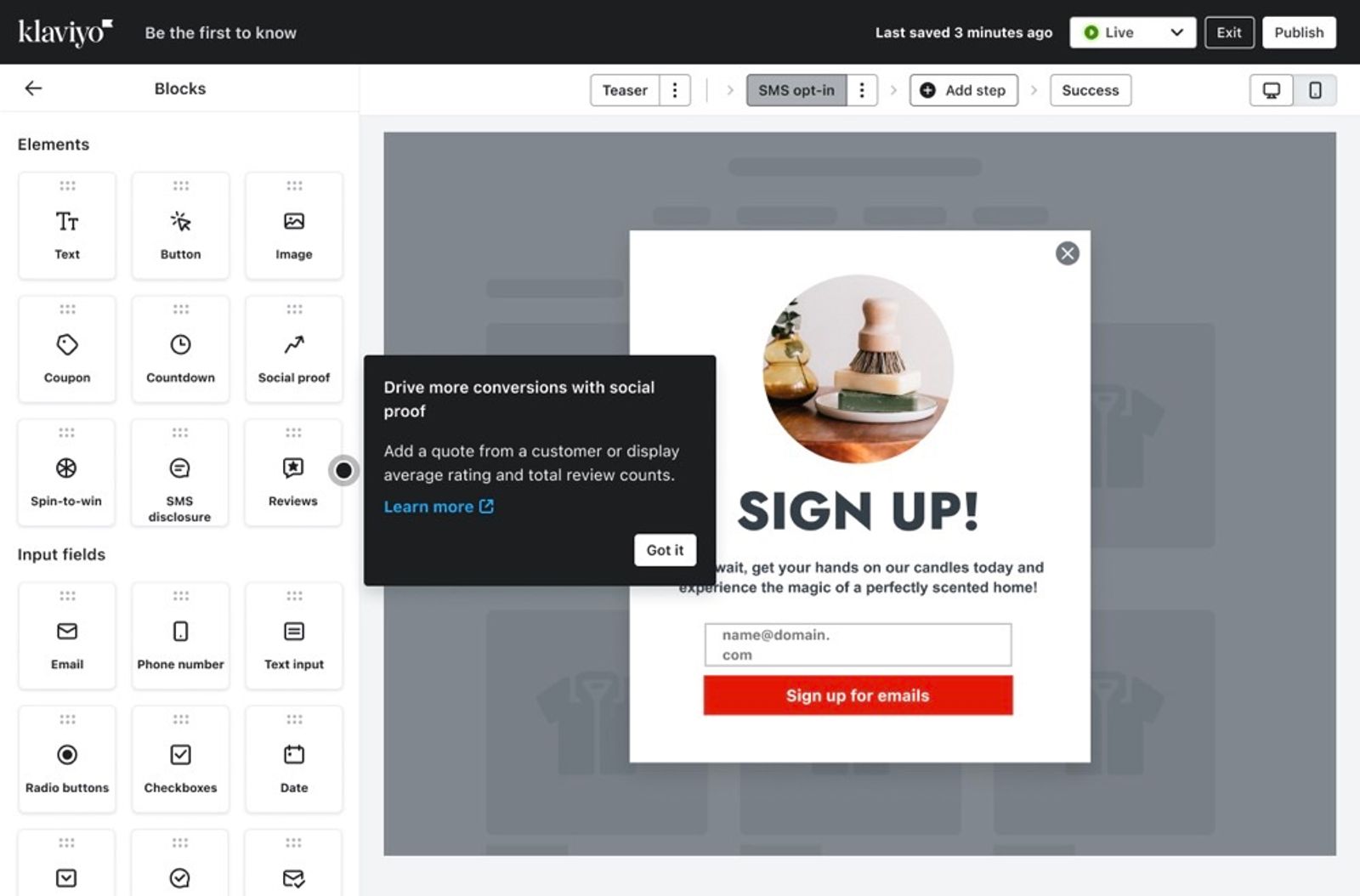
- Klicke auf Zitat aus Bewertung hinzufügen.
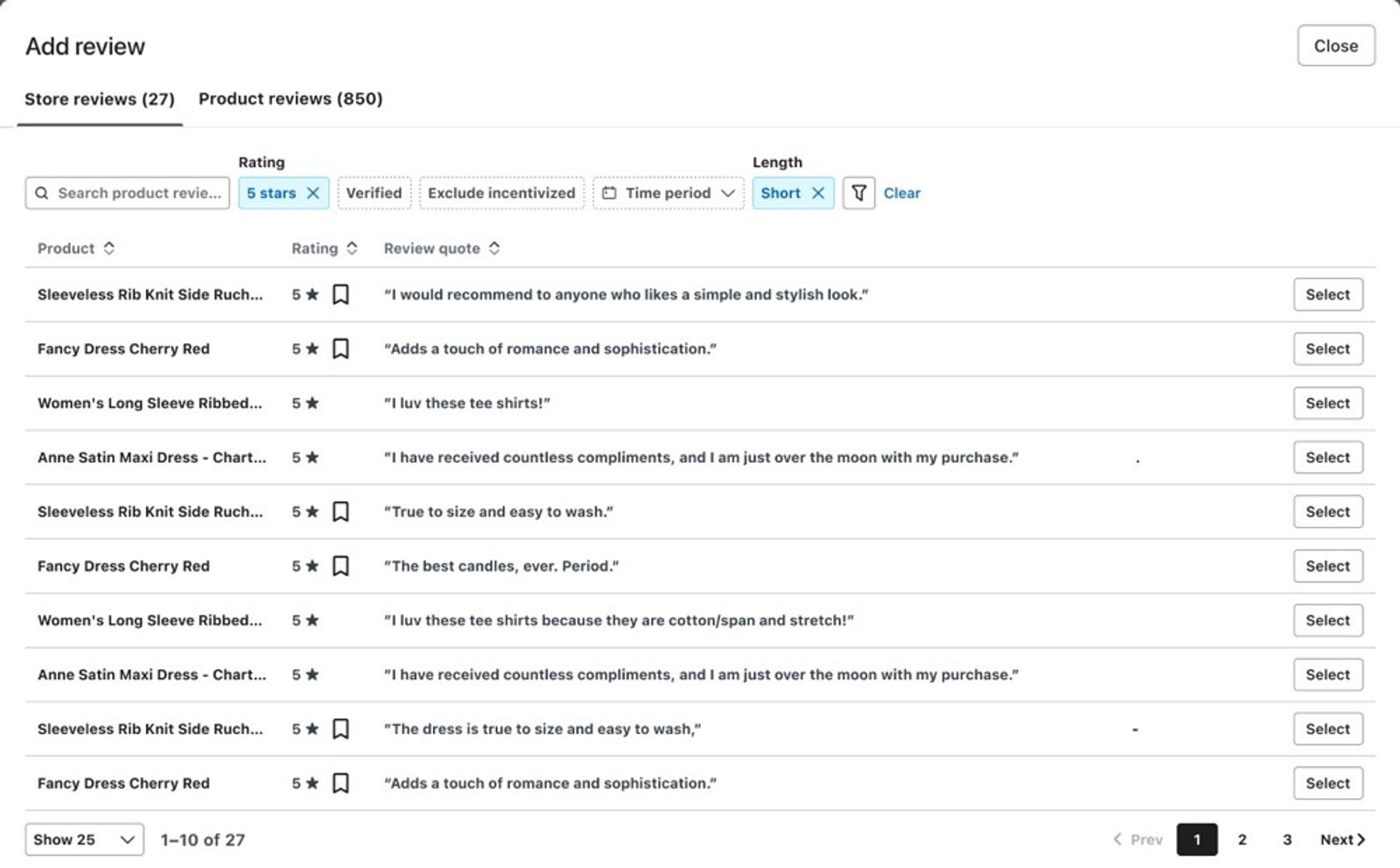
- Wähle entweder Shop-Bewertungen oder Produktbewertungen.
- Durchsuche die Liste der verfügbaren Bewertungen und klicke neben der Bewertung, die du anzeigen möchtest, auf Auswählen. Wenn ein Menü angezeigt wird, wähle Vollständige Bewertung auswählen oder Bewertungs-Highlight auswählen.
Du kannst mehrere Bewertungen anzeigen, indem du deinem Formular weitere Bewertungsblöcke hinzufügst. Wir empfehlen jedoch, nicht mehr als 2–3 Bewertungen anzuzeigen, damit dein Formular übersichtlich und fokussiert bleibt.
Filteroptionen prüfen
Wenn du die Bewertungsauswahl zum ersten Mal öffnest, ist Bewertung auf 5 Sterne und Länge auf Kurz eingestellt. Passe die aktiven Filter an, wenn du die gewünschte Bewertung nicht siehst. Folgende Flows stehen zur Verfügung:
- Suchen
Suche nach Bewertungen, die ein bestimmtes Wort oder einen bestimmten Ausdruck enthalten. - Bewertung
Nach Anzahl der Sterne filtern. - Produkt
Filtere Produktbewertungen nach einem bestimmten Produkt. - Verifiziert
Nur verifizierte Kund*innen anzeigen. - Anreizbasierte ausschließen
Rezensionen auslassen, die im Austausch für Anreize abgegeben wurden. - Zeitraum
Anzeige auf Bewertungen beschränken, die innerhalb eines bestimmten Zeitraums eingereicht wurden. - Länge
Anzeige auf Bewertungen mit einer bestimmten Länge begrenzen.

Das Erscheinungsbild des Bewertungsblocks bearbeiten
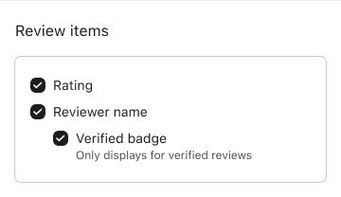
Nachdem du einen Bewertungsblock hinzugefügt und ein anzuzeigendes Bewertungszitat ausgewählt hast, kannst du Folgendes umschalten:
- Bewertung
Ob die Sternebewertung angezeigt werden soll oder nicht. - Name der Rezensent*in
Ob du den Vornamen der Rezensent*in und den ersten Buchstaben des Nachnamens anzeigen möchtest, z. B. James S. - Verifiziert-Badge
Lege fest, ob das Verifiziert-Häkchen neben dem Namen der Rezensent*in angezeigt werden soll, wenn es sich um eine verifizierte Bewertung handelt. Diese Option ist nur verfügbar, wenn Name der/des Prüfer*in ausgewählt ist.
Du kannst das Styling für die folgenden Abschnitte ebenfalls anpassen, um sicherzustellen, dass Schriftart und Farben zu deiner Marke passen:
- Bewertungsstil
- Zitattext
- Name des Rezensenten
- Stil für Verifizierungs-Badge
- Innenabstand des Blocks
Veröffentliche dein Formular
Bevor du veröffentlichst, stelle sicher, dass Anmeldeformulare auf deiner Website aktiviert sind. Unter Erste Schritte mit Anmeldeformularen findest du Anweisungen zur Einrichtung und zum Testen.
- Überprüfe das Erscheinungsbild des Formulars auf Desktop und Mobilgeräten.
- Klicke auf Veröffentlichen oder planen.
- Um sofort zu veröffentlichen, wähle Jetzt veröffentlichen, behebe alle blockierenden Warnmeldungen und klicke dann auf Jetzt veröffentlichen.
Wenn du ein eingebettetes Formular erstellt hast, kopiere den Einbettungscode aus der Bestätigung der Veröffentlichung und füge ihn an der Stelle auf deiner Website ein, an der das Formular erscheinen soll.
Weitere Ressourcen
- Grundlegendes zu Formularblöcken und -feldern
Erfahre, wie du verschiedene Inhaltsblöcke aus dem Formular-Editor (d. h. Elemente und Eingabefelder) in deinem Anmeldeformular verwendest, um sein Erscheinungsbild und die Art der Informationen, die du von Abonnent*innen erfasst, anzupassen.
- Grundlegendes zu Stilen für ein Anmeldeformular
Erfahre, wie du mit Klaviyos Anmeldeformular-Builder dein Anmeldeformular gestalten kannst, indem du die Designeinstellungen im Abschnitt „Styles“ bearbeitest. Stileinstellungen gelten für dein gesamtes Anmeldeformular, einschließlich aller Schritte eines Formulars und in der Erfolgsmeldung.