So zeigst du eine Flow-Trigger-Einrichtung in der Vorschau an
Hier erfährst du, wie du das Vorschau-Tool für die Einrichtung von Flow-Triggern verwendest, um sicherzustellen, dass dein Flow wie beabsichtigt eingerichtet ist. So kannst du besser verstehen, wie sich dein Flow basierend auf den hinzugefügten Triggern und Profilfiltern verhalten wird.
Da das Vorschau-Tool für die Trigger-Einrichtung nur den Trigger selbst überprüft, berücksichtigt es keine zusätzlichen Flow- oder Trigger-Splits innerhalb deines Flows oder Filter, die zu deinen Nachrichten hinzugefügt wurden, da diese nicht bestimmen, ob jemand qualifiziert ist, in den Flow einzusteigen.
Das Vorschau-Tool für die Einrichtung von Flow-Auslösern ist derzeit nur verfügbar für: durch Liste, Segment oder Metrik ausgelöste Flows. Diese Funktion ist für Flow, die durch Datumseigenschaften ausgelöst werden, für Flow mit niedrigem Lagerbestand oder für Flow bei Preissenkungen nicht verfügbar.
Flow-Trigger in der Vorschau ansehen
So siehst du die Vorschau des Flow-Triggers:
- Öffne den Flow im Flow-Builder.
- Klicke auf den Flow-Trigger.
- Klicke im Einstellungsbereich auf Vorschau.
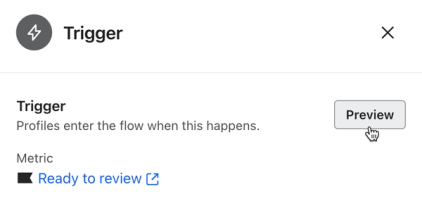
Das daraufhin angezeigte Modal zeigt, wie der Flow Beispiel-Empfänger*innen auswertet, wenn sie in den Flow eintreten.
- Für durch Metrik- und Preisabfall ausgelöste Flows kannst du dir die letzten 10 Instanzen dieser Metrik (d. h. die letzten 10 Ereignisse) in der Vorschau ansehen
- Bei listen- und segment-ausgelösten Flows kannst du dir eine Vorschau der letzten 10 Kontakte anzeigen lassen, die zur Liste/zum Segment hinzugefügt wurden.
Die Seitenleiste rechts zeigt Profile, die die letzten 10 Ereignisse ausgelöst haben, die den Flow auslösen würden, und ob sie die Profilfilter bestehen würden oder nicht.
- Ein grünes Häkchen zeigt an, dass ein Profil bestehen würde.
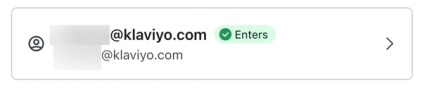
- Ein rotes Ausrufezeichen weist darauf hin, dass ein Profil fehlschlagen würde.

Um ein bestimmtes Profil zu finden, gib einen Namen oder eine E-Mail-Adresse in die Suchleiste ein. Du kannst in deinem Konto nach jedem Profil suchen, um zu sehen, ob es in den Flow eintreten und die Filter passieren würde.
Wenn das Profil mehrere Ereignisse im Zusammenhang mit dem Flow ausgelöst hat, zeigt die Vorschau nur das aktuellste Ereignis an.
Klicke auf eine beliebige Karte, um die folgenden Informationen zu sehen:
- Ein Link zum ausgewählten Profil
- Ob das Profil den Flow betreten würde
- Wenn es eintritt, alle Flow-Aktionen, die das Profil durchläuft
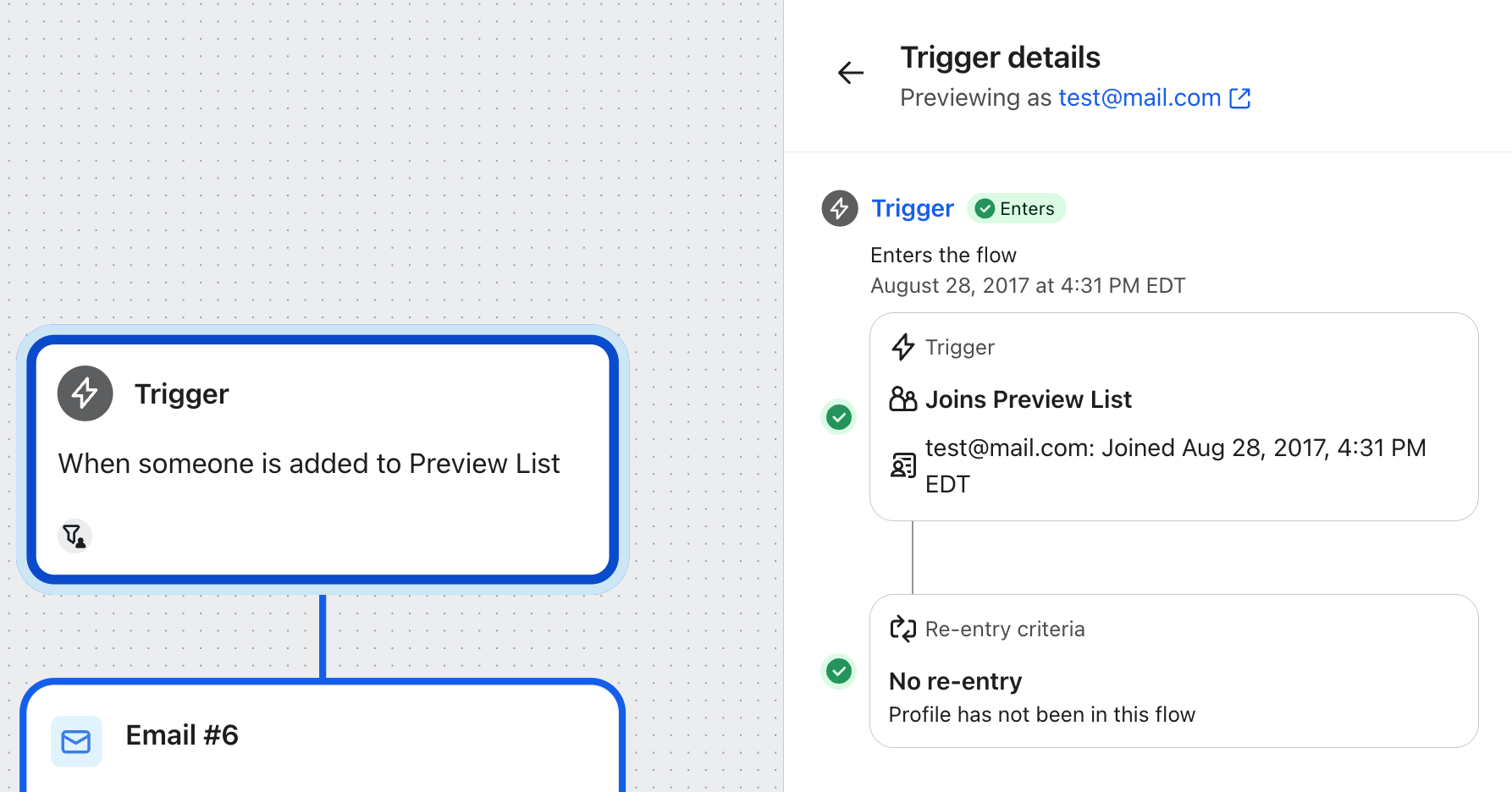
Klicke unter dem Trigger-Eintrag auf „Details anzeigen“, um die folgenden Informationen zu sehen:
- Das Ereignis, das den Flow auslöst, und wann es aufgetreten ist
- Profil- und/oder Trigger-Filter, falls zutreffend, und ob das Profil die Filter bestehen würde oder nicht
- Wiedereintrittskriterien und ob das Profil für den Eintritt berechtigt ist
Alle Profilfilter werden erneut evaluiert, sobald Empfänger*innen einen Aktionsschritt im Flow erreichen, um sicherzustellen, dass sie weiterhin qualifiziert sind. Wenn Empfänger*innen einen Schritt im Flow erreichen und nicht mehr qualifiziert sind, werden sie übersprungen. Für jede*n übersprungene*n Empfänger*in wird der Grund für das Überspringen im Tab „Empfängeraktivität“ für die jeweilige Nachricht angezeigt. Beachte, dass jemand, der bzw. die bei einer Nachricht übersprungen wird, auch bei den anderen Nachrichten im Flow übersprungen wird.
Alle Filter mit dem Zeitraum „seit dem Start dieses Flows“ prüfen gezielt, ob ein Ereignis aufgetreten ist, nachdem jemand bereits einen Flow betreten hat. Das bedeutet, dass beim ersten Eintritt in den Flow standardmäßig alle dieses Profilfilter passieren.
Wenn du zum Beispiel in deinem Warenkorbabbruch-Flow den Flow-Filter „Placed Order zero times since starting this flow“ verwendest, treten alle in den Flow ein, weil sie die Kriterien erfüllen, sobald sie in den Flow eintreten. Wenn sie später in der Zeit zwischen dem Eintritt in den Flow und dem Erhalt der ersten Nachricht zum Warenkorbabbruch eine Bestellung aufgeben, werden sie übersprungen und erhalten die Nachricht nicht.
Weitere Ressourcen
Learn more about Klaviyo flows:
- Erste Schritte mit Flows
In diesem Artikel erfährst du, wie du Flows – auch bekannt als Automatisierungen oder Drip-Kampagnen – in Klaviyo zur personalisierten und automatisierten Kommunikation mit deinen Kund*innen nutzen kannst und wie du deinen ersten Flow liveschaltest.
- Grundlegendes zu Flow-Auslösern und Filtern
Erfahre mehr über Klaviyo-Filter, die verwendet werden können, um Trigger oder Aktionen in Flows weiter einzugrenzen. Wenn ein Flow beispielsweise ausgelöst wird, wenn jemand eine Bestellung aufgibt, kann ein Triggerfilter hinzugefügt werden, um das auf bestimmte Produkttypen zu beschränken. Triggerfilter werden zusammen mit dem Trigger selbst ausgewertet, sodass nur bestimmte Personen in einen Flow gelangen.
- Wie Kontakte einen Flow durchlaufen
Erfahre, wie Kontakte einen Flow durchlaufen. Flows sind automatisierte Klaviyo-Workflow, die durch einen ersten Auslöser in Gang gesetzt werden und dann einen oder mehrere Schritte umfassen. Flows können so erstellt werden, dass sie Empfänger*innen zeitnah benachrichtigen, oder sie können einfach bestimmte Aktionen durchführen, z. B. ein bestimmtes Profilfeld aktualisieren.