Grundlegendes zu Tags in Klaviyo
Übersicht
Erfahre, wie du Tags verwenden kannst, um deinen Workflow zu optimieren und es verschiedenen Teams zu erleichtern, in Klaviyo zusammenzuarbeiten.
Was sind Tags?
In Klaviyo fungieren Tags als Labels zum Organisieren und Verwalten von Elementen in deinem Konto. Ähnlich wie virtuelle Haftnotizen kannst du Tags erstellen und an Elemente wie Listen, Segmente, Kampagnen und Flows anhängen. Du kannst denselben Tag auf verwandte Elemente anwenden, um sie zu kategorisieren und zu filtern. Tags kennzeichnen keine einzelnen Kund*innenprofile und verfolgen auch nicht deren Interaktionen mit deiner Website und deinen Produkten.
Du kannst zum Beispiel Tags verwenden, um zwischen Segmenten für bestehende Kund*innen und neue Interessent*innen zu unterscheiden oder um Segmente für Kund*innen zu organisieren, die Produkte angesehen haben oder einen Warenkorbabbruch hatten. Indem du relevante Tags anwendest, kannst du Segmente, Kampagnen oder Flows, die zu bestimmten Gruppen passen, ganz einfach sortieren und aufrufen. So kannst du deine Kommunikation gezielter ausspielen und Marketingstrategien in Klaviyo optimieren.
Häufige Anwendungsfälle für Tags
Die folgenden sind gängige Anwendungsfälle für Tags:
- Angabe, wo eine Liste/ein Segment oder eine Nachricht im Marketing-Funnel angesiedelt ist (z. B. könnte ein Flow auf einmalige Käufer*innen ausgerichtet sein, während ein anderer auf wiederkehrende Kund*innen ausgerichtet ist).
- Deine Feiertags-Marketingkampagnen, Listen und Segmente so organisieren, dass du nicht Seiten voller Segmente durchsuchen musst, um Gruppen zu finden, denen du nur während der Feiertage Nachrichten sendest.
- Abgrenzung von Team- und Einzelverantwortlichkeiten, wenn du mehrere Abteilungen oder Nutzer*innen in deiner Organisation hast, die Klaviyo verwenden.
- Gruppieren verschiedener Kampagnentypen wie Produktveröffentlichungen, Sales und Ankündigungen.
In Klaviyo können Tag nicht verwendet werden, um Profile zu gruppieren. Um das zu erreichen, kannst du Profilen benutzerdefinierte Eigenschaften hinzufügen und dann ein Segment erstellen, um diese Profile zu gruppieren.
Deine Tags finden
Um Tags und Tag-Gruppen zu erstellen, zu bearbeiten oder zu löschen, benötigt deine Nutzer*innenrolle die Berechtigung, Tags zu verwalten.
So siehst du eine Liste deiner vorhandenen Tags oder erstellst einen neuen Tag oder eine neue Tag-Gruppe:
- Klicke unten links auf den Namen deiner Organisation.
- Klicke auf Einstellungen.
- Click Tag.
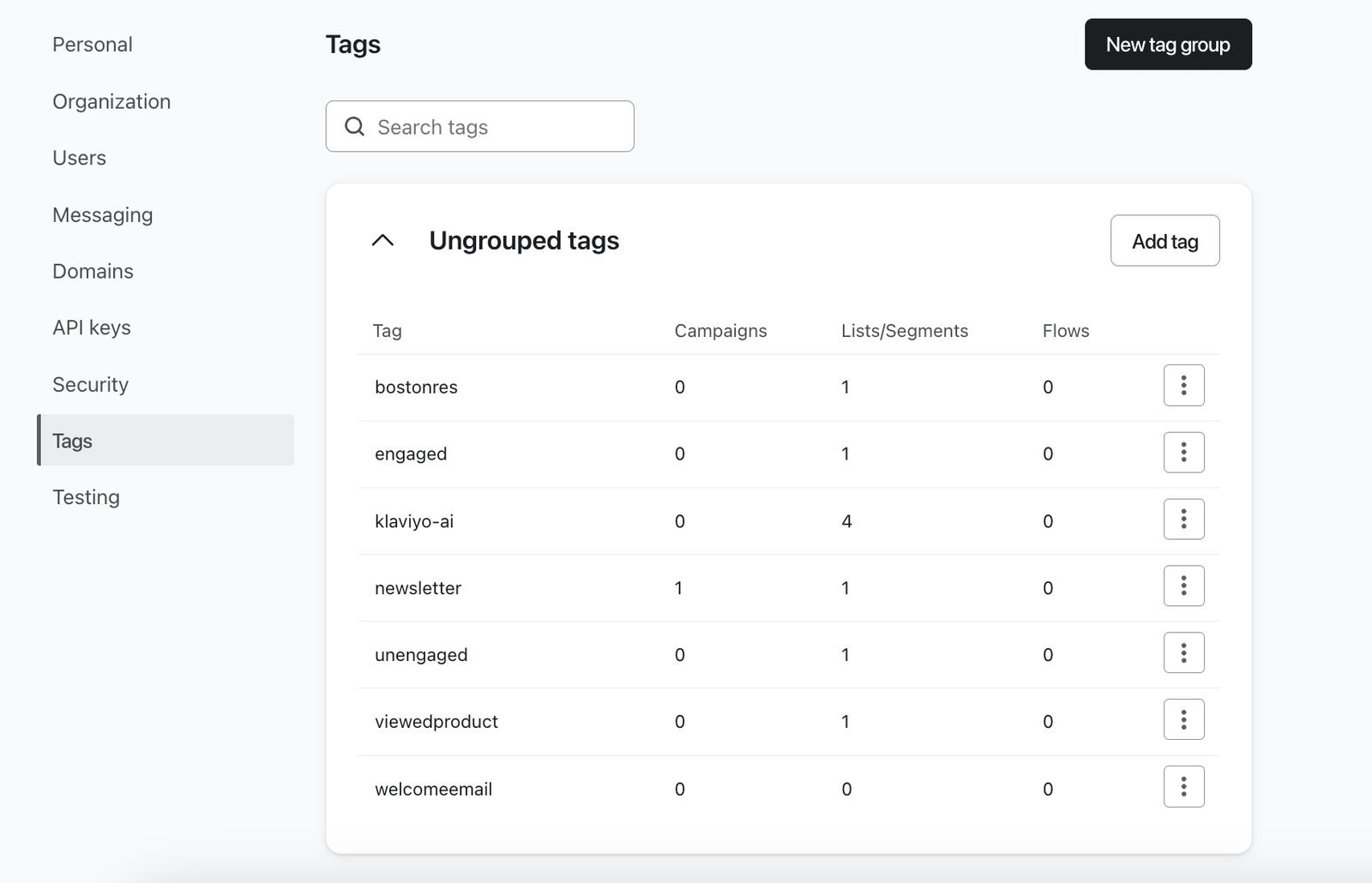
Wenn du noch keine Tag-Gruppen erstellt hast, werden alle deine Tags zusammen unter Nicht gruppierte Tags aufgeführt.
Verwalte deine Tags
Tags, die ohne eine benutzerdefinierte Tag-Gruppe erstellt wurden, werden unter Nicht gruppierte Tags gespeichert.
Bitte beachte, dass nicht gruppierte Tags nicht nachträglich einer Tag-Gruppe hinzugefügt werden können. Wenn du also möchtest, dass ein Tag in einer Tag-Gruppe gespeichert wird, musst du zuerst die Gruppe erstellen.
Tags können für mehrere Elemente verwendet werden, d. h., ein Flow, eine Kampagne und ein Segment können alle denselben Tag haben. Außerdem können Elemente mehrere Tag haben.
Ein Tag erstellen
Es gibt 3 Möglichkeiten, einen neuen Tag zu erstellen:
- Navigiere zu Tags und wähle Tag hinzufügen unter Nicht gruppierte Tags oder in der benutzerdefinierten Tag-Gruppe aus, in der du den Tag speichern möchtest. Gib einen Namen in Tag-Name ein und klicke auf Tag hinzufügen.
- Wenn du ein Element taggst (Kampagne, Flow, Liste oder Segment), kannst du einen neuen Tag erstellen, indem du den Namen eingibst und Neuen Tag erstellen auswählst. Ein auf diese Weise erstellter Tag wird nicht gruppiert.
- Weitere Informationen zum Erstellen von Tags für Kampagnen und Flows findest du in diesem Artikel.
- Weitere Informationen zum Erstellen von Tags für Listen und Segmente findest du in diesem Artikel.
- Wenn du eine Tag-Gruppe erstellst, wirst du aufgefordert, Tags innerhalb dieser Gruppe zu erstellen. Weitere Informationen zu diesem Prozess findest du unten.
Du kannst in Klaviyo bis zu 500 eindeutige Tags pro Konto haben.
Einen Tag bearbeiten oder löschen
Wenn du einen Tag löschst, wird er aus allen zugehörigen Elementen entfernt.
- Navigiere zur Registerkarte Tag.
- Suche den Tag, den du ändern möchtest.
- Öffne das 3-Punkte-Menü des Tags und wähle eine Option aus:
- Um den Tag umzubenennen, wähle Bearbeiten aus, gib den neuen Namen ein und klicke auf Tag aktualisieren.
- Um den Tag zu löschen, wähle Löschen aus und klicke dann im Bestätigungsdialog auf Tag löschen.
Tag-Gruppen verwalten
Dein Konto hat eine Standardgruppe namens Nicht gruppierte Tags für Tags, die zu keiner benutzerdefinierten Gruppe gehören. Sie wird auf der Seite Tags angezeigt, noch bevor du eine benutzerdefinierte Tag-Gruppe erstellst. Du kannst diese Standardgruppe weder umbenennen noch löschen.
Wenn die Tag-Gruppe Personalization in deinem Konto angezeigt wird, wird sie von Klaviyo verwaltet. Du kannst ihm keine Tag hinzufügen, ihn nicht umbenennen und ihn nicht auf der Seite Tag löschen. Sein Tag Funnel analysis kann ebenfalls nicht umbenannt oder gelöscht werden.
Tag-Gruppe erstellen
So erstellst du eine neue Tag-Gruppe:
- Navigiere zu Tag.
- Wähle Neue Tag-Gruppe aus.
Hier kannst du Folgendes tun:
- Benenne die Tag-Gruppe. Bitte beachte, dass Tag-Gruppennamen das Zeichen „:“ nicht enthalten dürfen.
- Um Tags innerhalb der Gruppe zu erstellen, gib unter Tags einen Namen ein und klicke für jedes Tag auf Tag hinzufügen. Hier kannst du nur neue Tags erstellen. Vorhandene, nicht gruppierte Tags können nicht in die Gruppe verschoben werden.
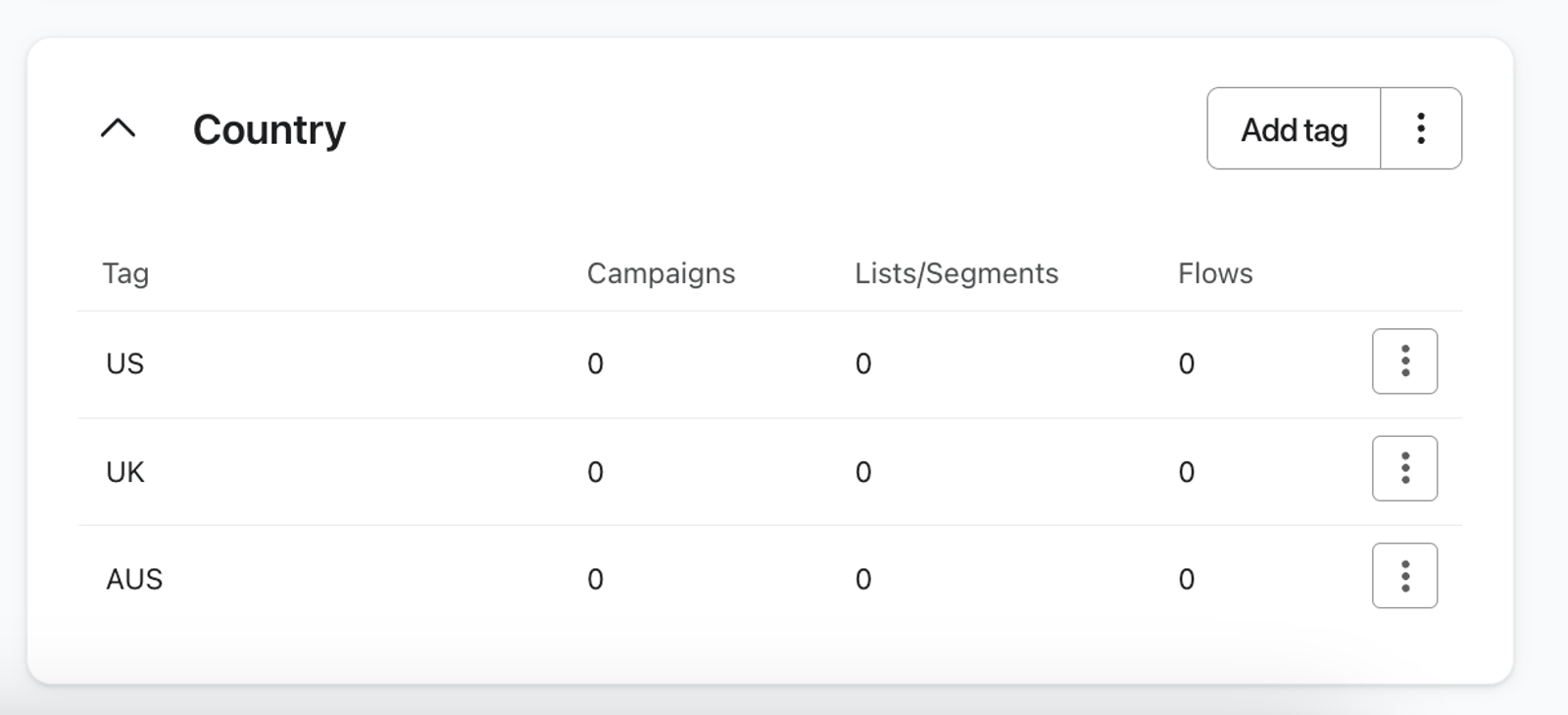
- Wähle Nur zulassen, dass einem Element nur ein Tag aus dieser Gruppe zugewiesen werden kann, wenn du möchtest, dass alle Tags innerhalb der Gruppe sich gegenseitig ausschließen. Wenn du zum Beispiel eine Tag-Gruppe namens Country hast, die verschiedene Länder enthält, und du diese Option auswählst, kannst du einem Element nicht mehrere Country -Tags (US, CA usw.) hinzufügen. Sobald du die Gruppe erstellst, kannst du diese Einstellung nicht mehr ändern, und Tags innerhalb einer exklusiven Tag-Gruppe können nicht in andere Tag-Gruppen verschoben werden.
Klicke auf Tag-Gruppe erstellen, um die Gruppe und ihre neuen Tags zu speichern.
Eine Tag-Gruppe bearbeiten oder löschen
Bitte beachte, dass beim Löschen einer Tag-Gruppe auch alle Tags innerhalb der Gruppe gelöscht werden.
So bearbeitest oder löschst du eine Tag-Gruppe:
- Navigiere zum Tab Tag und suche die Tag-Gruppe, die du ändern möchtest.
- Öffne das Drei-Punkte-Menü der Tag-Gruppe und wähle eine Option:
- Um die Gruppe umzubenennen, wähle Tag-Gruppe bearbeiten aus, gib den neuen Namen ein und klicke auf Tag-Gruppe aktualisieren.
- Um die Gruppe zu löschen, wähle Tag-Gruppe löschen aus und klicke dann im Bestätigungsdialog auf Tag-Gruppe löschen.
Weitere Ressourcen
- So fügst du einer Liste oder einem Segment ein Tag hinzu
Erfahre, wie du in Klaviyo einer Liste oder einem Segment ein Tag hinzufügst.
- So fügst du ein Tag zu einer Kampagne oder einem Flow hinzu
Erfahre, wie du Tag zu Kampagnen und Flows hinzufügst.